belbo
  • Übersicht

Menu

Skip to content

Zum Beispiel "Tagesabschluss", "Dienstplan erstellen"

Kundenfelder als Betriebsgeheimnis markieren (DSGVO)

Laut Datenschutz-Grundverordnung haben Ihre Kunden das Recht, die Daten, welche über sie verarbeitet werden, abzurufen. Mit Belbo haben Sie die Möglichkeit, diesem Wunsch gesetzeskonform nachzukommen. Kunden können die eigenen Daten entweder direkt einsehen oder im Profilbereich der Buchungsoberfläche den Wunsch dazu äußern. Der Kunde erhält dann seine Daten im geforderten Format. Laut § 14 DSGVO (Absatz 5) gelten für die Date einige Ausnahmeregelungen, in welchen das Berufsgeheimnis explizit erwähnt wird.

Je nach Branche kann es sich dabei um unterschiedliche Informationen handeln. Diese Datenfelder dürfen nur Informationen enthalten, die den Kunden nicht eindeutig identifizieren und leistungsbezogen sind. Beispiele dafür sind: Farbrezepturen (Friseur), Maschinenkonfigurationen und Resultate der Hautbildanalyse (Kosmetik), Stromstärken (EMS-Sport). Welche Daten dies in Ihrem Fall sind, können Sie innerhalb einer rechtlichen Beratung klären.

In Belbo können Sie Kundenfelder als Betriebsgeheimnis markieren. Dabei müssen Sie zwingen darauf achten, dass als „Betriebsgeheimnis“ markierte Felder der rechtlichen Definition entsprechen. Felder, welche keine Betriebsgeheimnisse enthalten, dürfen nicht als solche markiert werden.

Kundenfeld als Betriebsgeheimnis markieren

In diesen Bereich gelangen Sie über Einstellungen > Standorteinstellungen > Datenschutzeinstellungen > Betriebsgeheimnis

In den Datenschutzeinstellungen erhalten Sie die Möglichkeit, die vorhandenen Kundenfelder einzusehen und zu markieren. Bitte kreuzen Sie in Schritt 4 alle Felder an, welche Sie als Betriebsgeheimnis markieren möchten. Ihr Kunde wird bei der Datenabfrage darüber informiert, dass das Datenfeld existiert, der Inhalt ist jedoch nicht durch den Kunden einsehbar.

Dieser Bereich wird derzeit überarbeitet und steht Ihnen bald zur Verfügung.

Bei Fragen können Sie sich gern unter +49 30 5770 9641 oder info@belbo.com melden.
Kategorien: Datenschutz, Kunden

Kunden exportieren

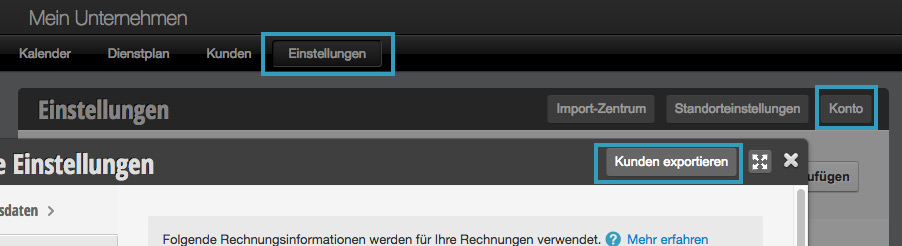
In diesen Bereich gelangen Sie über Einstellungen > Konto > Kunden exportieren

Sie können Ihre Kunden jederzeit exportieren, um die Liste in Drittprogramme zu importieren oder lokal bei sich zu sichern.

Dies ist nur Mitarbeitern erlaubt, welche die entsprechenden Rechte haben.

Exportassistent

Im Folgenden werden Sie gefragt, an welche E-Mail-Adresse der Export geschickt werden soll. Hier werden nur Adressen vorgeschlagen, welche auch administrative Rechte im Kalender besitzen.

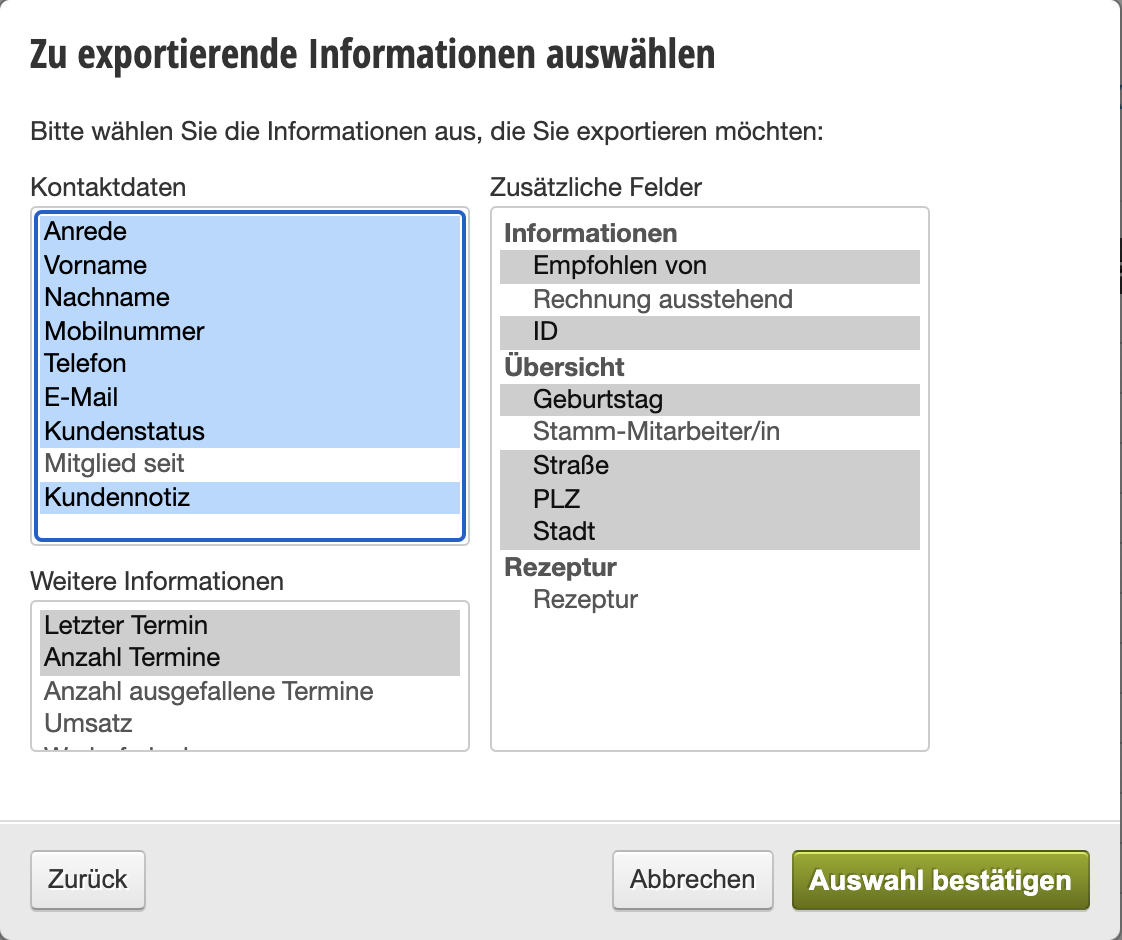
Anschließend können Sie auswählen, welche Kundenfelder Sie exportieren möchten. Bitte markieren Sie die gewünschten Felder:

Kundenexport bestätigen und herunterladen

Sie erhalten eine Bestätigungsmail an die in Schritt 1 angegebene E-Mail-Adresse. Bitte klicken Sie hier auf den Link und geben Sie anschließend in der Eingabemaske das für die angegebene E-Mail-Adresse gültige Passwort ein. Der Kundenexport wird anschließend berechnet und Sie erhalten eine weitere E-Mail mit dem Download-Link an diese Adresse.

Export weiterverarbeiten

Den heruntergeladenen Export können Sie in Tabellenprogrammen wir Excel oder Open Office öffnen und weiterverarbeiten oder in andere Software importieren. Belbo hält sich dabei an internationale Standards.
Sollten Sie Probleme bei der Darstellung der Tabelle haben, können Sie vorgehen wie hier beschrieben.

Kategorien: Kunden

Kassenlade beim Drucken öffnen

Um die Kassenlade beim Kassiervorgang zu öffnen, gibt es mehrere Möglichkeiten:

  • Kassenlade per Schaltfläche aus Belbo heraus öffnen
  • Kassenlade wird automatisch beim Druck über den Bondrucker geöffnet

Dieser Artikel beschreibt die zweite Variante. Sie haben Ihren Bondrucker bereits erfolgreich installiert? Herzlichen Glückwunsch! Jetzt geht es weiter mit der Konfiguration.

Weiterlesen →

Kategorien: Kasse

Gelöschte Termine finden

Sie können stets nachvollziehen, ob und wann Mitarbeiter oder Kunden Termine entfernt haben.

Weiterlesen →
Kategorien: Kalender, Kunden
Tags: gelöschte Termine, Termin gelöscht, Termine finden

Gutscheine: generelle PDF-Vorlage erstellen

Wenn Sie Gutscheine einsetzen, welche Sie im Gutschein-Shop verkaufen oder vor Ort für Ihre Kunden ausdrucken möchten, können Sie eine Vorlage anlegen, welche automatisch genutzt wird.

In diesen Bereich gelangen Sie über Einstellungen > Gutscheine.
Sollte diese Funktion nicht aktiviert sein, kann sie über „Funktion hinzufügen“ aktiviert werden.

Weiterlesen →

Kategorien: Gutscheine

Belbo Kassensystem Überblick

Mit dem Belbo-Kassensystem können Sie Termine und Laufkunden direkt in Ihrem Belbo-Kalender kassieren und monatlich Ihre Abschlüsse im DATEV-Format an Ihren Steuerberater senden. Dieser Artikel gibt Ihnen einen Überblick über alle wichtigen Kassenfunktionen und wie Sie diese bedienen.

Belbo Kalenderhandbuch

Belbo Kassenhandbuch

Ausführliche Informationen über das Belbo Kassensystem finden Sie in unserer Kassendokumentation (PDF).

Weiterlesen →

Kategorien: Kasse

Buchungs-App für Ihre Kunden

Bieten Sie Ihren Kunden eine eigene Smartphone App an! So sind Sie stets auf dem vielgenutzten Lieblingsspielzeug Ihrer Kunden präsent. Veröffentlichen Sie News und Infos über Ihr Business und geben Sie Ihren Kunden die Möglichkeit, selbstständig Termine zu buchen. Das bedeutet Service für den Kunden und Entlastung für Ihr Team.

Belbo selbst stellt keine Apps für Ihre Kunden her! Wir arbeiten mit AppYourself zusammen. Die Belbo-Onlinebuchung lässt sich in die AppYourself-App einbinden.

Wie Sie Ihre Belbo Onlinebuchung mit der AppYourself-App verknüpfen, erfahren Sie hier.
Kategorien: App
Tags: Buchungs-App

Wechsel zu Belbo

Belbo ist ein Management-Tool für Friseursalons, Kosmetikinstitute und Sportstudios. Dazu zählen Kassensystem für Friseure, Kosmetik und Sport, Kalender mit Onlinebuchung und umfassende weitere Funktionen, die den Geschäftsalltag erleichtern.
Wenn Sie von einem anderen System zu Belbo wechseln möchten, können Sie – je nach System – Daten exportieren, um diese in Belbo einzuspielen.

Weiterlesen →

Kategorien: Allgemeines

Auswahl mehrerer Mitarbeiter in der Onlinebuchung

Wenn Sie Leistungen anbieten, welche von mehreren Mitarbeitern ausgeführt werden können, ermöglichen Sie dem Kunden, auch online mehr als einen Mitarbeiter auszuwählen.

In diesen Bereich gelangen Sie über Einstellungen > Mehrere Mitarbeiter auswählen
Sollte diese Funktion nicht aktiviert sein, kann sie über „Einstellungen > Funktion hinzufügen“ aktiviert werden.
Anwendungsbeispiel:
Sie bieten sowohl Waxing als auch Maniküre an. Eine Kundin, die beide Leistungen in einem Termin bucht, kann sich für jede dieser Leistungen eine andere Lieblings-Mitarbeiterin aussuchen.

Weiterlesen →

Kategorien: Onlinebuchung

SMS-TAN

Wenn Sie sicherstellen möchten, dass die vom Kunden angegebene Handynummer stimmt, können Sie die SMS-TAN aktivieren. Erst nach Eingabe der TAN kann der Nutzer sich registrieren oder Termine buchen. Kunden können weder absichtlich noch versehentlich eine falsche Handynummer eingeben.

In diesen Bereich gelangen Sie über Einstellungen > SMS TAN Verfahren
Sollte diese Funktion nicht aktiviert sein, kann sie über „Einstellungen > Funktion hinzufügen“ aktiviert werden.

Weiterlesen →

Kategorien: Onlinebuchung
Tags: SMS, SMS-Tan

Post navigation

← Ältere Einträge
Neuere Einträge →
Dieses Online-Handbuch ist ein Service von belbo und erläutert unsere Kassen- und Terminplanungssoftware. Impressum