belbo
  • Übersicht

Menu

Skip to content

Zum Beispiel "Tagesabschluss", "Dienstplan erstellen"

Kasse: Barometer

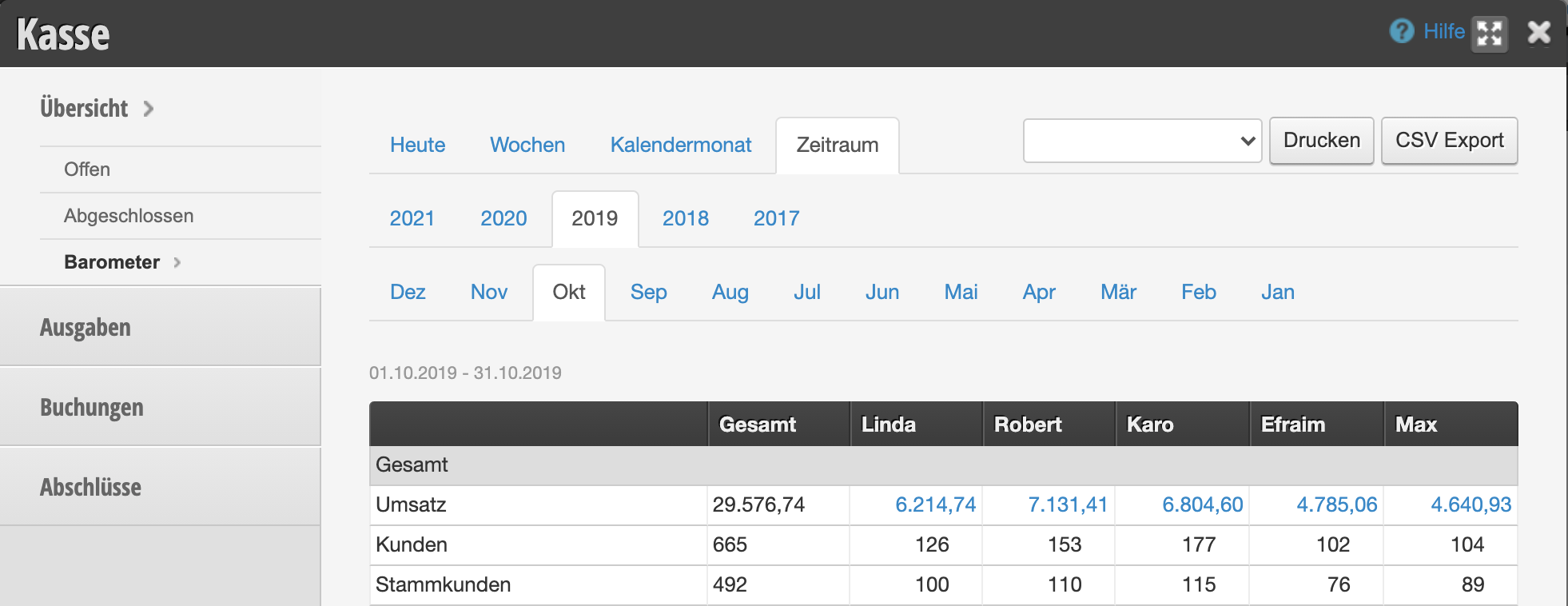
Mit dem Barometer erhalten Sie einen Überblick über Ihre Erlöse, aufgeteilt auf Ihre Mitarbeiter. Dies dient zum Beispiel der Berechnung von Provisionen.

In diesen Bereich gelangen Sie über Einstellungen > Barometer
Sollte diese Funktion nicht aktiviert sein, kann sie über „Einstellungen > Funktion hinzufügen“ aktiviert werden.

Barometer aktivieren und einsehen

Sie können diese Funktion unter Einstellungen › Funktion hinzufügen aktivieren. Sobald es aktiviert ist, finden Sie das Barometer in Ihrer Kasse. Hier können Sie einzelne Tage, den aktuellen Kalendermonat oder einen beliebigen Zeitraum ansehen.
Barometergliederung ergänzen

Grundsätzlich sind bereits sinnvolle Auswertungsgruppen enthalten. Zu diesen zählen Gesamtumsatz, Umsatz durch Dienstleistungen, Umsatz durch Verkaufswaren, Anwesenheit der Mitarbeiter und viele mehr. Wenn Sie auch zwischen einzelnen Dienstleistungen, Dienstleistungsgruppen oder Produktgruppen unterscheiden möchten, können Sie beliebig viele Auswertungsgruppen hinzufügen.

1. Auswertungsgruppen erstellen

Sie können eigene Auswertungsgruppen erstellen und diesen beliebige Untergruppen hinzufügen:

  1. Gehen Sie auf Einstellungen › Barometer › Struktur.
  2. Klicken Sie auf „+ Auswertungsgruppe“, um eine neue Gruppe zu erstellen.
  3. Vergeben Sie einen Namen (z.B. „Kosmetik“) und legen Sie gegebenenfalls das Geschlecht fest, wenn Sie zwischen Damen und Herren unterscheiden möchten.
  4. Legen Sie anschließend die Untergruppen fest (z.B. „Augenbrauen zupfen“, „Wimpern färben“ etc.). Klicken Sie hierfür auf „+ Zeile“ und erstellen pro Zeile eine Untergruppe.
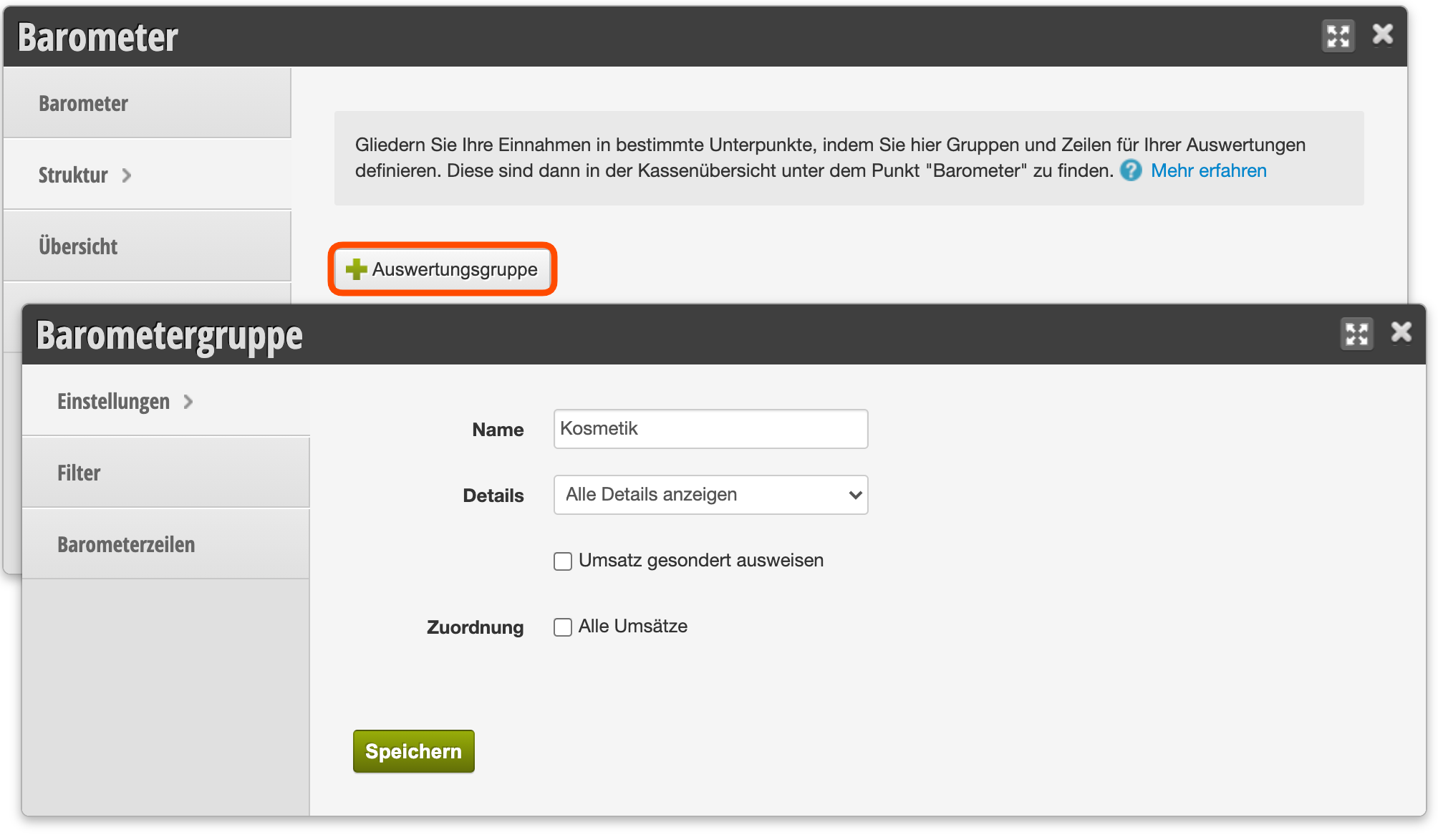

↑ Neue Barometergruppe anlegen und bearbeiten
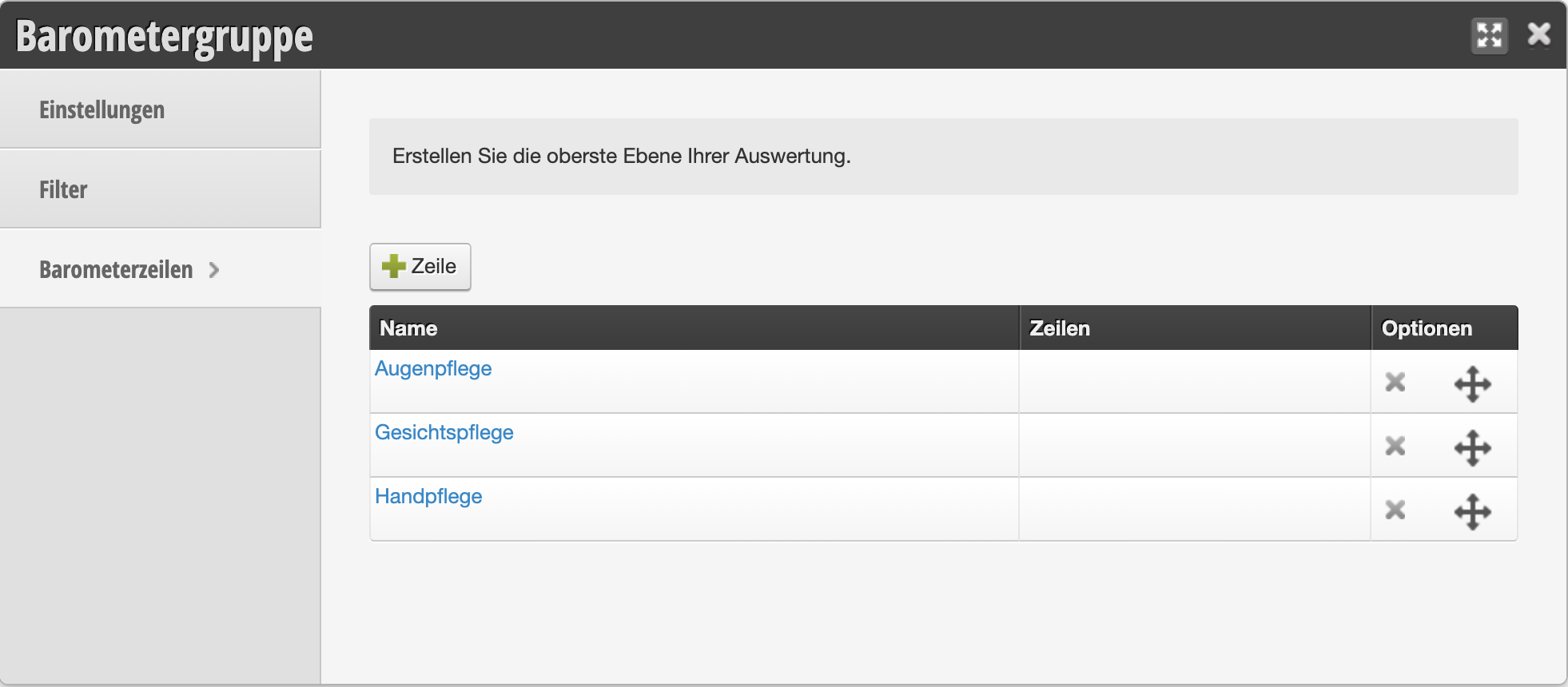

↑ Barometer-Untergruppen anlegen und bearbeiten

2. Auswertungsgruppen verknüpfen

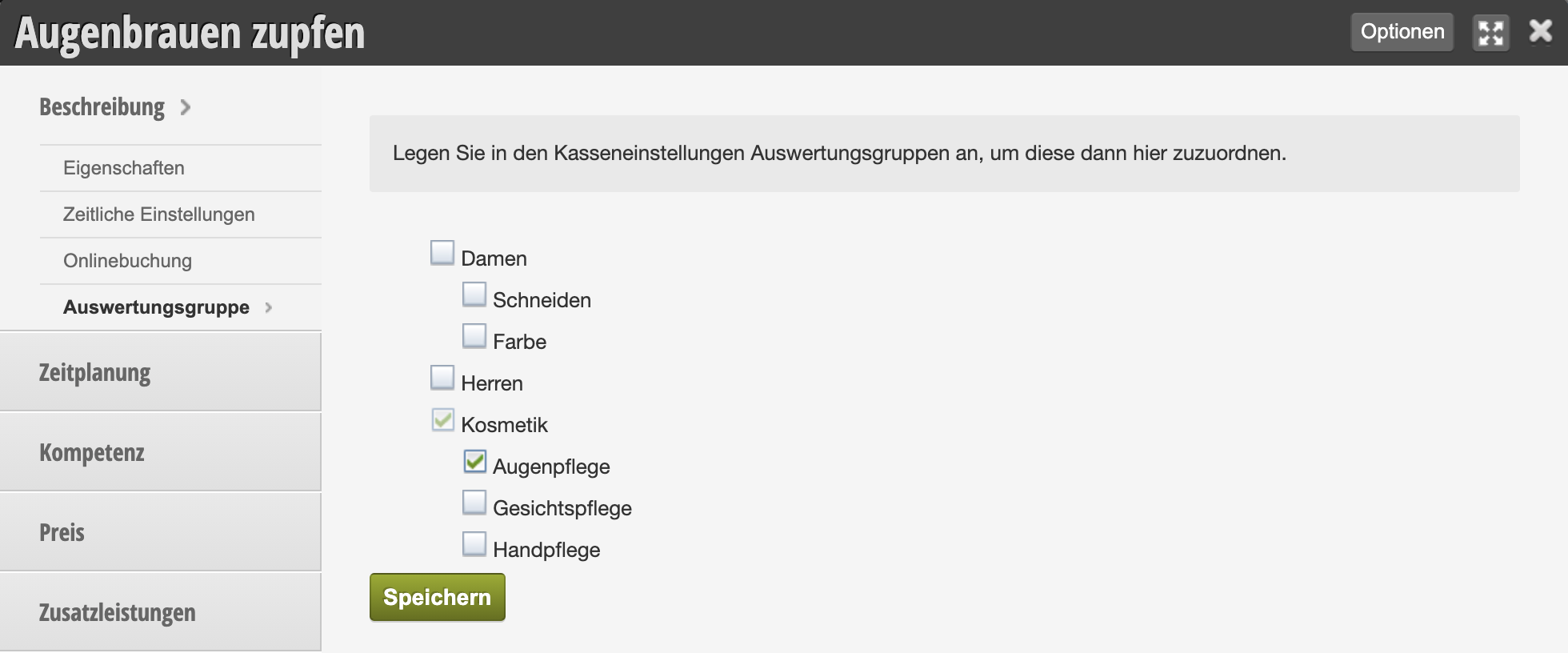
Sobald Sie die Auswertungsgruppen erstellt haben, können Sie diese mit Ihren Dienst- und ggf. Kassierleistungen verknüpfen. In jeder Dienstleistung finden Sie den Untermenüpunkt „Auswertungsgruppe“, in welcher alle selbst erstellten Gruppen und Untergruppen angezeigt werden. Aktivieren Sie für jede Leistung die gewünschten Gruppen.
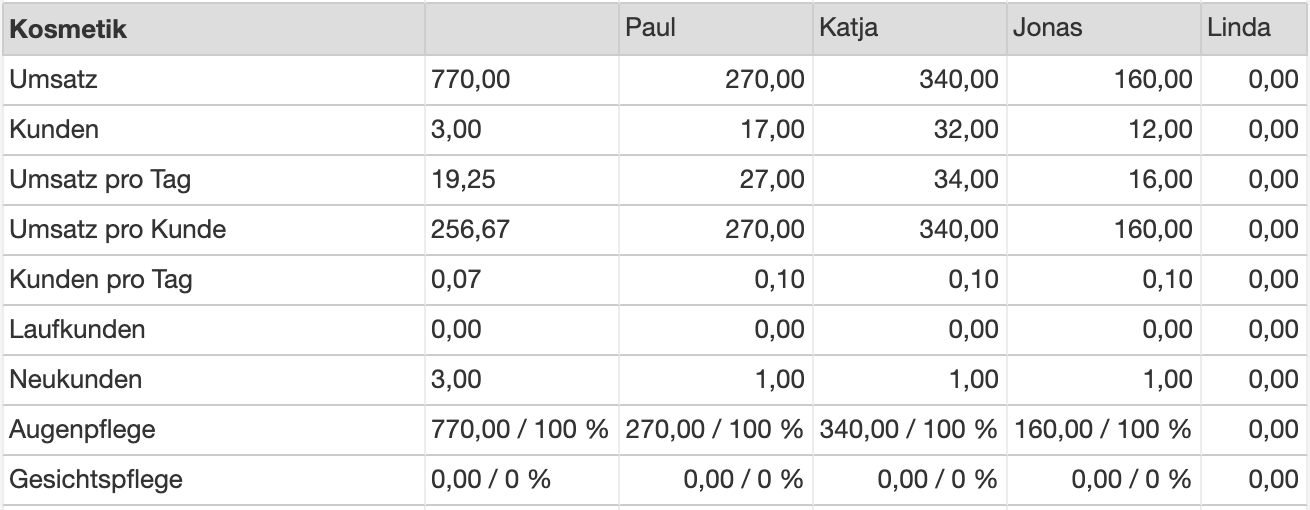
Anschließend können Sie im Barometer die der neuen Gruppe zugewiesenen Dienstleistungen für den gewünschten Zeitraum pro Mitarbeiter separat auswerten:
Ausführliche Informationen über das Belbo Kassensystem finden Sie in unserer Kassendokumentation (PDF).

Step-by-Step Barometerstruktur am Beispiel Haarschnitt

Hier wollen wir konkret zeigen, wie eine Barometerstruktur „Schnitt“ angelegt werden kann und wie im Anschluss Dienstleistungen zu dieser Gruppe hinzugefügt werden.

Schritt 1: Struktur anlegen

  1. Gehen Sie auf Einstellungen
  2. Öffnen Sie die Barometer-Funktion
  3. Klicken Sie auf „Struktur“

Sie befinden sich nun hier:
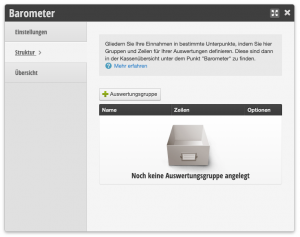
Klicken Sie nun auf „+Auswertungsgruppe“, geben Sie den Namen „Schnitt“ ein und lassen alle anderen Optionen unverändert. Klicken Sie dann auf Speichern.

Schritt 2: Dienstleistungen zuordnen

  1. Gehen Sie auf Einstellungen
  2. Öffnen Sie die Barometer-Funktion
  3. Klicken Sie auf „Struktur“

Sie befinden nun hier:
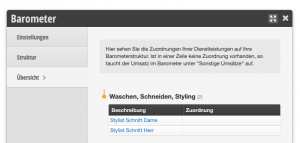
Klicken Sie nun auf die Dienstleistung, welcher der Gruppe „Schnitt“ zugeordnet werden soll und öffnen Sie hier den Unterabschnitt „Auswertungsgruppe“.
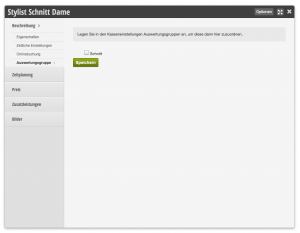
Markieren Sie jetzt die Gruppe, in der diese Leistung fallen soll. In unserem Fall klicken wir auf „Schnitt“ und anschließend auf Speichern. Wenn Sie das Fenster schließen sollte in der Zeile der gerade bearbeiteten Leistung das Schnitt erscheinen:
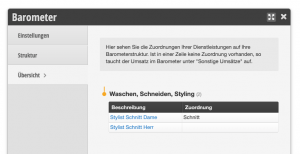
Fertig! Fahren Sie nun entsprechend mit weiteren Leistungen fort, die gesondert im Barometer auftauchen sollen.

Kategorien: Kasse, Statistiken & Reports

Gutscheine

Im Gutscheinmodul finden Sie einen Überblick über bereits erstellte oder verkaufte Gutscheine. Sollten Sie die Kasse nutzen, finden Sie hier alle über die Kasse verkauften Gutscheine.

Weiterlesen →
Kategorien: Gutscheine, Kunden
Tags: Gutscheine

Der Kalender ist langsam

Belbo legt großen Wert auf die Performance (Stabilität und Geschwindigkeit) Ihres Kalenders. Sollten Sie dennoch feststellen, dass der Kalender langsam ist, können Sie folgende Tests durchführen: Weiterlesen →

Kategorien: Allgemeines

Tracking-Code

Wenn Sie nachvollziehen möchten, wieviele Ihrer Kunden von einer bestimmten Quelle aus Ihre Onlinebuchung nutzen und Termine buchen, können Sie einen Tracking-Code einbinden, welcher auf der Buchungsbestätigungsseite angezeigt wird.

In diesen Bereich gelangen Sie über Einstellungen > Tracking-Code
Sollte diese Funktion nicht aktiviert sein, kann sie über „Einstellungen > Funktion hinzufügen“ aktiviert werden.
Bitte beachten Sie, dass Sie bei Nutzung des Trackingcodes Ihre Datenschutzbestimmungen um den Zweck des Trackings sowie um Details des genutzten Dienstes erweitern sollten.

Sie erhalten Tracking-Codes beim jeweiligen Dienst, welchen Sie für das Tracking nutzen. Dies können Anbieter wie Facebook oder Google sein, welche Sie für Marketingaktivitäten nutzen.
Sie können mehr als einen Code hinterlegen, wenn Sie mehrere Dienste nutzen möchten.

Analyse des Codes

Beim eingefügten Code handelt es sich um das Produkt eines anderen Softwareherstellers. Bitte beachten Sie, dass wir Sie bei der Analyse des Trackingcodes nicht unterstützen können. Es gibt eine hohe Zahl sich regelmäßig ändernder Codes, die wir nicht für Sie auf Fehler analysieren können.

Sollte Ihr Code also nicht im gewünschten Auswertungstool ankommen, bitten wir Sie, den Support des Codeherstellers zu kontaktieren! Manchmal dauert es auch bis zu 24 Stunden, bis Ereignisse im Dashboard des jeweiligen Auswertungstools zu sehen sind.

Der Code wird zuverlässig auf denjenigen Seiten ausgegeben, welche Sie im Trackingcode-Modul festlegen. Dies können Sie durch die Analyse des Quellcodes selbst überprüfen:

  1. Rufen Sie die gewünschte Seite Ihrer Onlinebuchung auf. Um zum Beispiel die Buchungsbestätigungsseite aufzurufen, buchen Sie also selbst einen Termin in Ihrem Unternehmen.
  2. Auf der Seite könne Sie in den meisten gängigen Browsern rechts klicken und sich den Seitenquelltext anzeigen lassen.
  3. Suchen Sie auf der sich öffnenden Seite nach im Code vorkommenden Begriffen.
Kategorien: Onlinebuchung
Tags: Auswertung

Serversoftware installieren (veraltet)

Dieser Artikel ist nicht mehr aktuell. Bitte verwenden Sie den Belbo Satellite.

Falls Sie den Belbo Satellite für Kassenlade und Drucker oder ihr Kartenterminal nutzen möchten, müssen Sie auf Ihrem Computer eine Serversoftware installieren. Auf dieser Seite wird erklärt wie Sie vorgehen können.

Weiterlesen →

Kategorien: Technische Unterstützung

Onlinebuchung Überblick

Mit der Belbo Onlinebuchung können Sie Ihren Kunden die Möglichkeit geben, sich jederzeit selbst Termine zu buchen. Sie haben sehr genaue Steuerungsmöglichkeiten, wie und wann Ihre Kunden diese Termine buchen können. So können Sie die Onlinebuchung auf Ihre Wünsche anpassen. Von „Jeder Kunde darf jederzeit auch ohne Login alle Leistungen buchen“ bis hin zu „Nur von mir ausgewählte Stammkunden dürfen an bestimmten Tagen bestimmte Leistungen buchen“ ist alles möglich.

Wichtige Artikel zum Thema Onlinebuchung:

  • Leistungen online buchbar machen
  • Onlinebuchungs-Einstellungen bearbeiten
  • Unterschiedliche Onlinebuchungsprozesse für verschiedene Kundengruppen

Weiterlesen →

Kategorien: Onlinebuchung
Tags: Onlinebuchung

Gutscheine – PDF-Vorlage für einzelnen Gutschein erstellen

Um Ihren eigenen Gutschein-Shop mit Belbo einrichten zu können, müssen Sie zunächst Gutscheinvorlagen anlegen. Jeder Gutscheinvorlage können Sie dann eine PDF-Vorlage zuweisen, sodass Ihre Kunden den online gekauften Gutschein auch ausdrucken und verschenken oder zu ihrem Besuch bei Ihnen vorlegen können.

In diesen Bereich gelangen Sie über Einstellungen > Preise & Leistungen > Gutscheine
Sollte diese Funktion nicht aktiviert sein, kann sie über „Einstellungen > Funktion hinzufügen“ aktiviert werden.

Weiterlesen →

Kategorien: Gutscheine
Tags: Druckkordinaten, Gutschein-Shop, Online-Gutschein, PDF-Vorlage

Gutscheine – Bilder

Wenn Sie einen Gutschein-Shop anlegen möchten, um Ihren Kunden den Kauf von Gutscheinen online zu ermöglichen, können Sie für jeden angebotenen Gutschein ein passendes Bild hochladen.

In diesen Bereich gelangen Sie über Einstellungen > Preise & Leistungen > Gutscheine
Sollte diese Funktion nicht aktiviert sein, kann sie über „Einstellungen > Funktion hinzufügen“ aktiviert werden.

Weiterlesen →

Kategorien: Gutscheine

Sammelbon

Mit der Funktion „Sammelbon“ können Sie mehrere Termine gemeinsam bezahlen. 

Diese Funktion finden Sie, wenn Sie oben rechts auf Kasse klicken und dann auf „Sammelbon“. 

Weiterlesen →

Kategorien: Kasse, Kassieren
Tags: Sammelbon, Termine gemeinsam bezahlen

Mitarbeiter, Räume und Geräte

Ihre Mitarbeiter und deren Arbeitszeiten sind die Grundlage Ihres Kalenders. Nur wenn Sie Ihre Mitarbeiter auch im Kalender anlegen, können Sie Termine eintragen oder die Onlinebuchung für Kunden anbieten.

Mitarbeiter im Kalender
Ihre Mitarbeiter werden im Kalender angezeigt:


Mitarbeiter in der Onlinebuchung
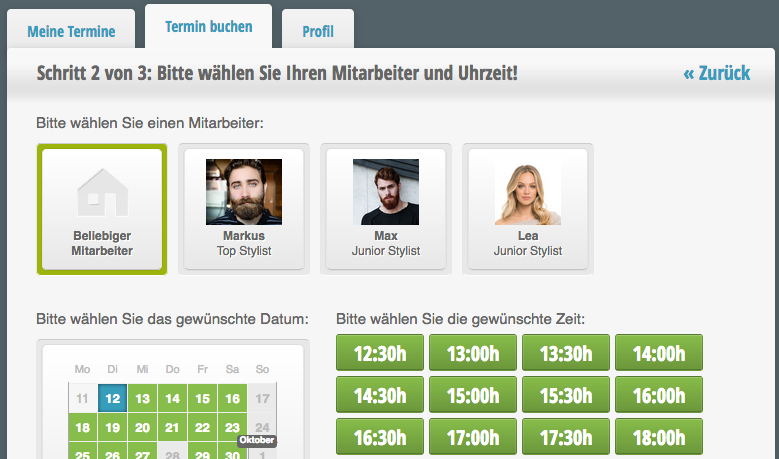
Ihre Mitarbeiter werden dem Kunden in der Onlinebuchung angezeigt:


Ressourcen (Geräte und Räume)
In Sportstudios, Kosmetikinstituten und viele weitere Branchen werden häufig Geräte oder Räume benötigt, welche parallel zu einem Termin blockiert werden müssen. Auch diese können im Kalender angelegt werden, um Doppelbelegungen zu verhindern.

Beispiel für einen Kalender mit Mitarbeitern und blockierten Räume und Geräte:


Artikel zu Mitarbeitern

  • Mitarbeiter hinzufügen
  • Mitarbeiter löschen
  • Mitarbeiter sperren/ entsperren

Artikel zu Räumen und Geräten

Ressourcen sind Geräte oder Räume, welche gleichzeitig zu bestimmten Leistungen blockiert werden, um Doppelbelegungen zu vermeiden.

  • Räume und Geräte Überblick
  • Räume und Geräte anlegen und bearbeiten
  • Ressourcenpanung
Kategorien: Mitarbeiter
Tags: Mitarbeiter

Post navigation

← Ältere Einträge
Neuere Einträge →
Dieses Online-Handbuch ist ein Service von belbo und erläutert unsere Kassen- und Terminplanungssoftware. Impressum