belbo
  • Übersicht

Menu

Skip to content

Zum Beispiel "Tagesabschluss", "Dienstplan erstellen"

Recht: Tagesabschlüsse löschen

In diesen Bereich gelangen Sie über Einstellungen > Mitarbeiter > Kassenrechte

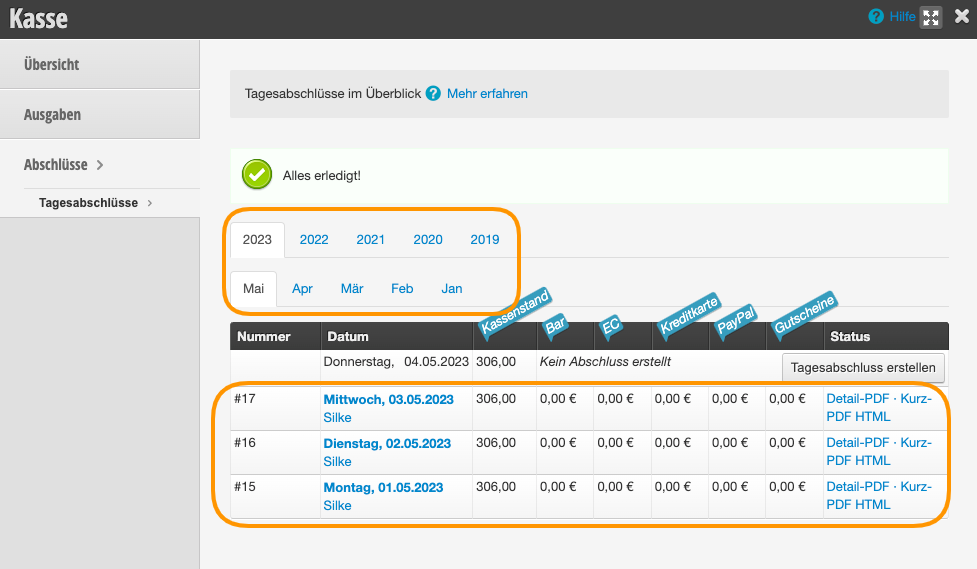
Mit diesem Recht kann ein Tagesabschluss gelöscht und nachträglich neu erstellt werden. Achtung für Nutzer in Deutschland: Jede nachträgliche Änderung stellt einen Verstoß gegen die GoBD dar. Nutzer ohne dieses Recht erhalten eine Fehlermeldung beim Versuch der Löschung.

Es gibt Einzelfälle, in welchen es Sinn machen könnte den vorherigen Tag neu aufzumachen:

  • Beispielsweise wenn EC-Buchungen fehlen. Alle Änderungen werden jedoch protokolliert und sind nachvollziehbar. Dies betrifft insbesondere Nutzer aus Deutschland.
  • Ein gespeicherter Tagesabschluss enthält fundamental falsche Informationen, die unbedingt korrigiert werden müssen. In diesem Fall kann es Sinn machen, einen vergangen Tageabschluss neu zu erstellen. Alle nachträglichen Vorgänge erhalten eine weitere Rechnungsnummer, die – falls der Tag der sehr lang zurückliegt – Unklarheiten erzeugt. Wir empfehlen einen Tagesabschluss nur dann zu löschen, wenn er nicht länger als 1 Woche zurückliegt und nicht über die Monatsgrenze hinausgeht.

Beachten Sie, dass bei Änderungen am Tagesabschluss, die den Kassenstand betreffen, auch alle folgenden Kassenabschlüsse neu erstellt werden müssen. Mehr dazu erfahren Sie hier. Deshalb ist es empfehlenswert, keine Buchungen nachträglich zu ändern, die den Kassenstand beeinflussen. Wenn Sie beim täglichen Zählen der Kasse sorgfältig vorgehen und das Zählprotokoll nutzen, kann dies in der Regel gar nicht erst passieren.

Sollte der Tagesabschluss sehr lange oder über die Monatsgrenze zurückliegen, empfehlen wir dringend die Änderungen direkt an den Steuerberater zu senden, damit dieser die Buchhaltung korrigieren kann.
Anwendungsbeispiel:

Unbedingte Gründe könnten sein:

  • Bar-Ausgabe vergessen (Anmerkung: Aktivieren Sie die Zählprotkollpflicht, um das in Zukunft zu vermeiden.)
  • EC/Bar Verwechslungen (Anmerkung: Aktivieren Sie die Zählprotkollpflicht, um das in Zukunft zu vermeiden.)
  • Termin vergessen abzukassieren (Anmerkung: hier nur wirklich im Notfall nachkassieren, ansonsten auf den heutigen Tag buchen und dem Steuerbüro den Geldeingang mitteilen.)

Wichtig: Die Änderungen werden protokolliert und sind in allen Exporten für das Finanzamt nachvollziehbar.
Nur Inhaber:innen und leitende Teammitglieder sollten dieses Recht erhalten.

Einen Überblick über die Bedeutung und Vergabe der Rechte finden Sie hier.
Kategorien: Rechte

Support via Anydesk – MacOS

Damit wir Ihnen in besonders schweren Fehlen helfen können, hilft es eine Software einzusetzen, die uns ermöglicht temporär Ihren Bildschirm zu sehen und zu kontrollieren. Hier beschreiben wir, wie Sie diese Software installieren können.

Software installieren

  1. Besuche die offizielle AnyDesk-Website auf anydesk.com und klicke auf den Download-Button für Mac.
  2. Wähle den Ordner aus, in dem du die AnyDesk-Installationsdatei speichern möchtest.
  3. Sobald die Datei heruntergeladen wurde, öffne sie und ziehe das AnyDesk-Icon in den Ordner „Programme“. Hiermit wird die Installation abgeschlossen.
  4. Öffne AnyDesk, indem du auf das AnyDesk-Icon im Ordner „Programme“ klickst.
  5. Wenn AnyDesk gestartet wird, wird dir eine „ID“ angezeigt, die aus neun Zahlen besteht. Diese ID ist einzigartig für dein Gerät und dient dazu, eine Verbindung zwischen deinem Computer und einem anderen Computer herzustellen. Diese ID bitte am Telefon oder Chat melden.
  6. Freigabe einrichten

    Damit wir den Bildschirm kontrollieren und sehen können bitte folgende Anleitung befolgen:

    1. Klicke auf das Apple-Symbol in der Menüleiste und wähle „Systemeinstellungen“ aus dem Dropdown-Menü.
    2. Klicke auf „Datenschutz & Sicherheit“.
    3. Klicke auf „Bildschirmaufnahme“.
    4. Wenn AnyDesk noch nicht aufgeführt ist, klicke auf das Schlosssymbol unten links im Fenster und gib das Passwort für deinen Mac ein, um Änderungen vornehmen zu können.
    5. Klicke auf das Pluszeichen (+) unterhalb der Liste der zugelassenen Apps.
    6. Wähle AnyDesk aus der Liste der Apps aus und klicke auf „Öffnen“.
    7. Stelle sicher, dass AnyDesk aktiviert ist, indem du das Kontrollkästchen neben dem AnyDesk-Symbol in der Liste der zugelassenen Apps aktivierst.
    8. Wiederhole Schritt 3-7 für den Abschnitt „Bedienungshilfen“.
    9. Schließe die Systemeinstellungen.

    Jetzt sollte AnyDesk auf deinem Mac voll funktionsfähig sein und du solltest in der Lage sein, eine Verbindung mit anderen Computern herzustellen. Wenn du weitere Fragen hast, zögere nicht, mich erneut zu kontaktieren.

    Wir haben zusätzlich ein Video aufgenommen:

Kategorien: Allgemein

Kassenrecht: Vergangene Tagesabschlüsse einsehen

In diesen Bereich gelangen Sie über Einstellungen > Mitarbeiter > Kassenrechte

Dieses Recht bezieht sich auf das Kassensystem.

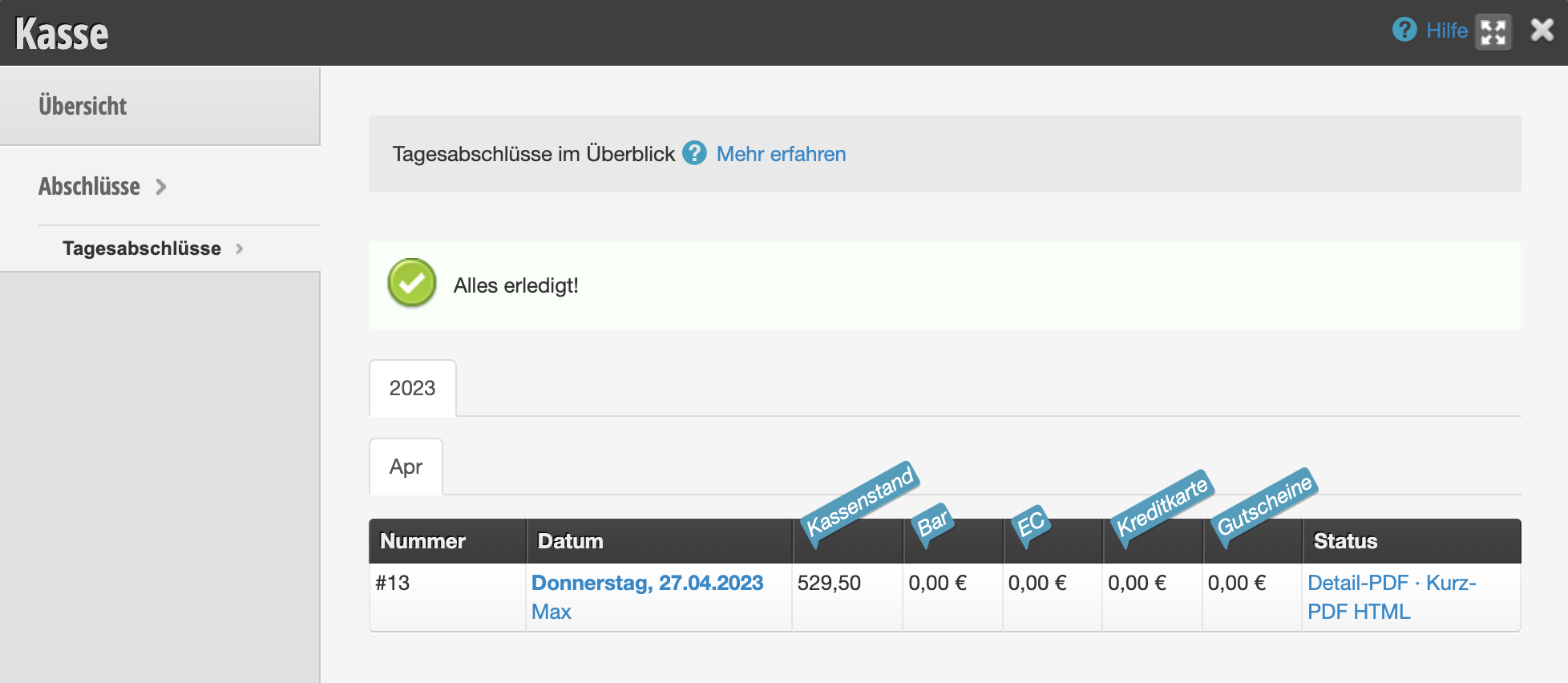
Dieses Recht erlaubt das Einsehen vergangener Tagesabschlüsse. Logins mit diesem Recht können die vergangenen Abschlüsse seit dem Start der Kasse sehen.

Anwendungsbeispiel:

  • Empfohlen für Logins, die einen Einblick in die Umsätze vergangener Tage haben sollen.
Einen Überblick über die Bedeutung und Vergabe der Rechte finden Sie hier.
Kategorien: Rechte

Kassenrecht: Tagesabschlüsse erstellen

In diesen Bereich gelangen Sie über Einstellungen > Mitarbeiter > Kassenrechte

Dieses Recht bezieht sich auf das Kassensystem.

Dieses Recht erlaubt das Erstellen von Tagesabschlüssen. Ist nur dieses Recht gesetzt, wird stets nur der aktuelle Tagesabschluss gezeigt.

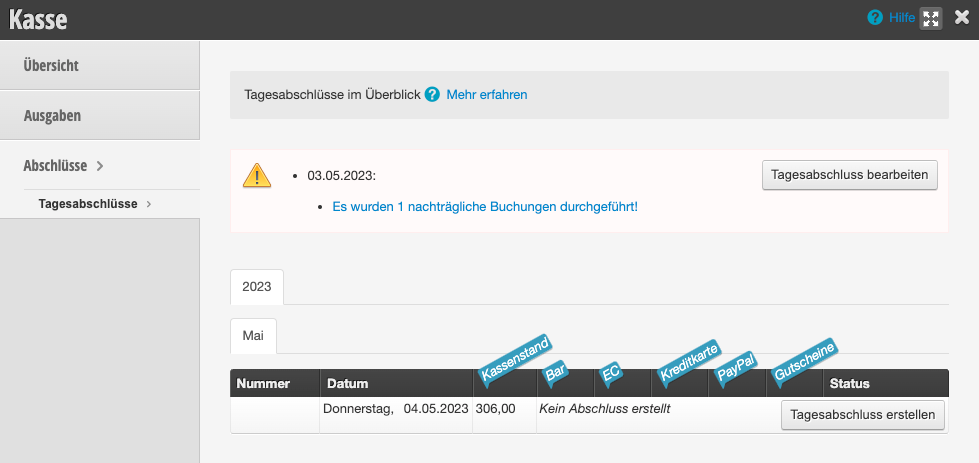
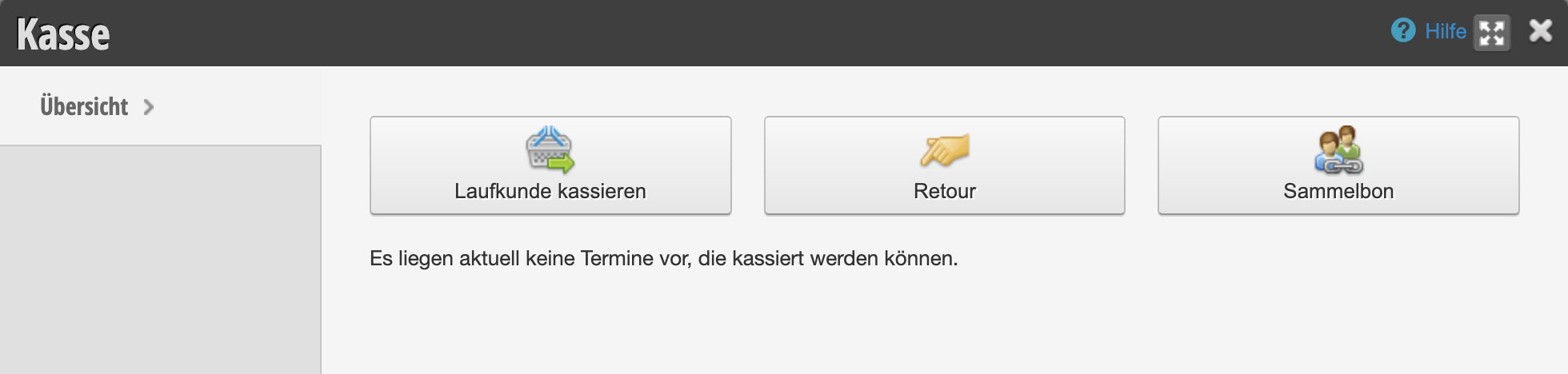
Vergangene Abschlüsse können nicht eingesehen werden. Warnungen bezüglichen fehlender Abschlüsse werden aber auch für den vergangenen Tag angezeigt:

Ist dieses Recht nicht gesetzt, ist der komplette Reiter „Abschlüsse“ im Kassenmodul ausgeblendet.

Anwendungsbeispiel:

  • Empfohlen für leitende Mitarbeiter mit Kassenverantwortung.
Einen Überblick über die Bedeutung und Vergabe der Rechte finden Sie hier.
Kategorien: Rechte

Kassenrecht: Altgutscheine anlegen

In diesen Bereich gelangen Sie über Einstellungen > Mitarbeiter > Kassenrechte

Dieses Recht bezieht sich auf das Kassensystem.

Mittels dieses Rechts können fehlende Gutscheine im Bezahlschritt des Kassiervorgangs hinterlegt werden, die nicht über Belbo verkauft wurden. Hierfür muss zusätzlich die Option „Erlaube das Einlösen von Alt-Gutscheinen“ im Gutscheinmodul aktiv sein.

Weitere Informationen zum Thema Altgutscheine finden Sie hier.

Anwendungsbeispiel:

  • Sie starten neu mit Belbo und haben mit dem alten System bereits Gutscheine ausgegeben. Diese lassen sich nun mit Datum, Nummer und Wert als Alt-Gutschein hinterlegen.
Einen Überblick über die Bedeutung und Vergabe der Rechte finden Sie hier.
Kategorien: Rechte

Kassenrecht: Rechnung stornieren

In diesen Bereich gelangen Sie über Einstellungen > Mitarbeiter > Kassenrechte

Dieses Recht bezieht sich auf das Kassensystem.

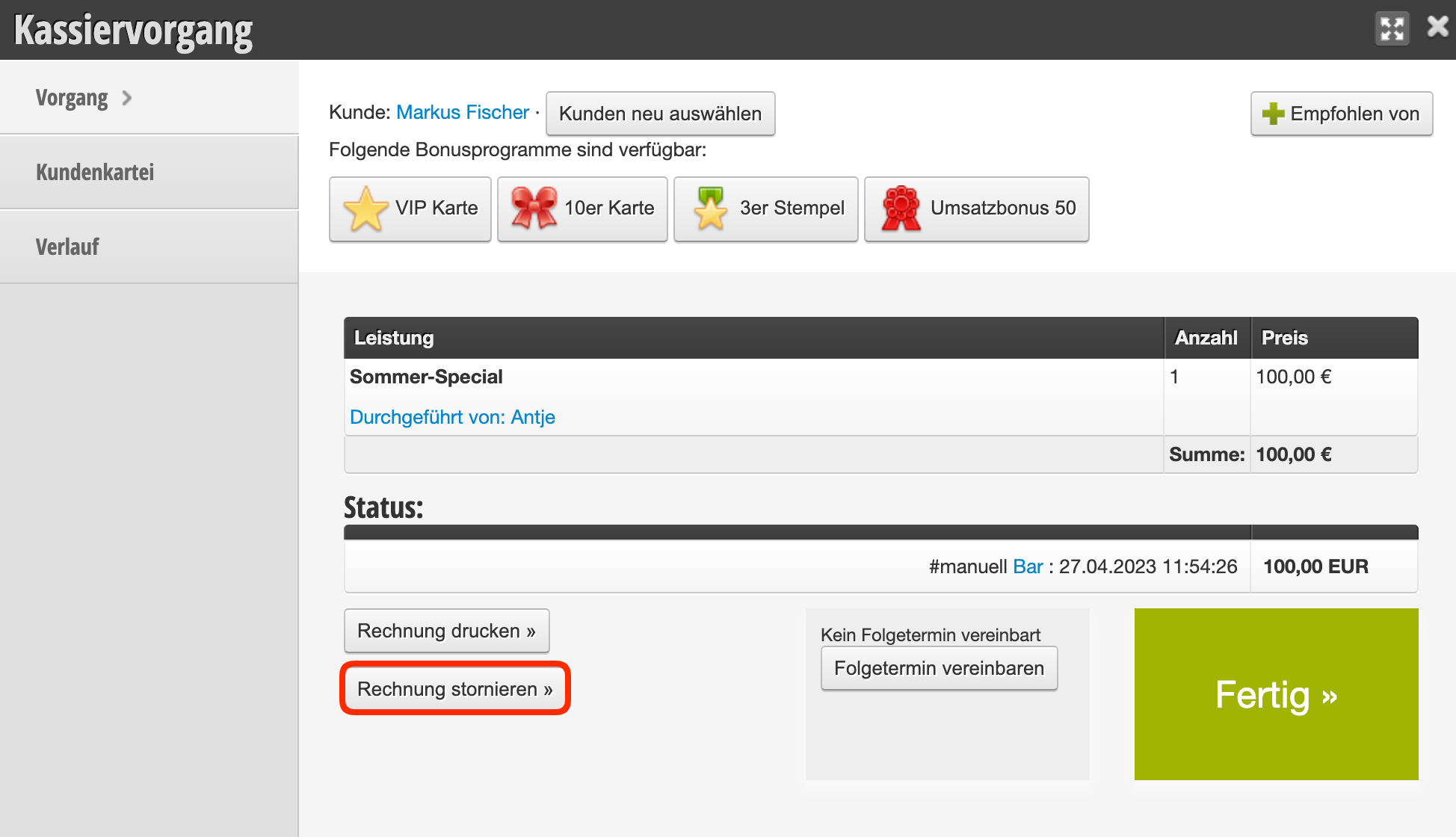
Die Schaltfläche „Stornieren“ für einen abgeschlossenen Kassiervorgang ist nur mit diesem Recht sichtbar.

Anwendungsbeispiel:

  • Empfohlen nur für leitende Mitarbeiter.
Einen Überblick über die Bedeutung und Vergabe der Rechte finden Sie hier.
Kategorien: Rechte

Kassenrecht: Preise im Rechnungsvorgang bearbeiten

In diesen Bereich gelangen Sie über Einstellungen > Mitarbeiter > Kassenrechte

Dieses Recht bezieht sich auf das Kassensystem.

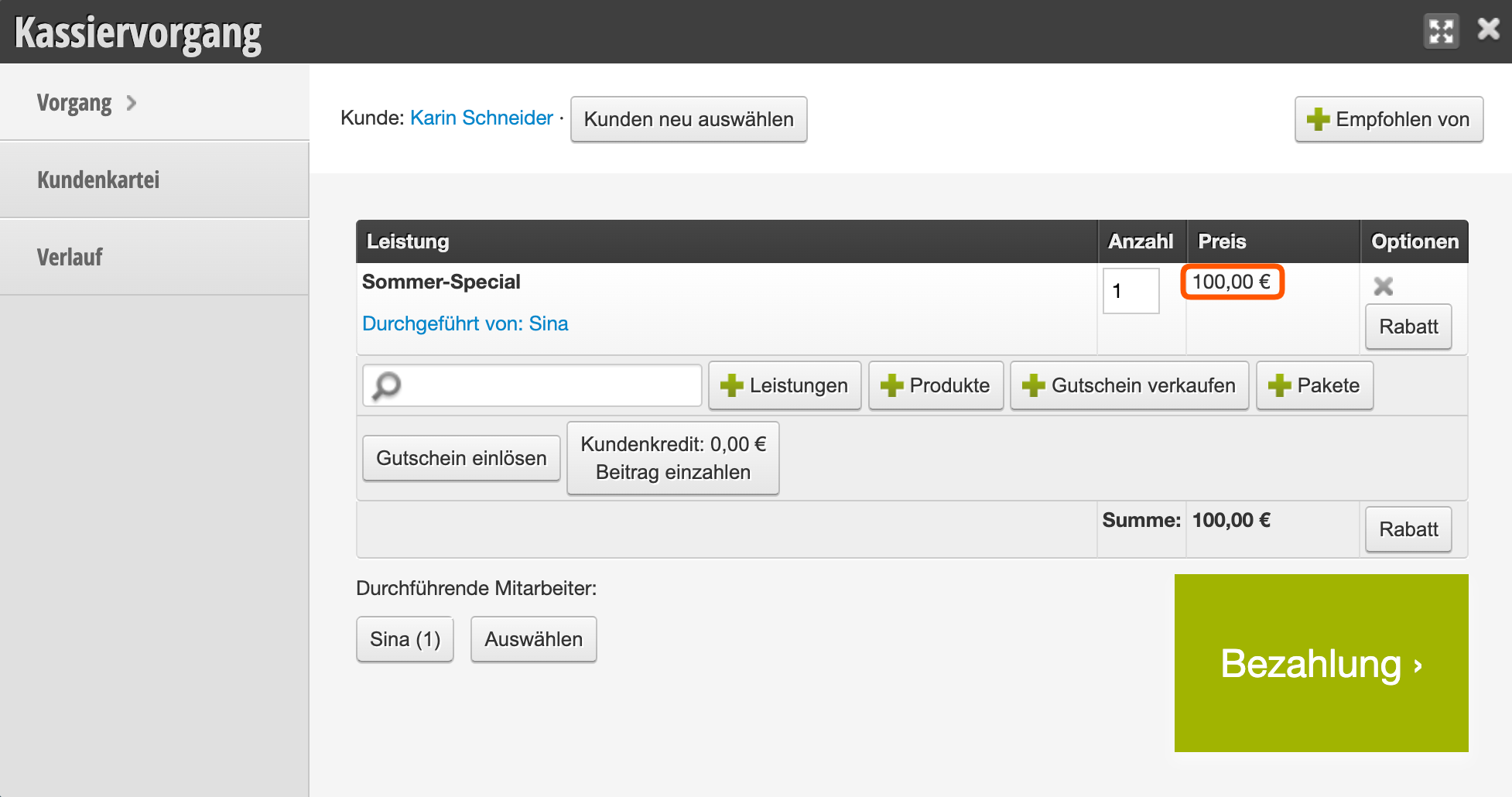
Mit diesem Recht können Logins im Kassiervorgang Preise von hinterlegten Leistungen und Produkten manuell ändern. Der Preis ist im Kassiervorgang anklickbar und änderbar. Ohne das Recht ist eine Preisänderung nur möglich, wenn Rabattvorlagen hinterlegt sind.

Anwendungsbeispiel:

  • Empfohlen nur für leitende Mitarbeiter.
Einen Überblick über die Bedeutung und Vergabe der Rechte finden Sie hier.
Kategorien: Rechte

Kassenrecht: Ausgaben verwalten

In diesen Bereich gelangen Sie über Einstellungen > Mitarbeiter > Rechte

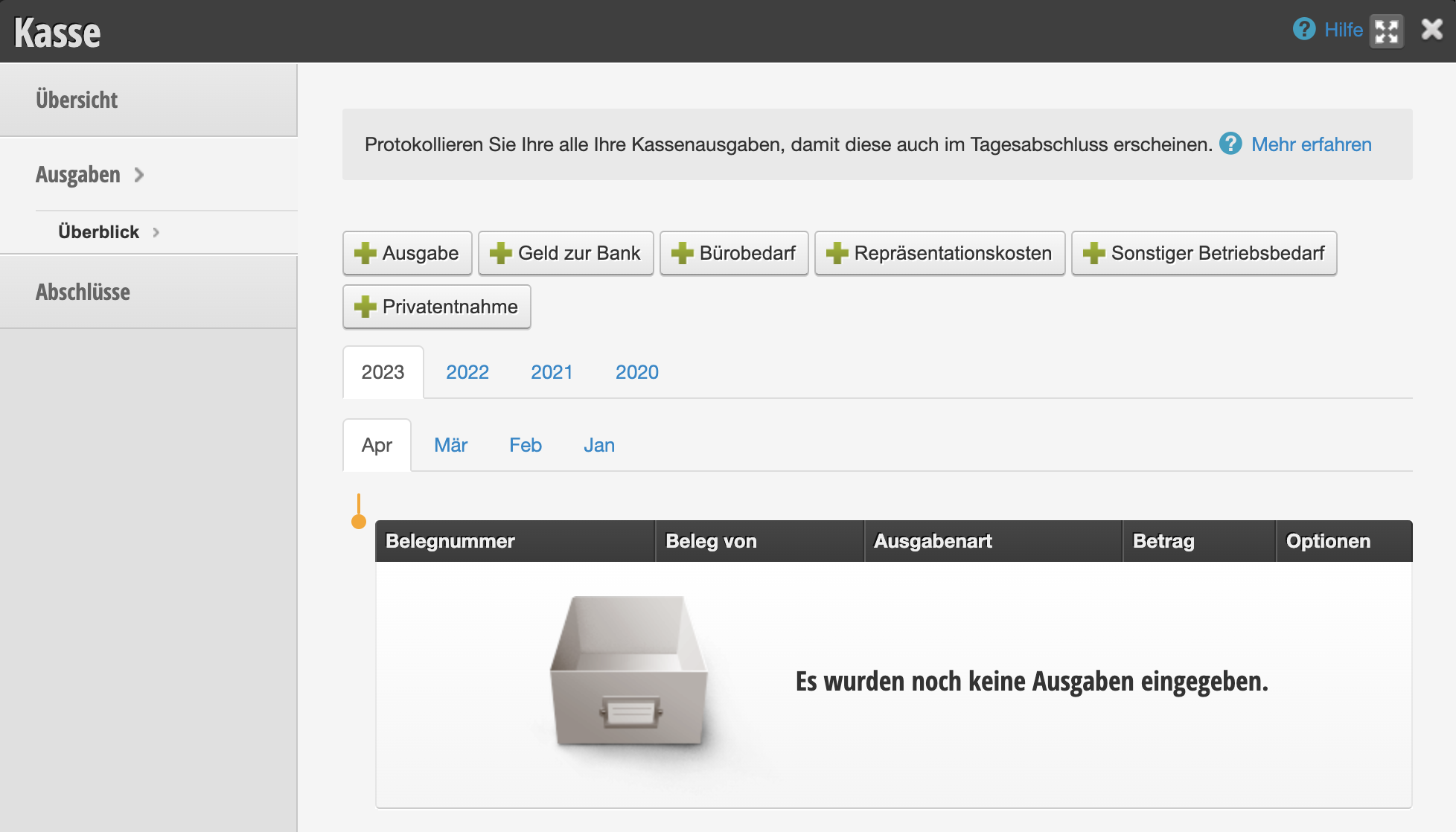
Dieses Recht bezieht sich auf das Kassensystem. Mit diesem Recht können Logins Ausgaben anlegen und bearbeiten.

Ist das Recht nicht gesetzt, ist der vollstände Ausgabenreiter im Kassensystem ausgeblendet.

Anwendungsbeispiel:

  • Empfohlen für leitende Mitarbeiter, die Kassenentnahmen durchführen dürfen.
Einen Überblick über die Bedeutung und Vergabe der Rechte finden Sie hier.
Kategorien: Mitarbeiter, Rechte

Kassenrecht: Rechnung erstellen

In diesen Bereich gelangen Sie über Einstellungen > Mitarbeiter > Rechte

Dieses Recht bezieht sich auf das Kassensystem.

Mit diesem Recht können Logins das Kassendashboard sehen und abgeschlossene Vorgänge einsehen.

Anwendungsbeispiel:

  • Empfohlen für alle Mitarbeiter.
Einen Überblick über die Bedeutung und Vergabe der Rechte finden Sie hier.
Kategorien: Rechte

Recht: Kundendatenbank

In diesen Bereich gelangen Sie über Einstellungen > Mitarbeiter > Rechte

Mit diesem Recht können Logins die Kundendatenbank durchblättern und Exporte durchführen.

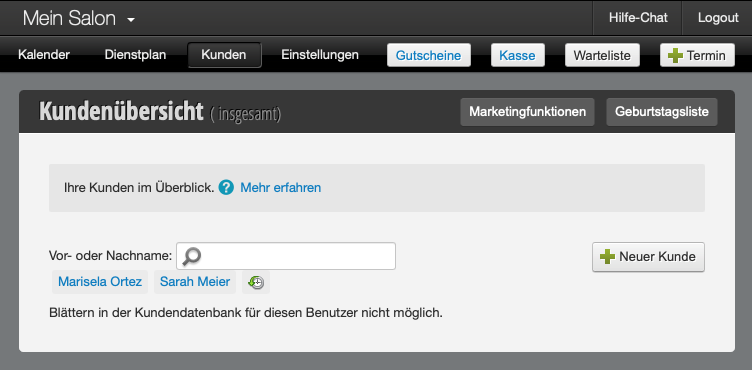
Logins, welche dieses Recht nicht besitzen, sehen in der Kundenübersicht keine Kundenakten und keine Exportmöglichkeiten.

Sie können aber nach wie vor die Suchfunktion in der Kundenübersicht nutzen, um gezielt nach bestimmten Kunden zu suchen und deren Akten zu öffnen. Beim Eintragen von Terminen in den Kalender können Kundenakten gefunden und dem Termin zugewiesen werden. Auch das Öffnen von Kundenakten aus bestehenden Terminen ist noch möglich.

Anwendungsbeispiel:

  • Empfohlen für die meisten Mitarbeiter.
Einen Überblick über die Bedeutung und Vergabe der Rechte finden Sie hier.
Kategorien: Rechte

Post navigation

← Ältere Einträge
Neuere Einträge →
Dieses Online-Handbuch ist ein Service von belbo und erläutert unsere Kassen- und Terminplanungssoftware. Impressum