belbo
  • Übersicht

Menu

Skip to content

Zum Beispiel "Tagesabschluss", "Dienstplan erstellen"

Import von Leistungspaketen und Abos

Bei einem Wechsel von einem anderen System stellt insbesondere der Import eine große Herausforderung dar. Hier beschreiben wir, wie der mitunter sehr aufwändige Import von Leistungspaketen und Abos glücken kann.

Zunächst ist natürlich wichtig, dass die Daten in einer strukturierten Form abgerufen werden können oder im Idealfall bereits bereitgestellt wurden. Sollten diese Voraussetzung erfüllt sein, können Sie diesen Import selbstständig durchführen. Falls Sie diese nicht von Ihrem bisherigen Anbieter erhalten, sprechen Sie uns unter dem Stichwort „Importunterstützung“ an.

Voraussetzung

  • Kunden sind bereits importiert und verfügen über ein eindeutiges Merkmal, welches die Zuordnung der Leistungspakete und Abos ermöglicht. Dieses zusätzliche Kundenfeld muss bereits angelegt sein. Im Folgenden sprechen wir hierbei von einer „Kunden-ID“.
  • Alle Leistungspakete, Abos und Kundenvereinbarungen verfügen über ein eindeutiges internes Merkmal, über welches die Importvorgänge untereinander gesteuert werden können. Im Folgenden sprechen wir hierbei von einer „Paket-ID“.
  • Alle in den Leistungspakten enthaltenen Leistungen sind bereits in Belbo angelegt

Die 3 Importschritte gliedern sich wie folgt:

  1. Import der Abos ohne Zahlungsstatus und ohne Leistungsinformationen
  2. Import der enthaltenden Leistungen
  3. Import des Zahlungsstatus

Schritt 1: Importieren der Sachdaten von den Paketen und Abos

Im ersten Importvorgang werden die Merkmale der Pakete importiert. In dieser CSV/Excel Datei werden folgende Daten benötigt:

  • Kunden-ID
  • Paket-ID
  • Paketname – Freitext
  • Erstellungsdatum (dd.MM.yyyy)
  • Zahlart
  • Gesamtpaketwert
  • Falls Anzahlung erfolgt ist: Höhe der Anzahlung
  • Falls Ratenzahlung:
    • Anzahl Raten
    • Erste Lastschrift
    • Anvisierte Rate je Monat – dieser Wert ist nur informativ und wird im dritten Importvorgang konkretisiert, da dieser Wert je Monat schwanken könnte
    • Aktuell gültiges Lastschriftsmandat bestehend aus IBAN, BIC (optional), Bankinhaber, Kontoinhaber

Hier finden Sie eine Beispielimportdatei: beispiel_paket_import.csv

Schritt 2: Importieren der in den Paket und Abos befindlichen Leistungen

In diesem Schritt werden nun die im Paket enthaltenen Leistungen zugeordnet. Hierbei werden tatsächlich angelegte Leistungen (im Bereiche Preise & Kompetenzen) in die Pakete eingefügt. Da auch der Fortschritt importiert wird gilt hier, dass jede Zeile des Imports immer einer Leistung entspricht. Enthält ein Paket also 8x eine bestimmte Behandlung sind hierfür in der Datei 8 Zeilen enthalten. Dies hängt damit zusammen, dass jede Leistung jeweils ggf. bereits eingelöst oder terminiert wurde.

In der Datei werden daher folgende Daten erwartet:

  • Paket-ID (siehe Import 1)
  • Termin (dd.MM.yyyy HH:mm) – ist dieses Feld leer, so ist diese Leistung noch nicht erbracht/terminiert
  • Gruppe – Name der Leistungsgruppe, der Leistung, die hier verknüpft werden soll
  • Leistung – Name der Leistung, die in der Gruppe „Gruppe“ enthalten ist
  • Einzelpreis – Preis der Leistung

Wichtig: Wenn die Ziel-Leistung nicht gefunden wird, wird diese Leistung ignoriert. Es ist daher wichtig, dass vor dem Import alle Leistungen importiert wurden.

Hier finden Sie eine Beispielimportdatei: beispiel_paket_leistungen.csv

Schritt 3: Import des Zahlungsstatus des Pakets/Abos

Jede Rate und jede Zahlung der Pakete wird im letzten Schritt importiert.

In der Importdatei werden folgende Spalten erwartet:

  • Paket-ID (siehe Import 1)
  • Fälligkeit (dd.MM.yyyy)
  • Bezahlt am (dd.MM.yyyy) – falls leer, ist diese Zahlung noch fällig
  • Betrag
  • Zahlart
  • Text – freies Textfeld, welches an die Zahlung angefügt wird
  • Falls Lastschrift verwendet wird: Rücklastschrift – „true“, falls diese Zahlung bereits zurücküberwiesen wurde

Hier finden Sie eine Beispielimportdatei: beispiel_import_zahlungen.csv
Kategorien: Allgemein

Dokumente an Kunden senden

In Belbo können Sie Nachrichten an Ihre Kunden senden. Für jeden Termin kann der Kunde Bestätigungs- und Erinnerungs-E-mails erhalten. Außerdem können Sie Ihren Kunden Direktnachrichten senden. An die meisten dieser Nachrichten können aus technischen Gründen keine Anhänge angehängt werden. Hier erfahren Sie, wie Sie Ihren Kunden dennoch Dokumente übersenden können.

Anwendungsbeispiel:
Ihre Kunden müssen ein bestimmtes Dokument unterschrieben zum ersten Termin mitbringen. Dieses möchten Sie den Kunden bereits in der Bestätigungsmail zukommen lassen, sodass er es vor dem Termin ausdrucken und unterschreiben kann.

Weiterlesen →

Kategorien: Technische Unterstützung

Problemlösung beim Upload von SEPA-Dateien

Wenn Sie die Lastschriften-Funktion nutzen, können Sie Ihre SEPA-Dateien im XML-Format exportieren, um diese bei Ihrer Bank hochzuladen. Sollten unsauber gepflegte Daten vorliegen, kann es zu Fehlermeldungen kommen.
Weiterlesen →

Kategorien: Technische Unterstützung
Tags: Lastschriften, SEPA

AppYourself App einrichten

Wenn Sie eine eigene App der Firma AppYourself haben, können Sie die Belbo Onlinebuchung einbinden.
Weiterlesen →

Kategorien: Technische Unterstützung
Tags: app, appyourself

Wiedervorlage

Dieser Artikel befindet sich noch in Bearbeitung.


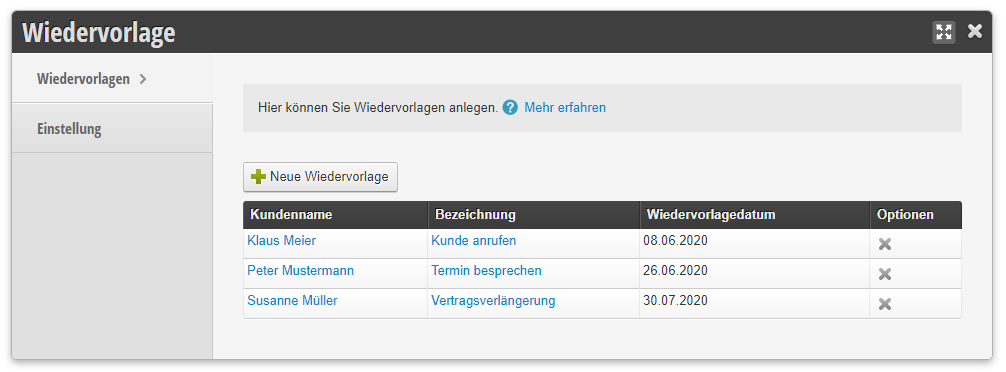
Mit der Wiedervorlage-Funktion können Sie Kundenkarteien im Kalender anzeigen lassen, um wichtige Aufgaben im Blick zu behalten. 

In diesen Bereich gelangen Sie über Einstellungen > Wiedervorlage 
Sollte diese Funktion nicht aktiviert sein, kann sie über „Einstellungen > Funktion hinzufügen“ aktiviert werden.

Wiedervorlage hinzufügen und bearbeiten

1. Innerhalb der Funktion 

Klicken Sie auf das Feld „Neue Wiedervorlage hinzufügen“.

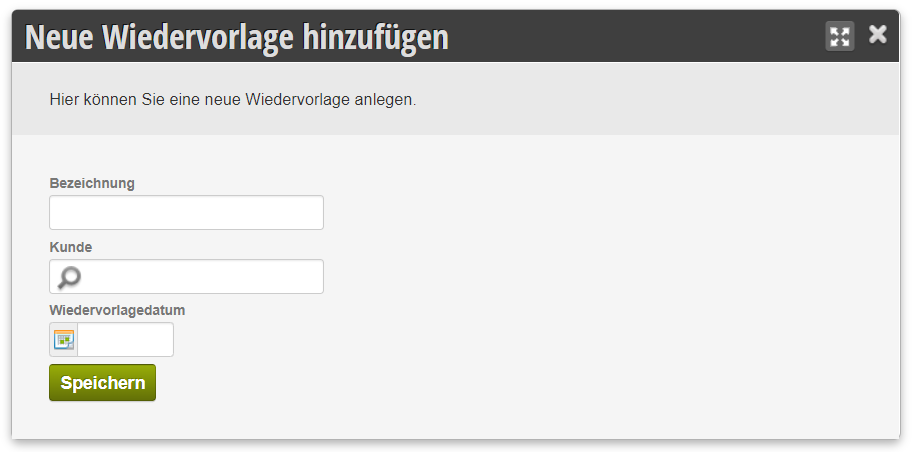
Legen Sie eine Bezeichnung fest und wählen den Kunden und das Wiedervorlagedatum aus. Klicken Sie auf „Speichern“. 

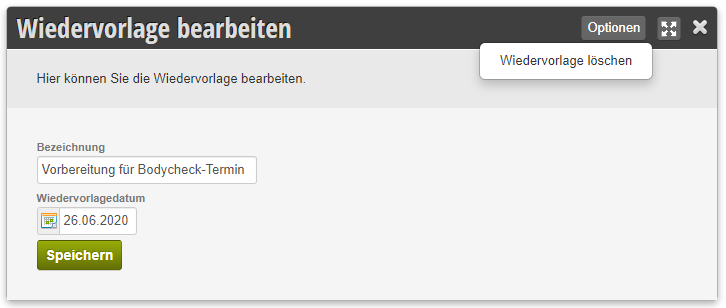
Um eine bestehende Wiedervorlage zu bearbeiten, klicken Sie auf den Kundennamen oder die Bezeichnung und nehmen die gewünschten Veränderungen vor.

2. Innerhalb der Kundenkartei

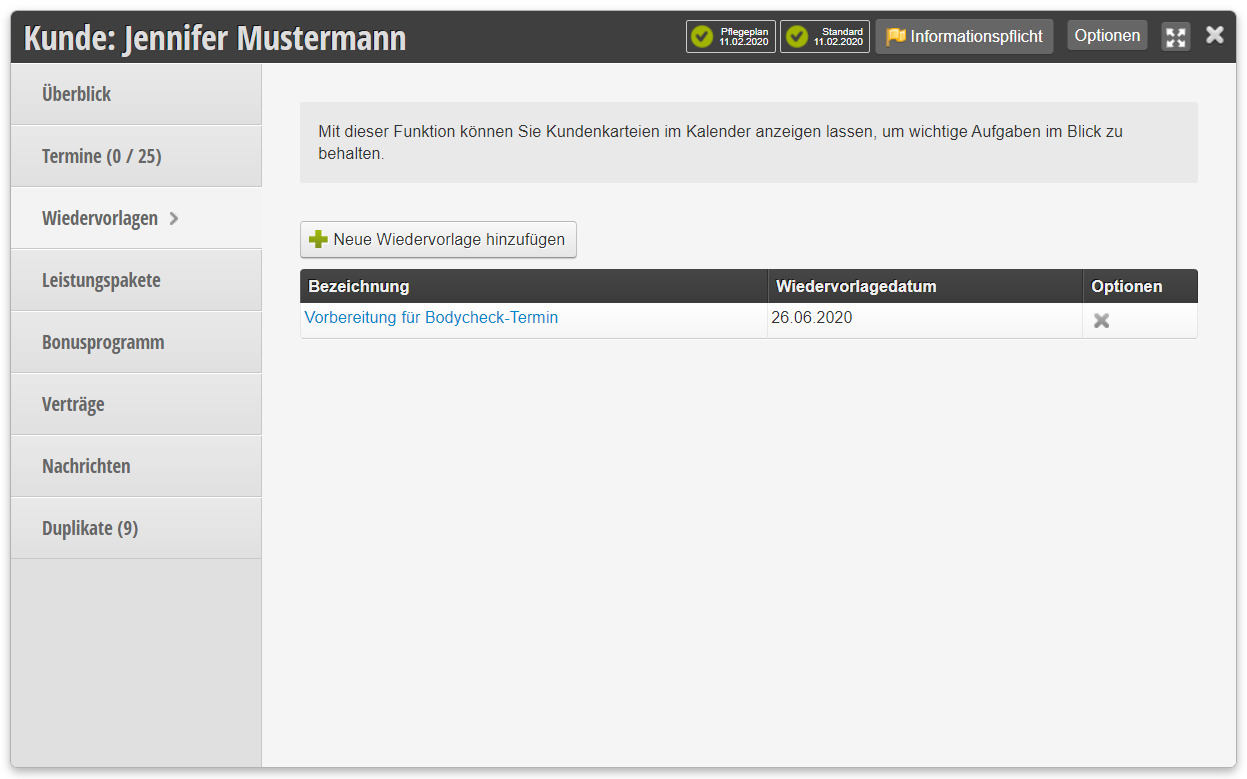
Öffnen Sie die Kundenkartei und klicken auf den Reiter „Wiedervorlagen“.

Sie können dann wie oben beschrieben eine neue Wiedervorlage hinzufügen oder bearbeiten.

Ansicht im Kalender

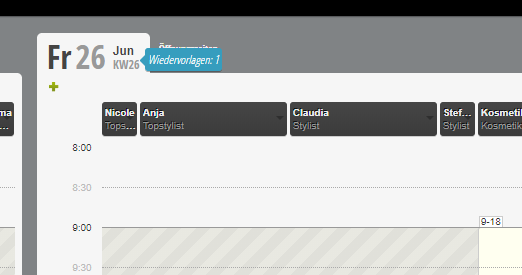
In der Kalenderansicht erscheinen die Wiedervorlagen für das jeweilige Datum als blaues Fähnchen neben dem Datum.

Durch Klicken auf das Fähnchen gelangen Sie in die Übersicht der Wiedervorlagen für diesen Tag. Klicken Sie auf den Kundennamen oder die Bezeichnung, um die Wiedervorlage zu bearbeiten, über das Feld Optionen können Sie die Wiedervorlage löschen.

Kategorien: Allgemein

Problemlösung bei Nutzung von EC-Terminal

Dieser Artikel hilft Ihnen bei der Fehlersuche, wenn Zahlungen nicht korrekt an Ihr EC-Terminal übertragen werden. Wenn Sie ein SumUp-Gerät verwenden, ist dieser Artikel für Sie nicht relevant.

Im Folgenden erfahren Sie, welche grundlegenden Punkte Sie überprüfen sollten – darunter den Kommunikationstest, die Stabilität der Netzwerkverbindung, die korrekte IP-Adresse und den richtigen Port sowie mögliche Geräteeinstellungen wie den Anmeldemodus. Zusätzlich wird erklärt, wie Sie die Verbindung mit einfachen Tests prüfen können.

Weiterlesen →
Kategorien: Ec-Terminal, Technische Unterstützung

Einstellungen für Erinnerungs- und Bestätigungs-SMS

Sie können die Grundeinstellungen für den Versand von Erinnerungs- und Bestätigungs-SMS selbst festlegen.

In diesen Bereich gelangen Sie über Einstellungen > Terminbestätigungen & -erinnerungen > SMS

Weiterlesen →

Kategorien: Bestätigungstexte, E-Mail und SMS-Vorlagen, Erinnerungstexte

Halber Tag Urlaub

In Belbo können Sie den Urlaub und weitere Abwesenheiten Ihrer Mitarbeiter planen. Sollte ein Mitarbeiter einen halben Tag Urlaub nehmen wollen, können Sie dies eintragen wie folgt.
Weiterlesen →

Kategorien: Abwesenheiten, Arbeitszeiten, Dienstplan

Kundenexport in Excel öffnen (Windows PC)

Bei den aus Belbo exportierbaren CSV-Dateien handelt es sich um gültige Standard-Daten. Sollten Sie Probleme haben, die gewünschte Ansicht in Excel einzustellen, können Sie vorgehen we folgt.

In diesem Artikel erfahren Sie, wie Sie CSV-Dateien in Excel für Windows öffnen. Sollten Sie einen Mac nutzen, lesen Sie hier weiter.

Weiterlesen →

Kategorien: Export, Technische Unterstützung
Tags: Excel

EC-Zahlungen mit SIXX annehmen

Falls Sie über ein EC-Zahlungsgerät von SIXX verfügen können Sie in wenigen Schritten die Beträge automatisch vom System zum Gerät übertragen.

Voraussetzungen

1. Sie nutzen einen Computer oder Laptop und haben den Belbo Satellite installiert.
2. Falls des Zahlungsgerät keinen integrierten Drucker hat, sollten Sie den Drucker auch via Belbo Satellite ansteuern.
3. Ihr EC-Gerät wird über TIM verbunden mit Ihrem Anbieter.
4, Ihr EC-Gerät wurde ECR-integrated eingerichtet.
5. Ihr EC-Gerät wurde mit einer Statischen IP eingerichtet.
6. Ihr EC-Gerät hat auch auf Ihrem Router die Statische IP hinterlegt.
7. Ihr EC-Gerät wurde auch bei der SIX als Statische IP hinterlegt.
8. Ihr EC-Gerät ist per „Ping-Test“ erreichbar.

Installation

  1. Aktivieren Sie die Funktion „Kartenzahlung“.
  2. Wählen Sie als Protokoll die Option „SIXX (Standard Schweiz)“ aus.
  3. Tragen Sie bei „Satellite-Adresse“ den Wert „http://localhost:9998“ ein.
  4. Tragen Sie bei Terminal-IP die IP Adresse des Gerätes ein. Diese können Sie über die Hotline von Ihrem Terminalanbieter erfragen.
  5. Tragen Sie bei Terminal-Port den Port des Gerätes ein. Diese können Sie über die Hotline von Ihrem Terminalanbieter erfragen.
  6. Speichern.
  7. Markieren Sie in der Funktion im Abschnitt „Zuordnung“ die Zahlarten, die an das SIXX Gerät übertragen werden sollen. Dies ist üblicherweise EC oder VISA.
  8. Stellen Sie den Modus des Terminals auf ECR um. Diese können Sie über die Hotline von Ihrem Terminalanbieter erfragen.

Prüfen der Installation

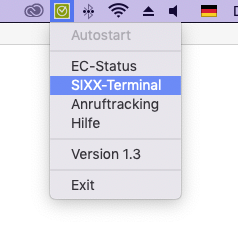
1. Prüfen Sie zunächst, dass Sie die richtige Satellite Version installiert haben und die Option „SIXX-Terminal“ im Satellite Kontextmenü finden:

2. Führen Sie einen Kassiervorgang aus und wählen Sie als Zahlart eine, die im Abschnitt „Installation“ an das Terminal übertragen wird:

3. Sehen Sie diesen Zustand und der Betrag wurde an das Terminal gesendet, so haben Sie das Terminal erfolgreich verbunden.

Kategorien: Allgemein

Post navigation

← Ältere Einträge
Neuere Einträge →
Dieses Online-Handbuch ist ein Service von belbo und erläutert unsere Kassen- und Terminplanungssoftware. Impressum