belbo
  • Übersicht

Menu

Skip to content

Zum Beispiel "Tagesabschluss", "Dienstplan erstellen"

Warenverbrauchsbericht

Für eine sehr detaillierte Auflistung aller Warenbewegungen eignet sich der Warenverbrauchsbericht. Voraussetzung ist, dass Sie das Kassensystem verwenden und das Warenwirtschaftssystem aktiviert haben.

Den Warenverbrauchsbericht erreichen Sie über:

  • „Kasse“ anwählen
  • „Abschlüsse“ links auswählen
  • Wochen- oder Monatsübersicht auswählen
  • Export oben links
  • Produktbericht auswählen

Im Anschluss öffnet sich ein PDF mit allen Warenbewegungen des ausgewählten Zeitraums.

Kategorien: Produkte
Tags: Warenverbrauch

Passwort vergessen

Sie haben Ihre Zugangsdaten vergessen und können sich nicht mehr in Ihre App oder Ihren Kalender einloggen? Sie haben folgende Optionen.

  • Prüfen Sie, ob die Feststelltaste auf Ihrer Tastatur aktiv ist. Dies kann dazuführen, dass das Passwort abgelehnt wird!
  • Prüfen Sie, ob Sie sich von einem anderen Gerät aus einloggen können und prüfen Sie dann ggf. nochmal den Benutzernamen.
  • Prüfen Sie, ob Sie die korrekte E-Mail-Adresse nutzen und bitten Sie gegebenenfalls einen eingeloggten Kollegen, die E-Mail-Adresse in Ihrem Profil zu prüfen.
  • E-Mail zusenden lassen

    Sie können sich an die E-Mail-Adresse, mit welcher Sie sich einloggen, eine Nachricht senden lassen, über welche Sie Ihr Passwort neu vergeben können. Diese Funktion finden Sie:

    Login-Seite

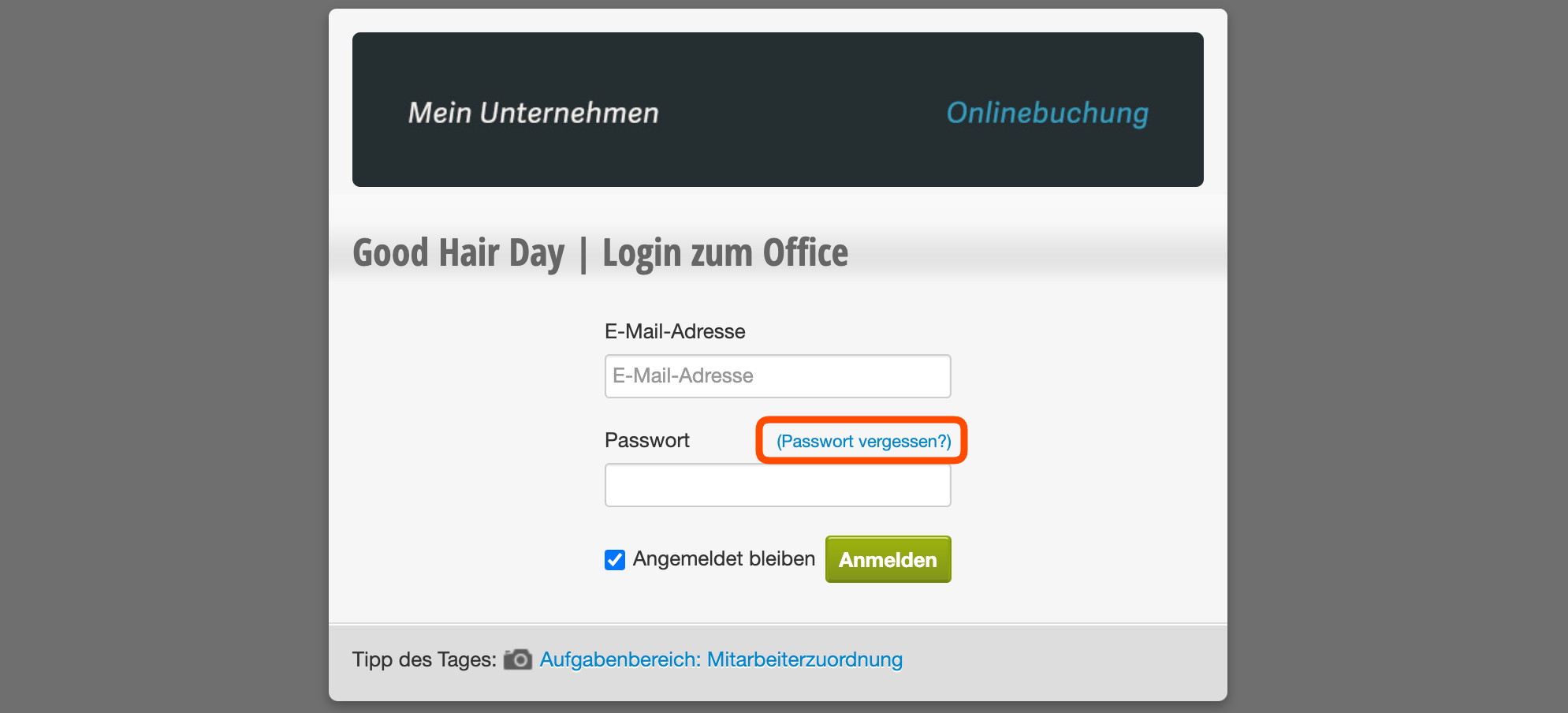
    Auf der Login-Seite ihres Kalenders unter der Passworteingabe. Um hierhin zu gelangen, müssen Sie sich gegebenenfalls ausloggen.

    Im Kalender

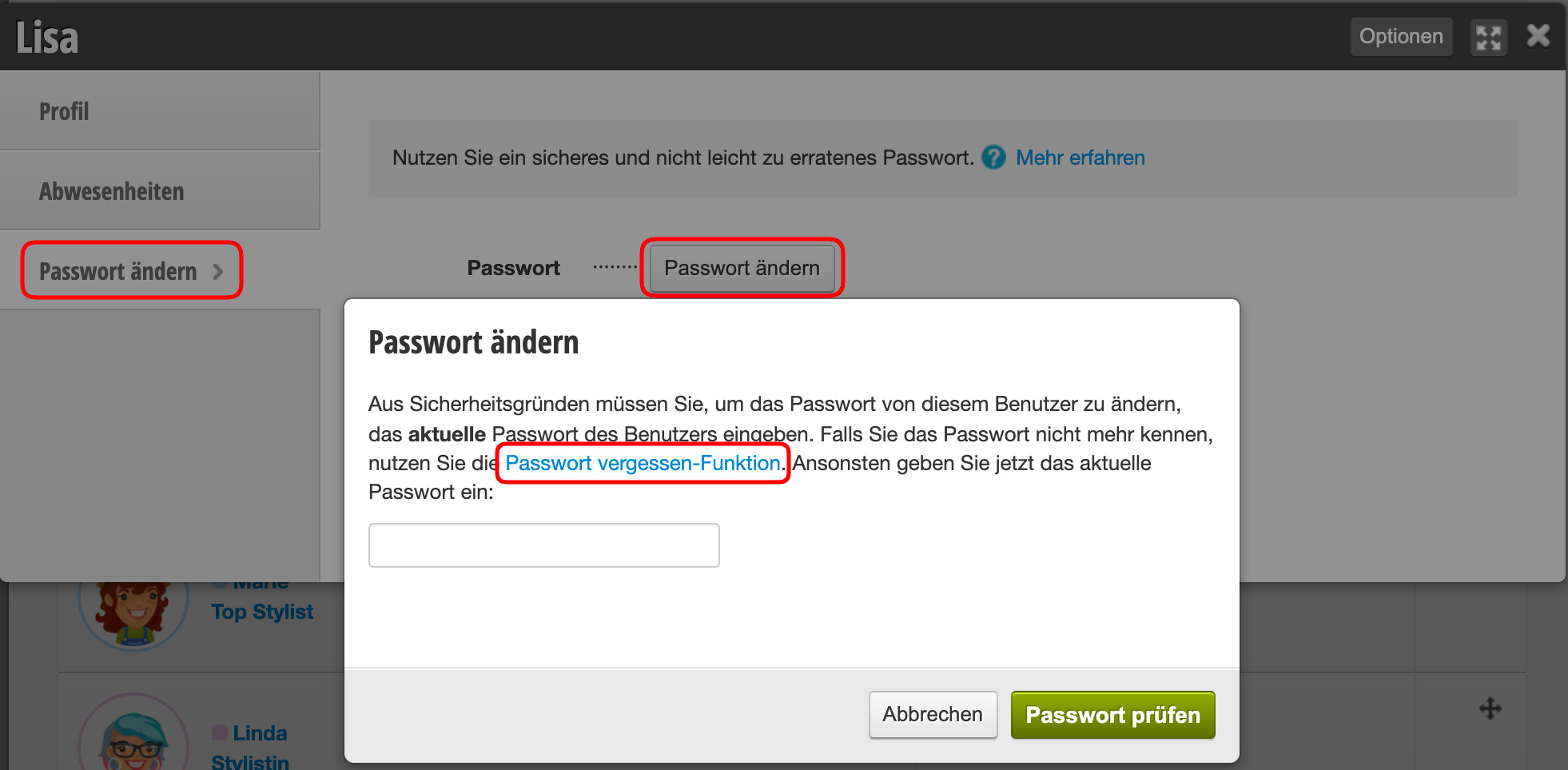
    Unter Einstellungen > Mitarbeiter nach Klick auf den Mitarbeiter, dessen Passwort Sie ändern möchten, im Tab „Login“. Hier können Sie „§Passwort ändern“ auswählen und anschließend auf „Passwort vergessen“ klicken.

    Sie erhalten eine E-Mail, mit Instruktionen zum Reset des Passwortes.

Wir empfehlen Ihnen aus Sicherheitsgründen alle 3 Monate ein neues, sicheres Passwort zu wählen.

Kategorien: Login, Mitarbeiter, Rechte

Kasse: Spezialfunktionen

Bitte legen Sie hier die Spezialeinstellungen fest. Fragen Sie uns, wenn Sie Fragen zu den verschiedenen Optionen haben.

In diesen Bereich gelangen Sie über Einstellungen > Kassensystem > Spezialfunktionen
Sollte diese Funktion nicht aktiviert sein, kann sie über „Einstellungen > Funktion hinzufügen“ aktiviert werden.

Weiterlesen →

Kategorien: Kasse, Kasseneinstellungen

SMS-APP

Mit der SMS-App können Sie Bestätigungs- und Erinnerungs-SMS von einem eigenen Handy mit SMS-Flatrate versenden und so Kosteen sparen.

Weiterlesen →
Kategorien: Allgemein

Druckeranbindung

Sie können Ihren Bondrucker vom Mac oder PC aus direkt mit Belbo verbinden, um die Kassenlade zu öffnen oder einen Bon direkt aus dem Kassiervorgang zu drucken.

In diesen Bereich gelangen Sie über Einstellungen > Druckeranbindung
Sollte diese Funktion nicht aktiviert sein, kann sie über „Einstellungen > Funktion hinzufügen“ aktiviert werden.

Weiterlesen →

Kategorien: Drucker, Hardware, Kasse, Technische Unterstützung

Problemlösung bei Nutzung von PC und mPOP-Kasse

Wenn Sie das Kassensystem über einen PC in Kombination mit der mPOP-Kassenlade-Bondrucker-Kombination nutzen, können Sie bei Problemen hier nachsehen, wie diese zu lösen sind.

Weiterlesen →
Kategorien: Kasse, Technische Unterstützung

Termine

Im Belbo-Kalender können Sie Ihre Termine einsehen und verwalten. Hier finden Sie einen Überblick über alle Termintypen und wichtige Artikel zum Thema Termine.
Weiterlesen →

Kategorien: Kalender, Termin
Tags: Terminarten, Termine ansehen, Termintypen

Belegausgabepflicht ab 01. Januar 2020 (Deutschland)

Ab dem 01. Januar 2020 tritt die Belegausgabepflicht (umgangssprachlich auch „Bonpflicht“) in Deutschland in Kraft. Wie Sie dieser Pflicht als Belbo-Nutzer nachkommen und was Sie beachten müssen, erfahren Sie hier.

Deutsche FlaggeDieser Artikel ist insbesondere für Nutzer aus Deutschland relevant.

Kassenbons drucken

In Belbo können Sie Kassenbons ausdrucken. Nach Abschluss des Kassiervorganges sehen Sie im Abschlussbildschirm der Kasse die Schaltfläche „Rechnung drucken“ (bzw. „Bon drucken“ bei aktiver Druckeranbindung).
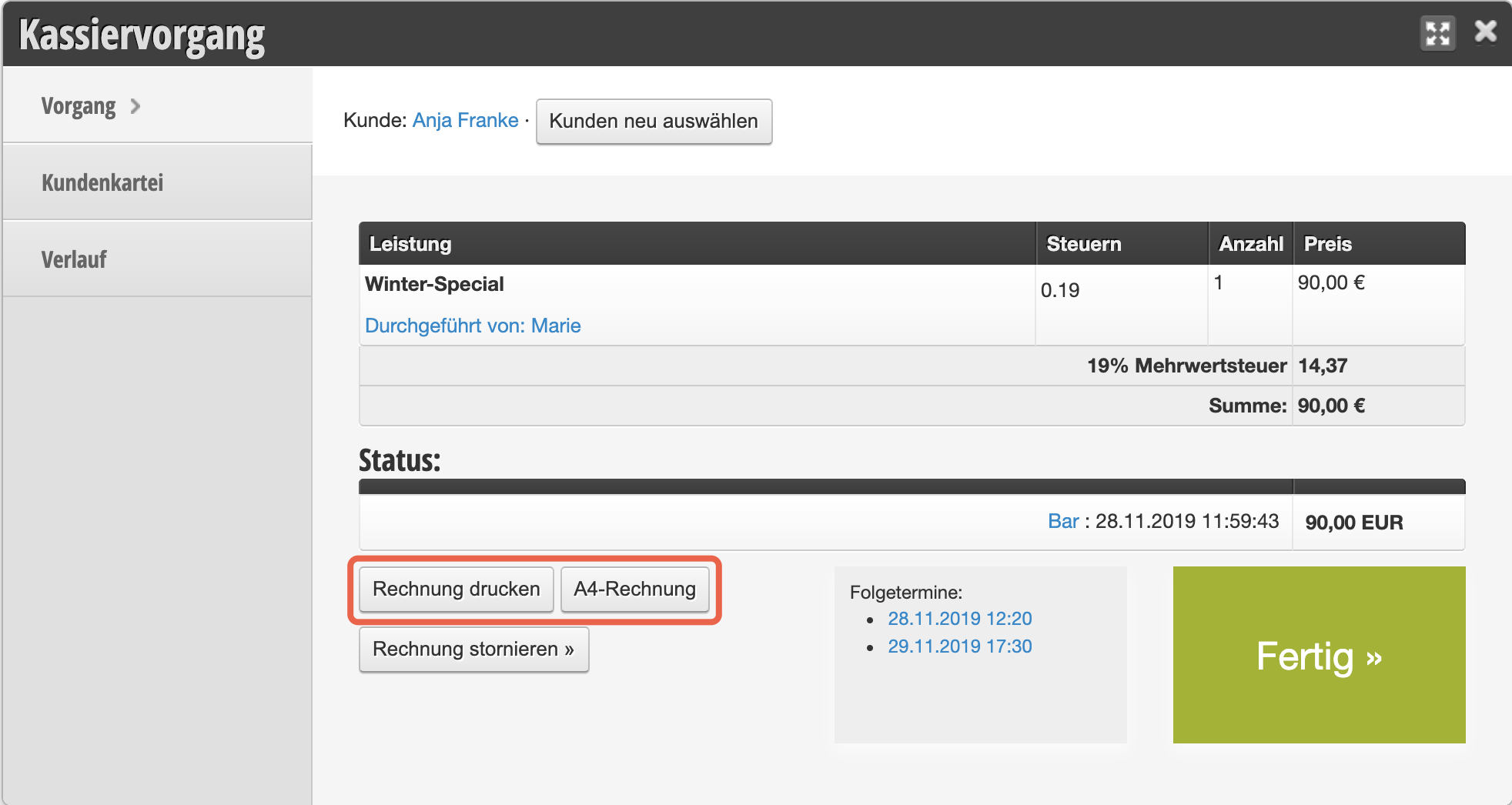
Ist ihr Bondrucker korrekt mit dem genutzten Gerät verbunden, kann auf diesem Wege der Bon ausgedruckt werden.

A-4-Rechnungen drucken oder per Mail versenden

Sie können auch A-4-Rechnungen drucken oder per Mail an den Kunden versenden. Besonders vor dem Hintergrund der Papierverschwendung und der damit verbundenen Entstehung von Müll und Kosten macht der elektronische Versand Sinn. Das Bundesfinanzministerium weist explizit darauf hin, dass dies den gesetzlichen Bestimmungen entspricht:

Die Belegausgabepflicht ist bewusst technologie-neutral ausgestaltet. Es bleibt den Kasseninhabern unbenommen, Belege beispielsweise auch per Mail oder auf das Handy auszugeben.

Sollten Sie im abgeschlossenen Kassiervorgang die Schaltfläche „A4-Rechnung“ nicht finden, kann diese unter Einstellungen > Kassensystem > Bondesign hinzugefügt werden.

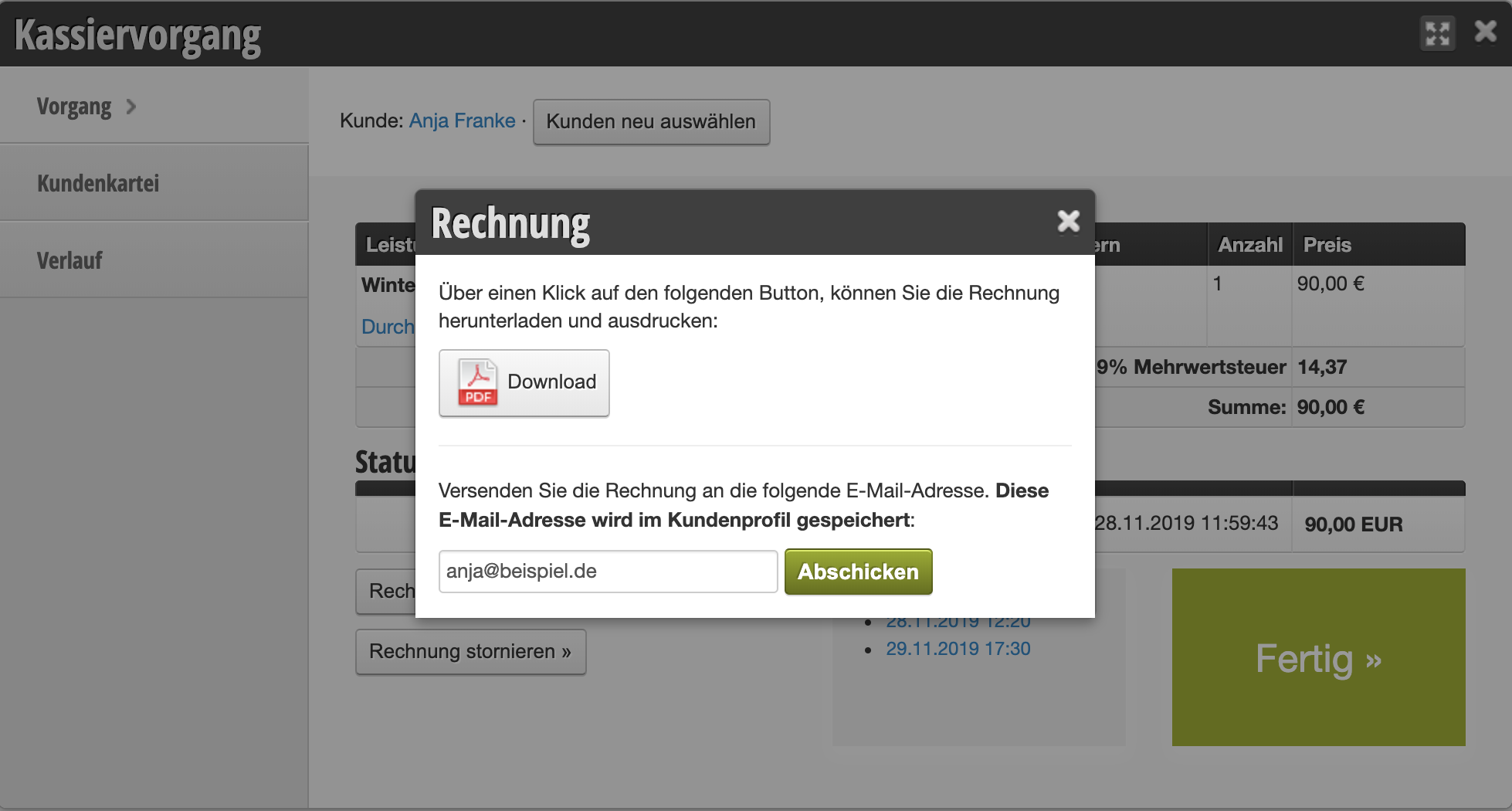
Nach Klick auf „A4-Rechnung“ sehen Sie den Dialog zum Rechnungsversand. Sie können das PDF laden und selbst ausdrucken, um es der Kundin mitzugeben oder die Rechnung per Klick an die E-Mail-Adresse der Kundin senden.
Rechnungselemente

Bons, welche über die Belbo-Kasse generiert werden, können mit den gesetzlich erforderlichen Daten versehen werden. Dazu gehören:

  • Name und Anschrift des leistenden Unternehmers (Ihr Unternehmen)
  • Datum der Belegausstellunng
  • Zeitpunkt des Vorganges
  • Menge und Art der gelieferten Leistungen
  • Entgelt
  • Steuerbetrag

Bitte prüfen Sie Ihre Bons und Rechnungen auf die entsprechenden Daten. Datum und Uhrzeit werden stets angezeigt, alle individuellen Daten können unter Einstellungen > Kassensystem > Bondesign eingegeben oder korrigiert werden.

Automatischer Bondruck

Wenn Sie nach jedem erfolgten Kassiervorgang automatisch einen Bon drucken möchten, können Sie dies in der Druckeranbindung festlegen. Bitte beachten Sie, dass dazu der Belbo Satellite installiert sein muss.

Sollte es in Ihrem Unternehmen vorkommen, dass Sie die Kleinbetragsrechnungs-Grenze des § 33 Satz 1 USTDV übersteigen, müssen weitere Daten wie Name und Adresse des Kunden auf Bon und Rechnung ergänzt werden. Mit Belbo ist dies möglich, wenn diese Daten in der Kundenakte gepflegt werden. Mehr dazu erfahren Sie hier.

Kategorien: Kasse
Tags: Belegausgabepflicht, Bonpflicht

Farbrezepturen in belbo

Im Friseursalon können für jeden Kunden individuelle Farbrezepturen angelegt werden, um auch bei einem späteren Besuch des Kunden die bereits genutzten Rezepturen nachschlagen zu können.

In diesen Bereich gelangen Sie über Einstellungen >
Sollte diese Funktion nicht aktiviert sein, kann sie über „Einstellungen > Kundeneinstellungen“ bearbeitet werden.

Weiterlesen →

Kategorien: Kunden, Kunden-Einstellungen
Tags: Farbrezepte, Kundenfelder, Rezepturen

Ingenico EC-Geräte Anleitung

Für die Verknüpfung des EC-Gerätes mit Belbo müssen am EC-Gerät einige Einstellungen vorgenommen werden. Handelt es sich bei Ihrem EC-Gerät um ein Ingenico-Gerät, können Sie diese Anleitung als Leitfaden nutzen, um die Einrichtung durchzuführen. Wenden Sie sich bei Problemen bitte zunächst an den Hersteller des Gerätes.

Ins Menü gelangt man im Normalfall über einen Doppeltastendruck auf die „F“-Taste (im Folgenden Funktionstaste). Diese befindet sich meist links neben der „0“ auf dem Ziffernfeld.

Weiterlesen →

Kategorien: Ec-Terminal, Hardware, Kasse, Technische Unterstützung

Post navigation

← Ältere Einträge
Neuere Einträge →
Dieses Online-Handbuch ist ein Service von belbo und erläutert unsere Kassen- und Terminplanungssoftware. Impressum