belbo
  • Übersicht

Menu

Skip to content

Zum Beispiel "Tagesabschluss", "Dienstplan erstellen"

Installation und Benutzung des Socket Mobile Scanners

Mit dem Mobile Socket Scanner CHS 7Ci können Barcodes sowohl zum Verkauf von Produkten als auch zum Hinterlegen im System gescannt werden.
In diesem Artikel geht es um das Verbinden mit einem iOS-Gerät (iPad oder iPhone), Android Gerät (bspw. Samsung), einem Mac oder einem Windows-PC.

Einschalten:
Halten Sie die kleine Ein-/ Aus-Taste gedrückt, bis die LED blau leuchtet und der CHS zweimal einen Signalton (tiefhoch) ausgibt.

Wichtig:
Das Gerät kann via Bluetooth immer nur mit einem Gerät gleichzeitig verbunden sein. Achten Sie darauf, dass Sie, wenn Sie das Gerät wechseln wollen immer die Bluetooth Verbindung auf dem vorherigen Gerät stoppen. Dies gilt grundsätzlich für alle Bluetooth Geräte und nicht nur für diese Gerätekonstellation.

Hinweis:
Die Belbo-Software unterstützt nur den HID-Modus. Bitte stellen Sie sicher, dass Ihr Barcode-Scanner auf den HID-Modus eingestellt ist, damit die Daten korrekt übertragen werden können.

So überprüfen und ändern Sie den Modus:

  1. Konsultieren Sie die Bedienungsanleitung Ihres Scanners, um den HID-Modus zu aktivieren.
  2. Scannen Sie den entsprechenden Konfigurations-Barcode aus der Anleitung.
  3. Testen Sie die Eingabe in einem Texteditor, um sicherzustellen, dass der HID-Modus aktiv ist.

Installation auf einem iOS Gerät

Verbinden Sie das Gerät per Bluetooth. Anschließend können Sie das Gerät via Browser & App verwenden.

Installation auf einem Android-Gerät

Verbinden Sie das Gerät per Bluetooth. Anschließend können Sie das Gerät via Browser & App verwenden.

Installation auf einem Mac

Verbinden Sie das Gerät per Bluetooth. Anschließend können Sie das Gerät via Browser & App verwenden.

Installation auf einem Windows PC

Verbinden Sie das Gerät per Bluetooth. Anschließend können Sie das Gerät via Browser & App verwenden.

Testen der Konfiguration

  1. Öffnen Sie einen beliebigen Texteditor
  2. Scannen Sie einen Barcode
  3. Ertönt ein optisches oder akustisches Feedback?
    • Dann funktioniert grundsätzlich der Scanner.
    • Ansonsten prüfen Sie die Verbindung zum Gerät oder den Akkustand des Gerätes.
  4. Erscheint der Barcode als Text im Texteditor?
    • Dann ist alles richtig einstellt!
    • Ansonsten ist der Scanner ggf. nicht im HID-Modus. Bitte gemäß Anleitung das Gerät resetten oder auf den HID-Modus umstellen.
Kategorien: Technische Unterstützung

Probleme & Troubleshooting beim Socket Mobile Scanner

Fragen oder Probleme? Schreiben Sie uns im Hilfechat!

Ich kann mein Gerät nicht mit dem Scanner verbinden. Was muss ich machen?

Es kann sein, dass dein Scanner noch mit einem anderen Gerät verbunden ist oder dass der falsche Modus aktiv ist. Stellen Sie sicher, dass Sie den Scanner aus allen Geräten in den Bluetooth-Einstellungen trennen.

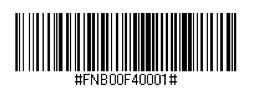
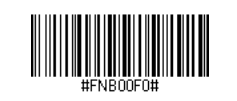
Scannen Sie danach diesen Code, er setzt den Scanner auf seine Werkseinstellungen zurück.

(Wenn das Scannen nicht funktioniert, drucken Sie diese Seite aus und versuchen Sie es erneut. Diese Barcodes sind übrigens auch in dem Handbuch, das mit dem Scanner geliefert wird.)

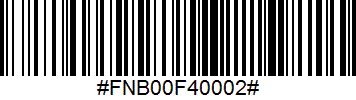
Scannen Sie jetzt den den Barcode, der den Tastaturmodus aktiviert:


Dieser Barcode setzt das Gerät auf die Werkseinstellungen und den HID-Modus zurück. Nach erfolgreichem Scan wird das Gerät automatisch ausgeschaltet.

Sie können den Mobile Socket Scanner CHS 7Ci jetzt mit einem Bluetooth-fähigen Gerät verbinden, wie in den Anleitungen oben beschrieben.

Ich möchte meinen Scanner mit einem iOS – Gerät verbinden, was muss ich tun?

Ändern Sie nach wie vor die Entfernung und den Winkel, aus denen Sie scannen, bis Sie mehrere Pieptöne hören (diesmal schaltet sich der Scanner nicht aus).

Nachdem Sie ca. 3 Pieptöne gehört haben, können Sie zu iPad > Einstellungen > Bluetooth gehen und dort Ihr Gerät wählen.

Ich möchte meinen Scanner mit einem zweiten Gerät verbinden, was muss ich tun?

Der Mobile Socket Scanner CHS 7Ci kann immer nur mit einem Gerät zur Zeit verbunden sein. Um ihn mit einem anderen Gerät zu verbinden, müssen Sie ihn in den Bluetooth-Einstellungen vom ersten Gerät trennen:

  1. Schalten Sie den CHS ein.
  2. Halten Sie den Auslöser gedrückt.
  3. Halten Sie die Ein-/Aus-Taste gedrückt.
  4. Lassen Sie beide Tasten los, nachdem 3 Signaltöne ausgegeben wurden.

Der CHS wird entkoppelt und automatisch ausgeschaltet. Wenn Sie den CHS das nächste Mal einschalten, kann er erkannt werden.


Kategorien: Kasse, Technische Unterstützung

Onlinebuchungs Einladung versenden

Die Einführung der Onlinebuchung für die Kunden ist ein Ereignis, wo man Aufmerksamkeit auf sein Geschäft lenken und seine Innovationsfähigkeit zeigen kann. Wenn man bereits bestehende Kunden in der Kundenkartei hat und somit im Besitz von Mailadressen ist, kann man diese Gelegnheit nutzen, allen Kunden eine Mail zu schreiben.

Der Vorteil: Diese Kunden erhalten nicht ein normales Mail mit Infos, sondern gleich die Gelegenheit, die Registrierung ihres Onlinebuchungskontos mit einem Klick abzuschliessen und sich ein Passwort zu setzen. Sie profitieren dadurch von Onlinebuchungen seit dem ersten Tag und haben keine Duplikate in der Kundenkartei – denn die Registrierungsprofile sind mit der entsprechenden Kartei verknüfpt.

Zu wenig Mailadressen? Senden Sie Ihren Kunden auch einen SMS mit einem Registrierungslink


Onlinebuchungskampagne aufsetzen

Hinweis: Wir müssen die Marketingeinwillung deiner Kunden einmalig nach dem Kundenimport aktivieren. Falls du in deiner Kampagne also zu wenig Empfänger hast, kontaktiere uns bitte im Chat, per Mail oder telefonisch.


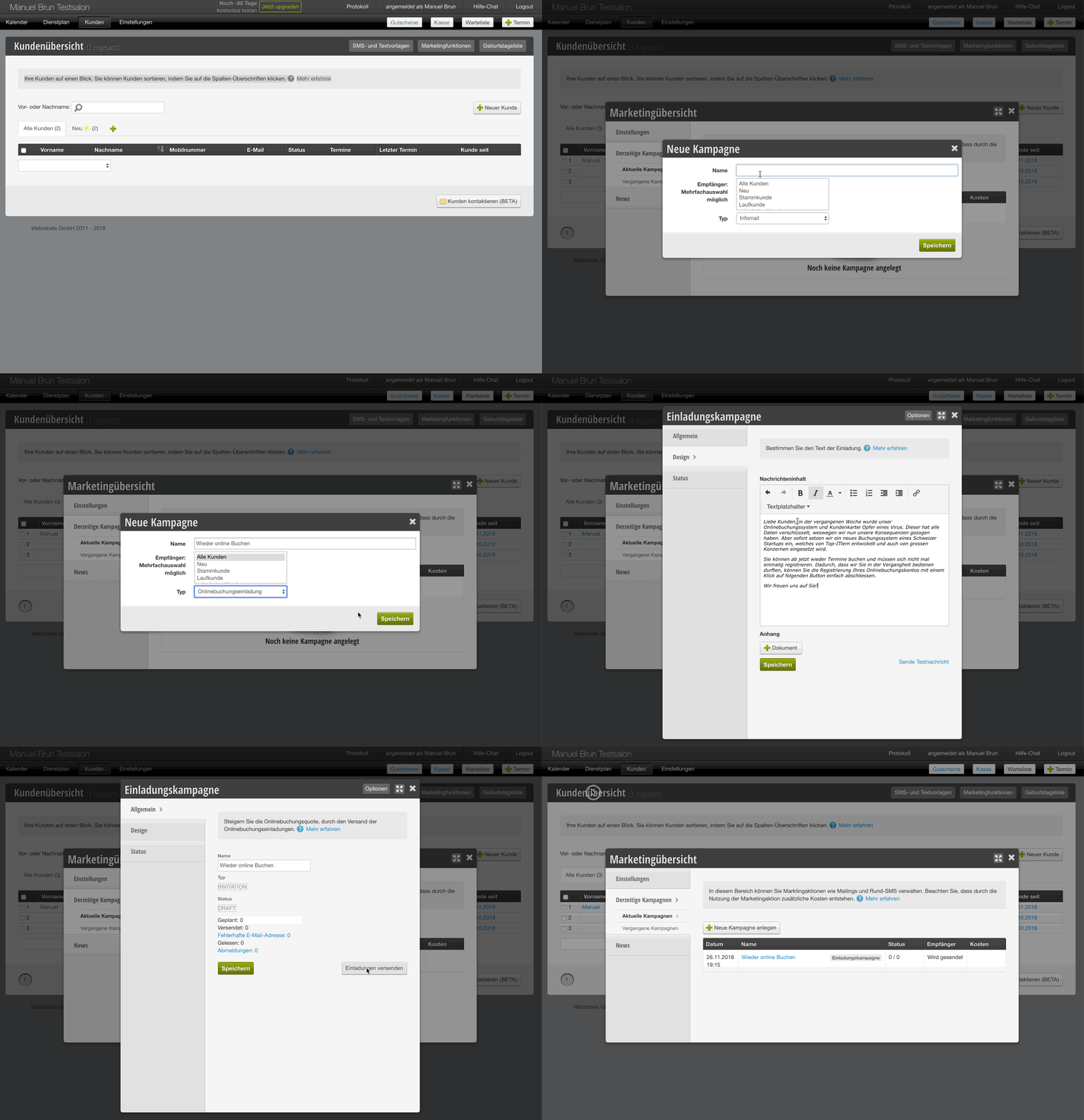
1. Klicke in der Navigationsleiste auf Kunden und wähle dann oben rechts das Modul Marketingfunktionen.

2. Du siehst nun alle deinen Kampagnen-Entwürfe, die du vorbereitet hast. Um nun eine neue Kampagne zu starten, klicke auf den Button Neue Kampagne anlegen.

3. Vergebe ein Titel (auch für deine Kunden sichtbar, bspw. Sie können bei uns wieder Termine buchen), mit welchem du die Kampagne gut unterscheiden kannst. Wähle, an welche Kunden die Aktion versendet werden soll. Du kannst mit gedrückter Ctrl / cmd Taste mehrere Status anwählen. Im normalen Fall, kannst du einfach Alle Kunden ausgewählt lassen.

Als Kampagnen-Typ wählst du Onlinebuchungseinladung. Im Hintergrund durchsucht hairlist nun alle Kunden nach gültigen Mailadressen und filtert doppelte gleich raus. Wenn das Fenster sich automatisch schliesst, ist dieser Vorgang abgeschlossen. Klicke nun auf den neu erstellten Titel, um die Mails zu bearbeiten und gehe dann in den Reiter Design.

Dort kannst du nun einen kleinen Text verfassen. Schreibe bspw.:

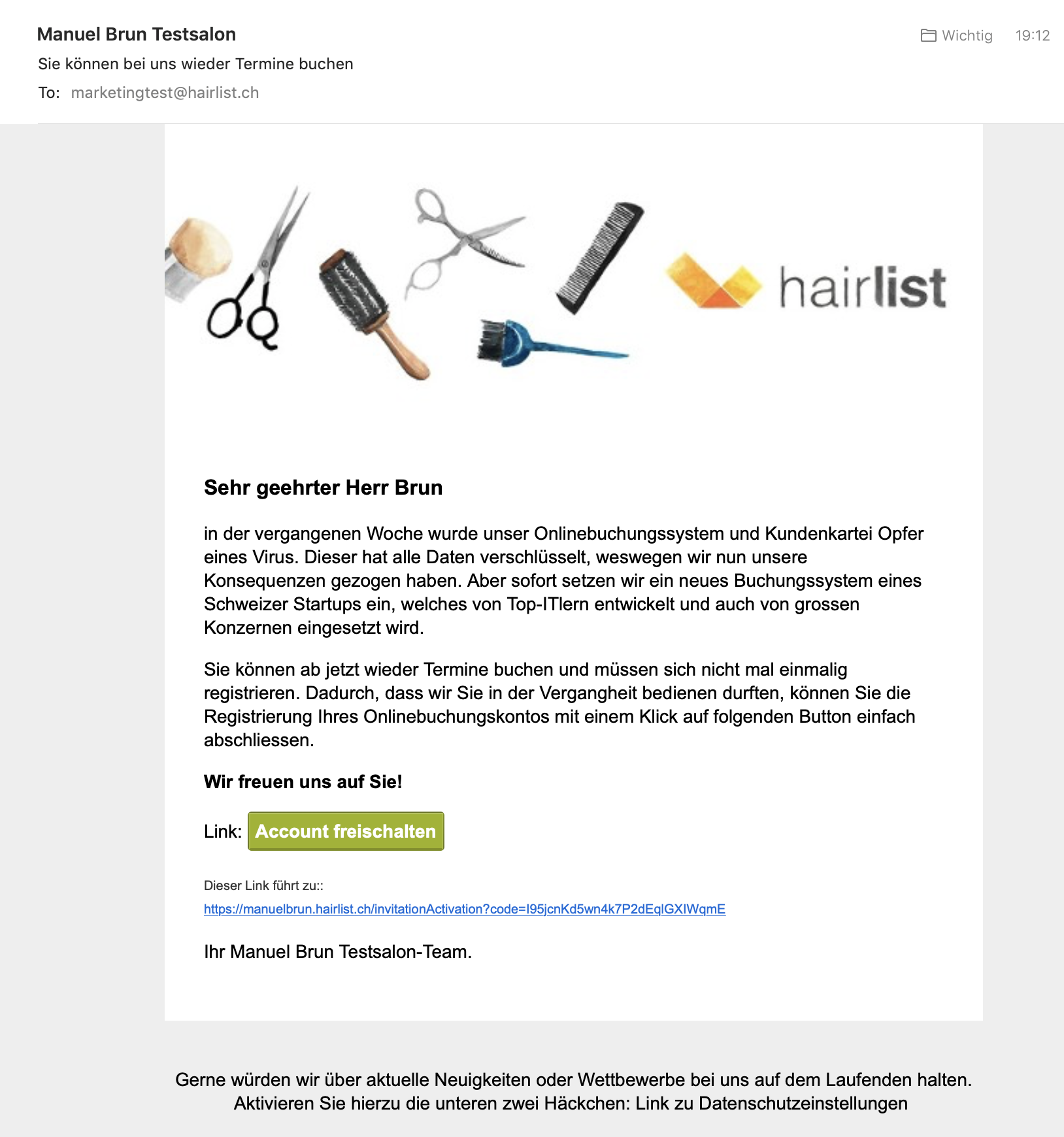
Liebe Kunden, in der vergangenen Woche wurde unser Onlinebuchungssystem und Kundenkartei Opfer eines Virus. Dieser hat alle Daten verschlüsselt, weswegen wir nun unsere Konsequenzen gezogen haben. Aber sofort setzen wir ein neues Buchungssystem eines Schweizer Startups ein, welches von Top-ITlern entwickelt und auch von grossen Konzernen eingesetzt wird.

Sie können ab jetzt wieder Termine buchen und müssen sich nicht mal einmalig registrieren. Dadurch, dass wir Sie in der Vergangheit bedienen durften, können Sie die Registrierung Ihres Onlinebuchungskontos mit einem Klick auf folgenden Button einfach abschliessen.

Wir freuen uns auf Sie!

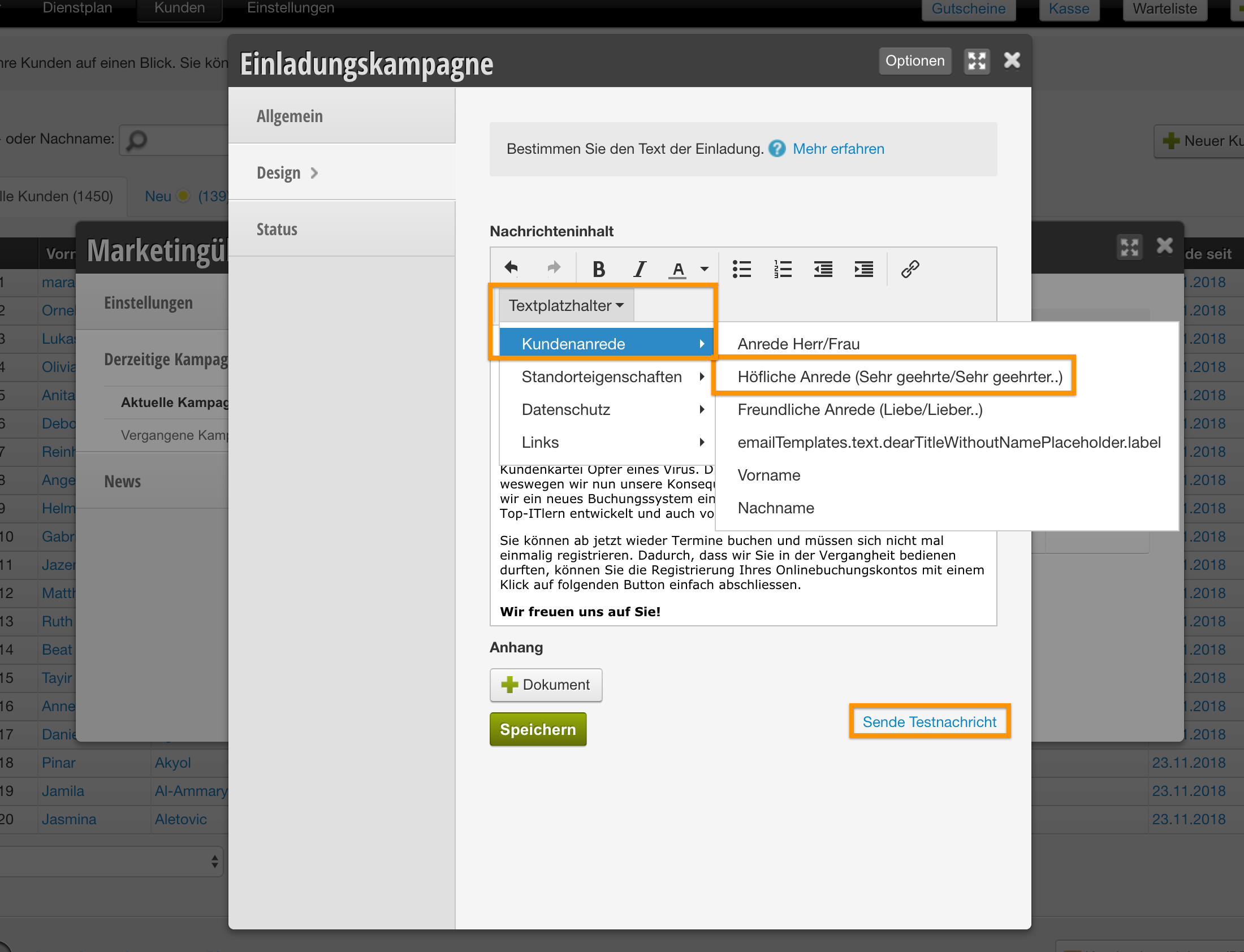
Wenn deine Kunden sauber aufgenommen sind und die Namen stimmen, kannst du deine Kunden auch persönlich ansprechen und Platzhalter verwenden. Die Platzhalter werden dann individuell nach Nachrichtenempfänger eingesetzt. Sie erlauben es dir bspw. jeden Kunden persönlich mit Vornamen und Nachnamen anzusprechen. Wichtig: Die Platzhalter funktionieren nur mit dem Google Chrome Browser.

  • Anrede Herr / Frau: je nachdem wird Herr oder Frau eingesetzt
  • Höfliche Anrede (Sehr geehrte/ Sehr geehrter…): wird mit Sehr geehrte Frau Meier oder Sehr geehrter Herr Müller ersetzt. Also sind die Nachnamen bereits in diesem Platzhalter vorhanden!
  • Freundliche Anrede (Liebe/ Lieber…): wird mit Liebe Frau Vreni Meier oder Lieber Herr Martin Müller ersetzt. Also sind Vor- & Nachnamen bereits in diesem Platzhalter vorhanden!
  • Vorname: wird mit nur dem alleinigen Vorname ersetzt (wenn du bspw. vorher „HI“ oder „HALLO“ oder Guten Morgen schreibst und keine Anrede von uns verwendest)
  • Nachname: wird mit nur dem alleinigen Vorname ersetzt (wenn du bspw. vorher „Hallo Vorname“ schreibst und keine Anrede von uns verwendest)

Klicke auf Speichern und teste das Erscheinungsbild, in dem du dir selber eine Testnachricht zuschickst. Diese wird an die Mailadresse gesendet, unter welcher du eingeloggt bist. 

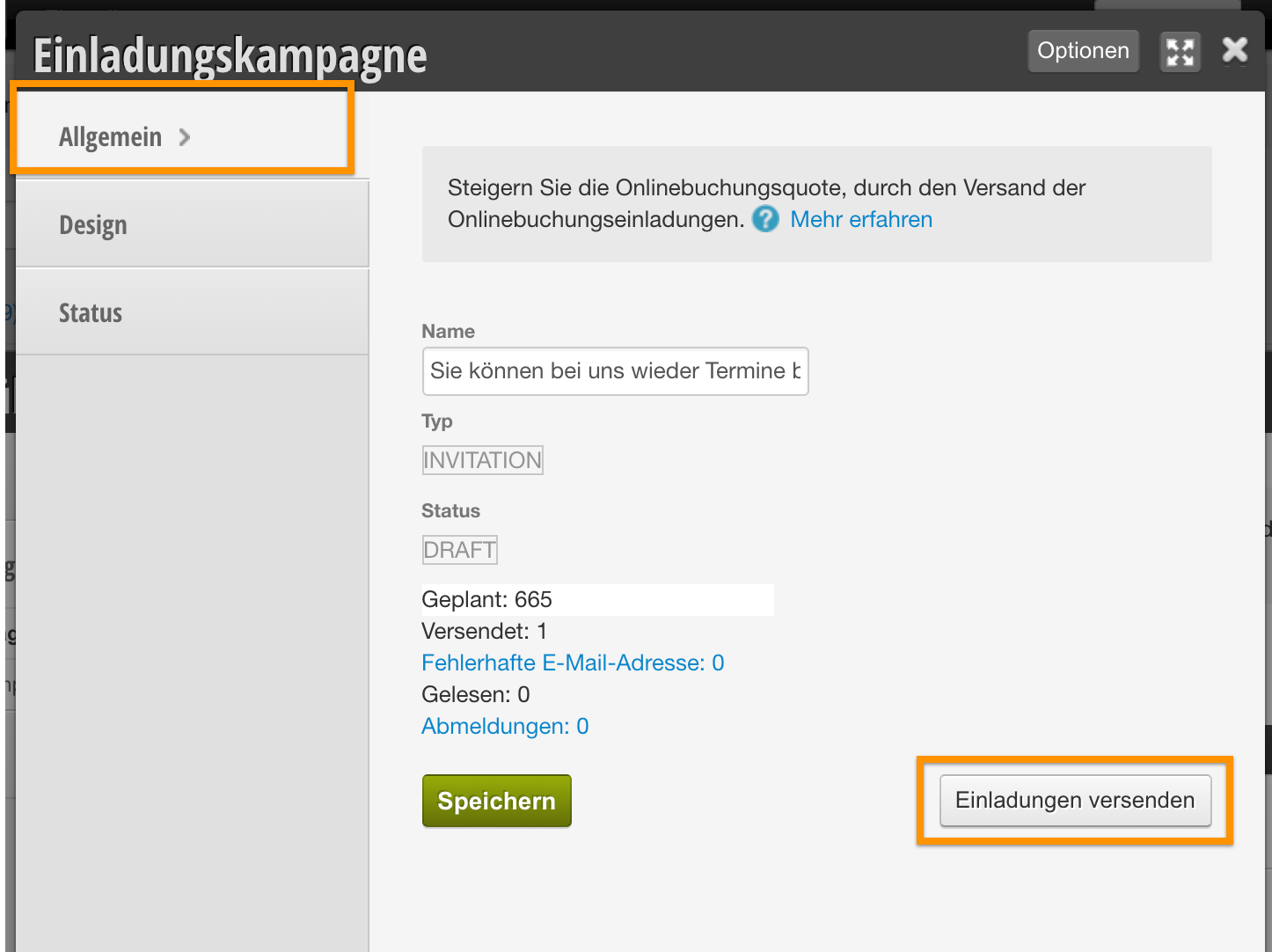
Wenn die E-Mail dir so passt, kannst du den Versand der Kampagne an alle deine Kunden unter dem Reiter Allgemein und Einladungen versenden starten. Deine Mails werden jetzt an unseren Provider weitergegeben und in die Warteschlange eingereiht. Es kann deshalb ein paar Stunden dauern, bis die Mails ganz versendet worden sind. Du kannst den Status aber immer wieder checken und siehst, wann die Kampagne erfolgreich versendet wurde. 


Kategorien: Kunden, Onlinebuchung

Marketing SMS an Kunden versenden

Es ist mit hairlist ganz einfach möglich, alle oder spezifische Kunden in deiner Kartei per SMS zu kontaktieren. Eine SMS à 160 Zeichen kostet dich 10Rp., unabhängig in welchem Abo-Plan du dich befindest – diese werden dir bei der nächsten Rechnung aufgeführt. Mit den Rund-SMS kannst du alle deine Kunden erreichen, für welche die entsprechenden Kontaktdaten in der Kundenkartei hinterlegt sind. Voraussetzung für die Marketing-SMS ist, dass das SMS Modul bei dir im Account freigeschaltet ist (du darfst nicht im DEMO-Modus sein), und du auch schon erfolgreich Erinnerungs-SMS gesendet hast.

Tipp: Du weisst noch nicht ganz, was du schreiben möchtest? Du findest hier einige Inspirationen und Textvorschläge.

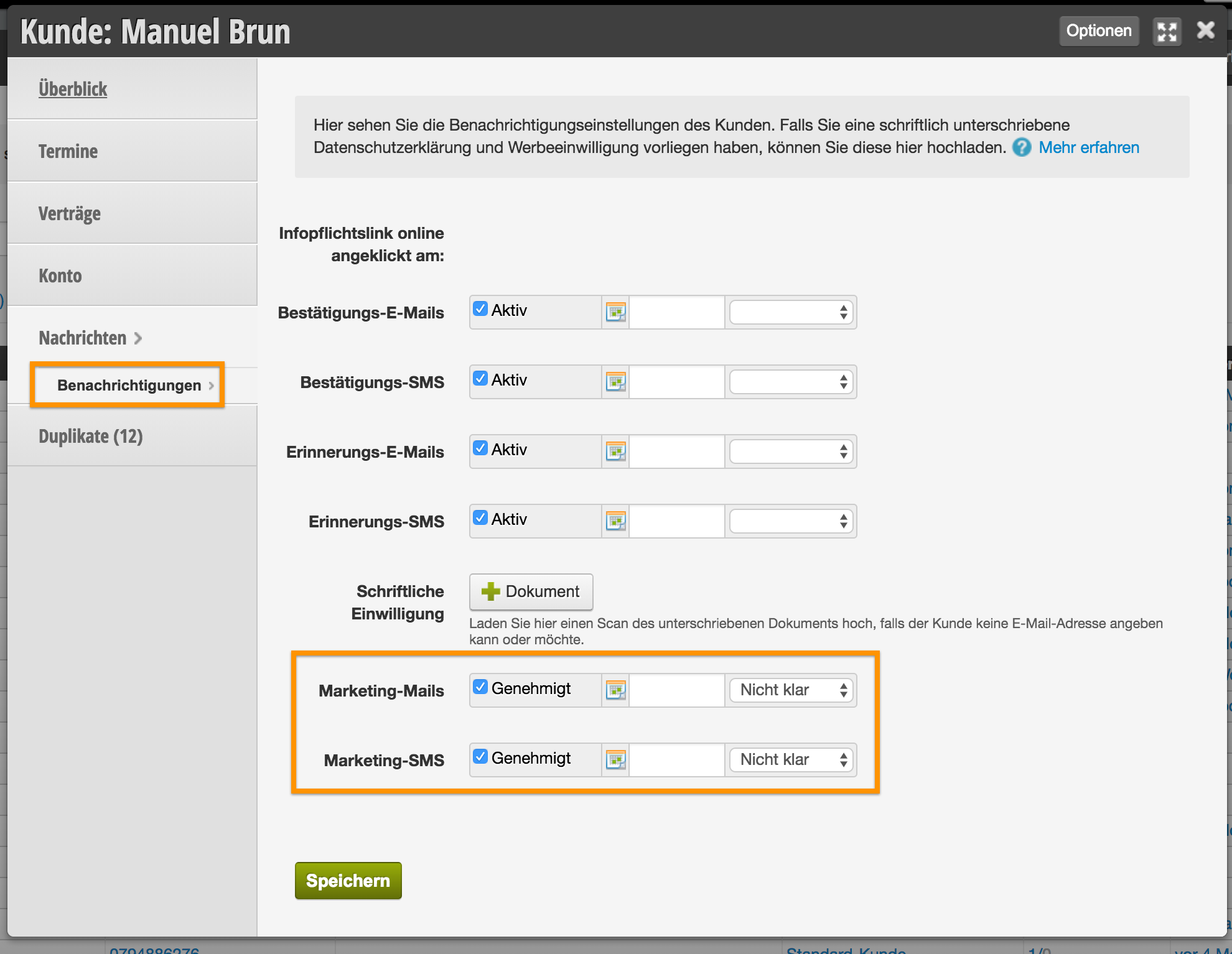
Voraussetzung: Es ist gesetzlich vorgeschrieben, dass deine Kunden ihr Einverständnis für den Erhalt von Marketingaktionen geben müssen. In jeder Kundenkartei im Bereich Nachrichten  –> Benachrichtigungen findest du deshalb mehrere Kästchen, die aktiviert sein müssen.

Hinweis: Ansonsten erhält dieser Kunde keine SMS oder E-Mail. Sollte ein Grossteil der Kunden nicht als Empfänger angenommen werden, melde dich unbedingt per Chat oder per Mail / Telefon an uns und wir können einmalig alle deine Kunden für Marketing freischalten – bspw. wenn du die Kundendaten bereits in einem anderen System hattest und sie ihr Einverständnis für Marketingaktionen bereits gegeben haben.

So verfasst du eine Massen-SMS: WICHTIG – MIT GOOGLE CHROME arbeiten

1. Klicke in der Navigationsleiste auf den kleinen weissen Pfeil, rechts neben Kunden und wähle Marketing.

2. Du siehst nun alle deinen Kampagnen-Entwürfe, die du vorbereitet hast. Um nun eine neue Kampagne zu starten, klicke auf den Button Neue Kampagne anlegen.

3. Vergebe ein Titel (nur für dich sichtbar), mit welchem du die Kampagne gut unterscheiden kannst. Wähle, an welche Kunden die Aktion versendet werden soll. Du kannst mit gedrückter Ctrl / cmd Taste mehrere Status anwählen. Im normalen Fall, kannst du einfach Alle Kunden ausgewählt lassen.

Als Kampagnen-Typ wählst du SMS. Im Hintergrund durchsucht hairlist nun alle Kunden nach gültigen Handynummern und filtert doppelte Nummern gleich raus. Wenn das Fenster sich automatisch schliesst, ist dieser Vorgang abgeschlossen. Klicke nun auf den neu erstellten Titel, um die SMS zu bearbeiten.

4. Im Reiter Text kannst du nun den Inhalt deiner SMS bestimmen. Dir stehen hierbei einige Platzhalter zur Verfügung und du siehst gleich auch immer, wie lang deine SMS bereits wird.

Die Platzhalter werden dann individuell nach Nachrichtenempfänger eingesetzt. Sie erlauben es dir bspw. jeden Kunden persönlich mit Vornamen und Nachnamen anzusprechen. Wichtig: Die Platzhalter funktionieren nur mit dem Google Chrome Browser.

  • Anrede Herr / Frau: je nachdem wird Herr oder Frau eingesetzt
  • Höfliche Anrede (Sehr geehrte/ Sehr geehrter…): wird mit Sehr geehrte Frau Meier oder Sehr geehrter Herr Müller ersetzt. Also sind die Nachnamen bereits in diesem Platzhalter vorhanden!
  • Freundliche Anrede (Liebe/ Lieber…): wird mit Liebe Frau Vreni Meier oder Lieber Herr Martin Müller ersetzt. Also sind Vor- & Nachnamen bereits in diesem Platzhalter vorhanden!
  • Vorname: wird mit nur dem alleinigen Vorname ersetzt (wenn du bspw. vorher „HI“ oder „HALLO“ oder Guten Morgen schreibst und keine Anrede von uns verwendest)
  • Nachname: wird mit nur dem alleinigen Vorname ersetzt (wenn du bspw. vorher „Hallo Vorname“ schreibst und keine Anrede von uns verwendest)

Klicke beim Einsatz von Platzhaltern unbedingt auf Speichern, damit du siehst, ob die Änderungen richtig übernommen worden sind. Nach dem Speichern siehst du ausserdem deine definitive Zeichenanzahl und kannst dir ausrechnen, wieviel deine Kampagne kostet (Empfängeranzahl * Anzahl SMS * 10Rp).

Wechsle dann wieder in den Reiter Allgemein und versende die Kampagne mit einem Klick auf SMS-Versand starten.

Deine SMS werden jetzt an unseren Provider weitergegeben und in die Warteschlange eingereiht. Es kann deshalb ein paar Stunden dauern, bis die SMS ganz versendet worden sind. Du kannst den Status aber immer wieder checken und siehst, wann die Kampagne erfolgreich versendet wurde.

Kategorien: Kunden, Kundenbindung, Marketing

Hellocut-Wechsel als SMS-Kampagnen Idee

Deine Kunden haben durch die grosse Medienberichterstattunugn den 9tägigen Ausfall von hellocut bestimmt auch mitbekommen. Und fragen sich zurecht, ob denn ihre Daten noch sicher sind, oder die gebuchten Termine stehen.

Eine SMS an alle Kunden eignet sich deshalb super, um alle Kunden zu beruhigen und zu informieren, was bei einem solchen Super-Gau sehr wichtig ist. Deshalb haben wir uns gemeinsam mit anderen Salons Gedanken gemacht, wie man die Kunden am Besten informiert.

Die SMS in hairlist kosten 10Rp. / Stück à 160 Zeichen. Achte deshalb darauf, dass der angezeigte Preis abweichen kann, wenn mehr als 160 Zeichen verwendet werden (die Zeichenanzahl zeigt es dir bei der Textvorschau unterhalb an). Hier findest du eine Anleitung, wie du diese Kampagnen aufsetzt. Lieber direkt eine Onlinebuchungseinladung per Mail senden? Hier geht’s zur Anleitung.

Hinweis: Mit der Webseite bitly.com (gratis) kannst du lange Links wie https://deincoiffeurname.hairlist.ch/termin zu ganz kleinen Links wie bit.ly/aS73S kürzen, sodass du weniger Zeichen in der SMS verwenden musst. Ausserdem kannst du dadurch auch sehen, wie viele Empfänger auf den Link in deiner SMS geklickt haben. Möchtest du Unterstützung durch uns? Wir helfen dir gerne – einfach im Chat schreiben, eine Mail machen oder anrufen.
 

Kampagne-Idee

Ziel: Kunden informieren, Kompetenz ausstrahlen, Vertrauen zurückgewinnen; evtl. sich für das Jahr und die Treue bedanken.

Empfänger: Alle Kunden

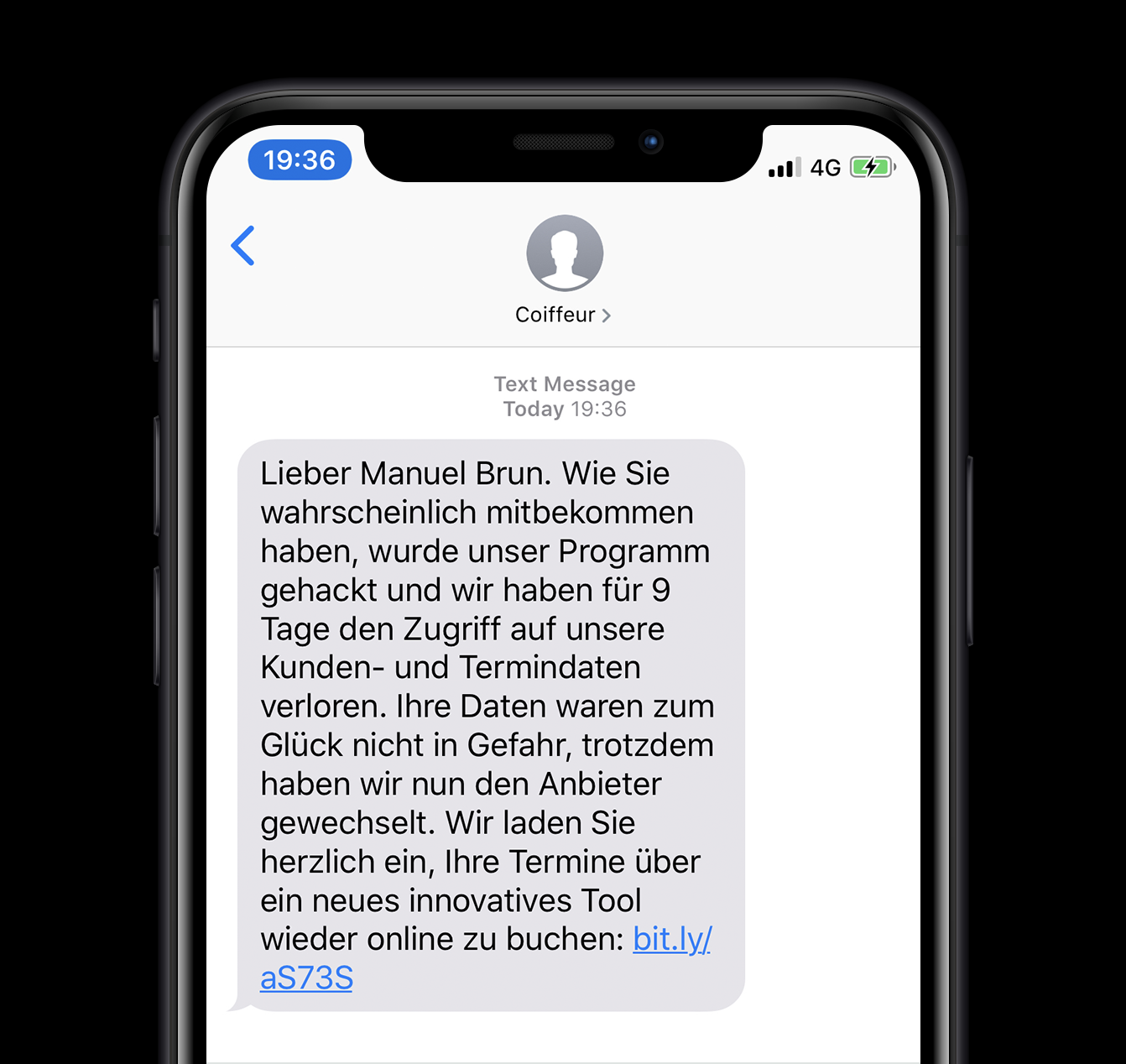
Text: ANREDE VORNAME NACHNAME. Wie Sie wahrscheinlich mitbekommen haben, wurde unser Programm gehackt und wir haben für 9 Tage den Zugriff auf unsere Kunden- und Termindaten verloren. Ihre Daten waren zum Glück nicht in Gefahr, trotzdem haben wir nun den Anbieter gewechselt. Wir laden Sie herzlich ein, Ihre Termine über ein neues innovatives Tool wieder online zu buchen: bit.ly/aS73S

Kategorien: Allgemein

Rezepte Drucken

Du kannst dir die Rezepte der letzten drei Termine eines Kunden ausdrucken lassen. So kannst du den Ausdruck zum Farbenmischen mitnehmen oder dich auf auf den Kunden besser vorbereiten. Du musst den Druck der Rezepte zuerst einrichten.

So aktivierst du das Rezeptfeld

  1. Klicke in der Navigationsleiste auf Einstellungen und navigiere danach unter der Kategorie Kalender zu Einstellungen bei der Termineingabe. Im neuen Fenster klickst du auf Zusätzliche Felder.
  2. Füge nun dort ein neues Karteifeld hinzu, indem du auf den Button +Karteifeld klickst. Fülle nun die Felder folgendermassen aus:
    • Name: Rezept
    • Typ: Text
    • Im Termindetail anzeigen: aktiviert
    • Bereits bei der Termineingabe zeigen: aktiviert
  3. Speichere mit einem Klick auf Speichern.
  4. Notiere von nun an bei jeden Termin im Feld Rezept das benutzte Rezept.


So druckst du die Rezepte eines Kunden


  1. Klicke auf den Termin, des gewünschten Kunden.
  2. Klicke im Terminfeld auf Optionen und danach auf Rezepte drucken.
  3. Dies öffnet eine neue Seite mit den Rezepten der letzten drei Terminen. Mit der Tastenkombination CTRL+P (CMD+P auf Mac) kannst du die Seite ausdrucken, ob auf einem Computer oder auf dem Belegdrucker.
Kategorien: Drucker, Kasse

Ausnahmen für Assistentenschritte in Belbo definieren

In Belbo können Sie festlegen, dass bestimmte Schritte einer Dienstleistung von einem Assistenten durchgeführt werden. Sie können auch Ausnahmen definieren, wenn bestimmte Mitarbeiter diesen Schritt selbst durchführen sollen.

Anwendungsbeispiel:
Wird bei einem Topstylist die Leistung „Farbe & Schnitt“ gebucht, wird das Auftragen der Farbe auf einen Assistenten gelegt. Führt jedoch ein Mitarbeiter der Rolle Jungstylist die selbe Leistung durch, übernimmt er das Auftragen selbst.

Weiterlesen →

Kategorien: Preise und Leistungen
Tags: Assistenz, Ausnahme

Mitarbeiterumsätze einsehen

Die Mitarbeiterumsätze können Sie an vielen Orten einsehen. Je nachdem ob Sie auch das Kassensystem nutzen, können Sie schnell und einfach auch Umsatzgruppen der Mitarbeiter vergleichen. Hier ein Überblick.

Ohne Kassensystem

Falls Sie das Kassensystem nicht verwenden, empfehlen wir das Mitarbeiter-Dashboard:

  1. Öffnen Sie den Kalender
  2. Klicken Sie auf Einstellungen
  3. Klicken Sie auf Mitarbeiter
  4. Wählen Sie den Mitarbeiter aus, dessen Umsätze analysiert werden sollen
  5. Wählen Sie den Unterpunkt „Dashboard“ aus
  6. Weitere Informationen zum Dashboard finden Sie hier.

Mit Kassensystem

Bei Verwendung des Kassensystems gibt es an vielen Stellen Möglichkeiten Ihre Umsätze einzusehen:

  • Im Kassensystem im Bereich Abschlüsse ist die Einsicht je Mitarbeiter je Tag, Woche, Monat möglich. Gegliedert wird dies nach Umsatzart (Dienstleistung, Produkte, Gutscheine, Leistungspakete) und hier jeweils nach einer Gruppe.
  • Mit der Barometerfunktionen können Sie die Umsätze granular einsehen und selbst Regeln zur Umsatzermittelung definieren.
  • Mit der Tagesumsatzmail erhalten Sie die Umsätze Ihrer Mitarbeiter sehr einfach und übersichtlich per E-Mail
  • Die Funktion Mitarbeiterprovision ermöglich sehr simple Einsicht in die Umsätze Ihrer Mitarbeiter und erlaubt auch eine einfache prozentuale Provisionsermittlung
Kategorien: Mitarbeiter

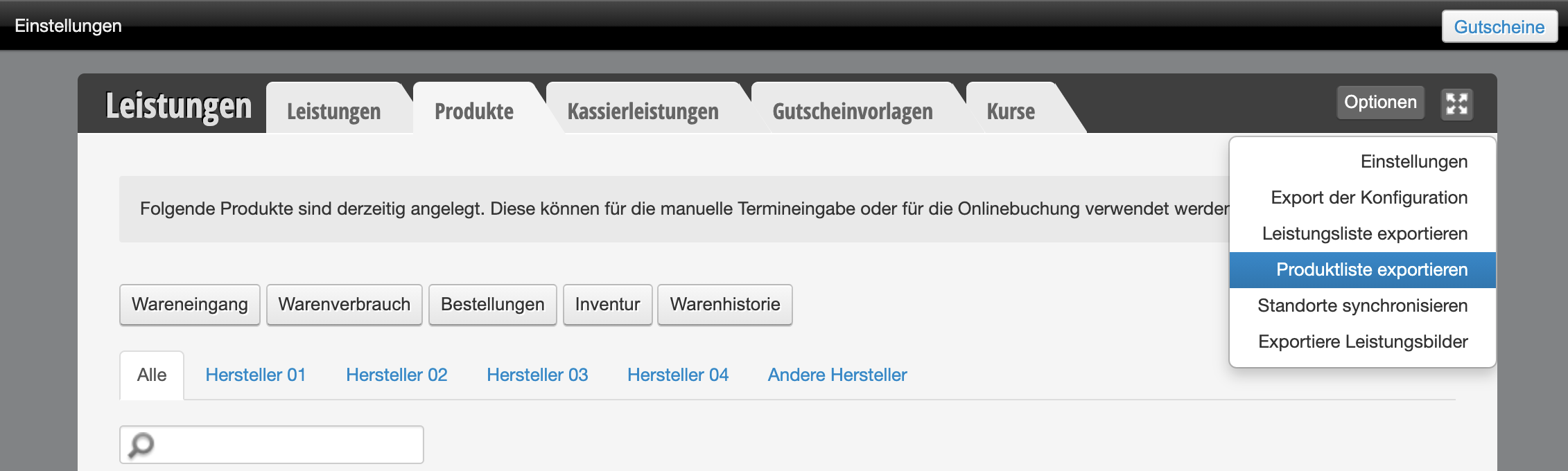
Produktexport

Für den Export ihrer aktuellen Warenbestände gibt es verschiedene Möglichkeiten. Die einfachste ist einen sogenannten Produktexport durchzuführen.

Um den Produktexport zu erreichen müssen Sie folgendes tun:

  • Einstellungen anwählen
  • Preise & Kompetenzen anwählen
  • Optionen oben rechts anklicken
  • „Produktliste exportieren“ anklicken

Sie erhalten dann einen Export der aktuellen Warenbestände. Falls Sie Warenbestände für bestimmte Zeiträume benötigen, können Sie diese mittels der „Inventur“-Funktion exportieren.

Kategorien: Produkte

Login zur Onlinebuchung funktioniert nicht mehr

Falls plötzlich ein Kunde meldet, dass er sich nicht mehr einloggen kann, kann dies viele Gründe haben. Bitte prüfen Sie zusammen mit dem Kunden folgende Möglichkeiten: Weiterlesen →

Kategorien: Kunden, Onlinebuchung, Technische Unterstützung

Post navigation

← Ältere Einträge
Neuere Einträge →
Dieses Online-Handbuch ist ein Service von belbo und erläutert unsere Kassen- und Terminplanungssoftware. Impressum