belbo
  • Übersicht
    • Belbo kennenlernen
    • Standorteinstellungen
    • Wechsel zu Belbo
    • Kalenderansicht & Navigation
    • Serientermine & Kurse
    • Termineingabe & -verwaltung
    • Aufgaben
    • Übersicht
    • Mehrere Standorte & Headoffice
    • Mitarbeiter verwalten
    • Logins
    • Rechte
    • Übersicht
    • Abwesenheiten & Feiertage
    • Arbeitszeiten
    • Arbeitszeiterfassung
    • Übersicht
    • Datenschutz (DSGVO)
    • Kundenkommunikation (E-Mail, SMS)
    • Kundenverwaltung & Kartei
    • Übersicht
    • Bonus- & Treueprogramme
    • Kampagnen (Newsletter & SMS)
    • Marketingfreigaben (DSGVO)
    • Tracking & Auswertung
    • Übersicht
    • Leistungen & Preise
    • Leistungspakete & Abos
    • Gutscheine
    • Produkte
    • Einkauf & Lieferanten
    • Lagerbestand & Inventur
    • Scannen & Verkauf
    • Wareneinsatz & Kosten
    • Übersicht
    • Design & Texte
    • Einrichtung & Einstellungen
    • Integration (Website, Google, Instagram, Facebook)
    • Onlinezahlung
    • Übersicht
    • Buchhaltung & Exporte
    • Kasseneinstellungen & Hardware
    • Kassiervorgang
    • Tagesabschluss & Berichte
    • TSE & Kassensicherungsverordnung
    • Übersicht
    • Exportübersicht
    • Mitarbeiterauslastung
    • Umsatz & Auswertungen
    • Belbo Satellite
    • Drucker
    • EC-Terminal & Kartenzahlung
    • Problembehandlung Hardware
    • Scanner & Kassengeräte
    • Allgemeine Einstellungen
    • API & Integrationen
    • Benachrichtigungen & E-Mails
    • Verträge & Rechtliches
Skip to content
Kalender & Termine›Aufgaben

Aufgaben hinzufügen

Funktion: Kalender › Aufgaben › Einstellungen

Sie haben die Möglichkeit im Kalender allgemeine Tagesaufgaben hinzuzufügen. Diese können bestimmten Mitarbeitern zugewiesen werden. Sobald die Aufgabe erledigt ist, kann sie als erledigt markiert werden.

Sollte diese Funktion nicht aktiviert sein, kann sie über „Einstellungen > Funktion hinzufügen > Aufgaben“ aktiviert werden.

Tagesaufgabe erstellen und als erledigt markieren

Aufgabe erstellen
Klicken Sie auf das Datum eines beliebigen Tages im Kalender und wählen Sie „Aufgabe hinzufügen“.
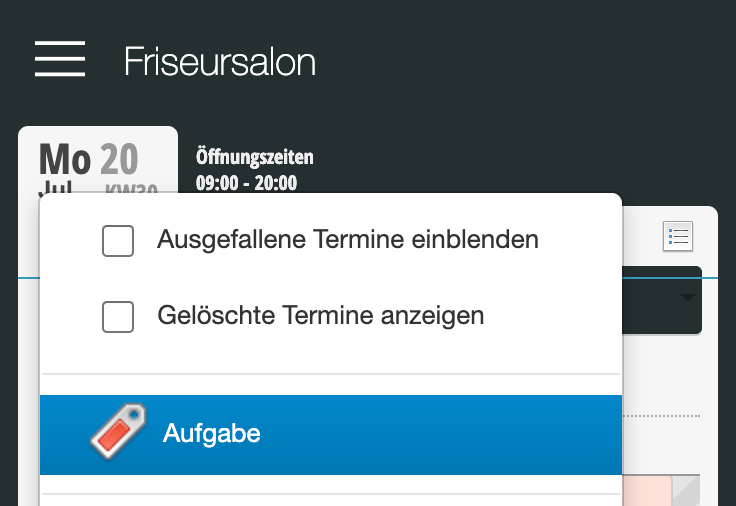
Dialog-Fenster mit Checkboxen zum Filtern von Aufgaben (ausgefallene Termine, gelöschte Termine) und Button zum Erstellen neuer Aufgaben

Geben Sie die Aufgabe ein und bestimmen Sie das Datum, an welchem diese Aufgabe gilt und klicken Sie auf „Speichern“.

Darstellung der Aufgaben
Anschließend können Sie die Aufgabe speichern und sehen sie im Kalender.

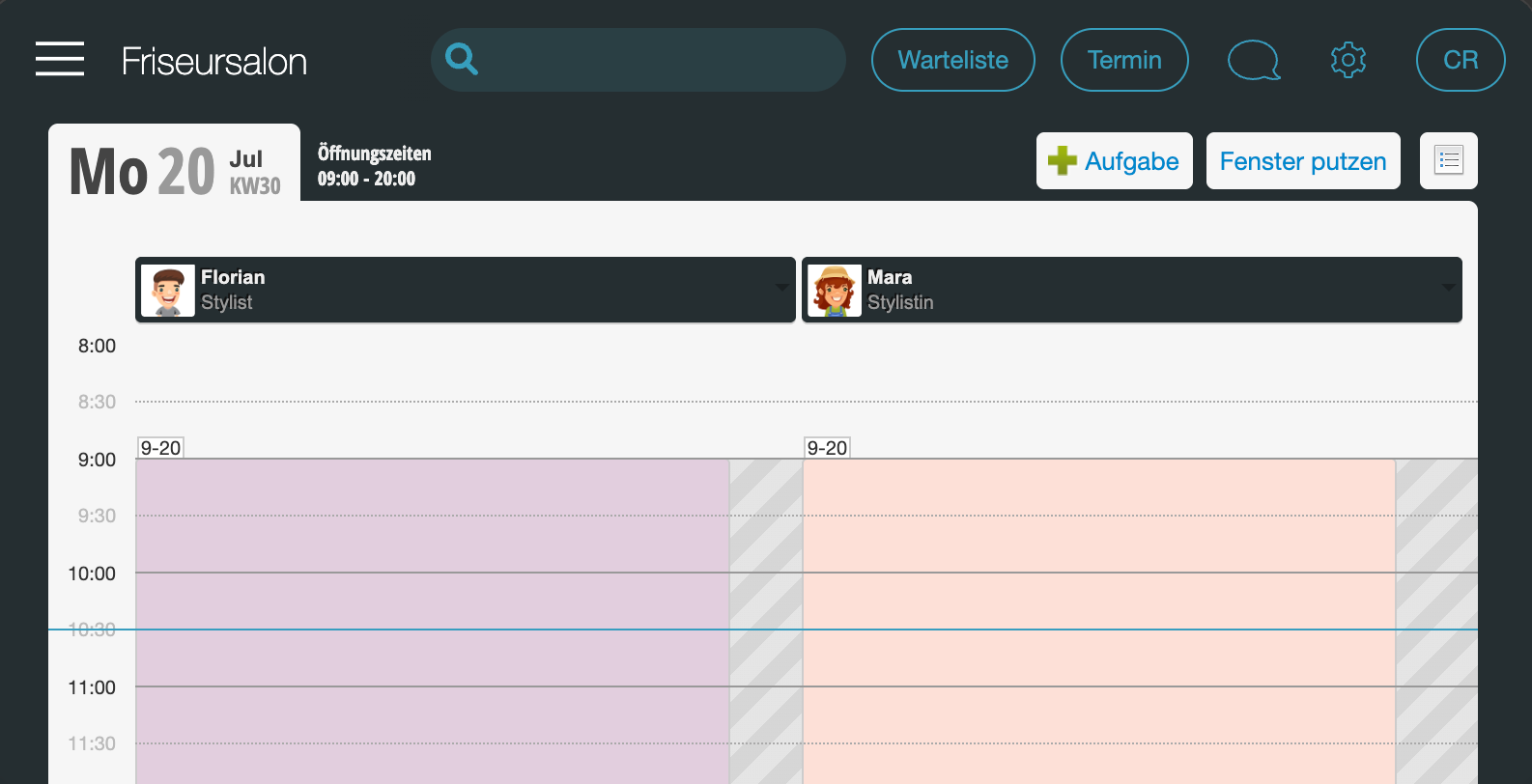
Tagesaufgaben in der Standardansicht:
Frisersalon-Kalender für Montag 20. Juli mit Öffnungszeiten 09:00-20:00, zwei Mitarbeiter (Florian, Stylist und Mara, Stylistin) und deren Terminblöcke in der Tagesansicht

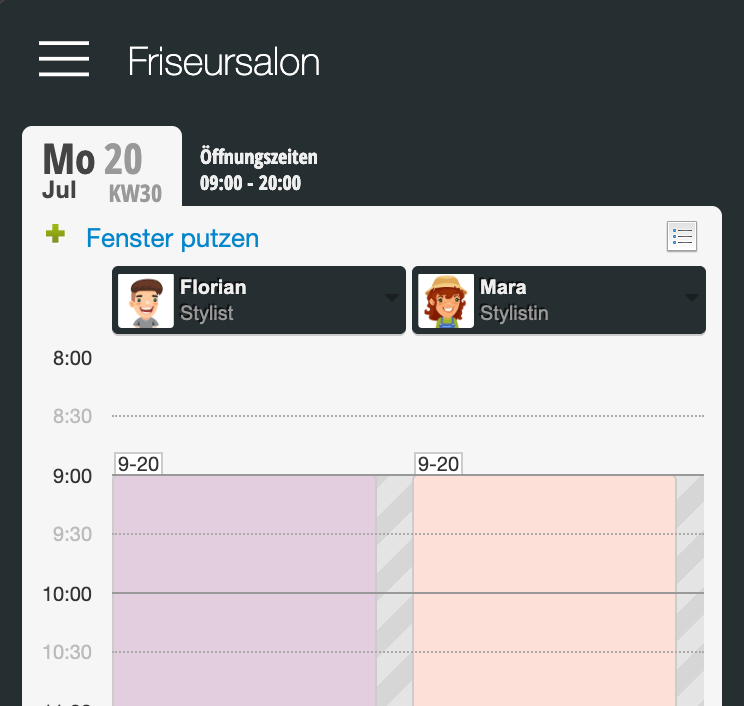
Tagesaufgaben in der Tagesansicht:

Kalenderansicht für Montag, 20. Juli mit Öffnungszeiten 9:00-20:00, zeigt Zeitslots für Stylist Florian und Stylistin Mara mit gebuchten Terminen

Kommentieren und als erledigt markieren
Klicken Sie auf die Aufgabe und haken Sie das Kästchen ab oder kommentieren Sie die Aufgabe.
Als erledigt markierte Aufgaben sind im Kalender durchgestrichen.
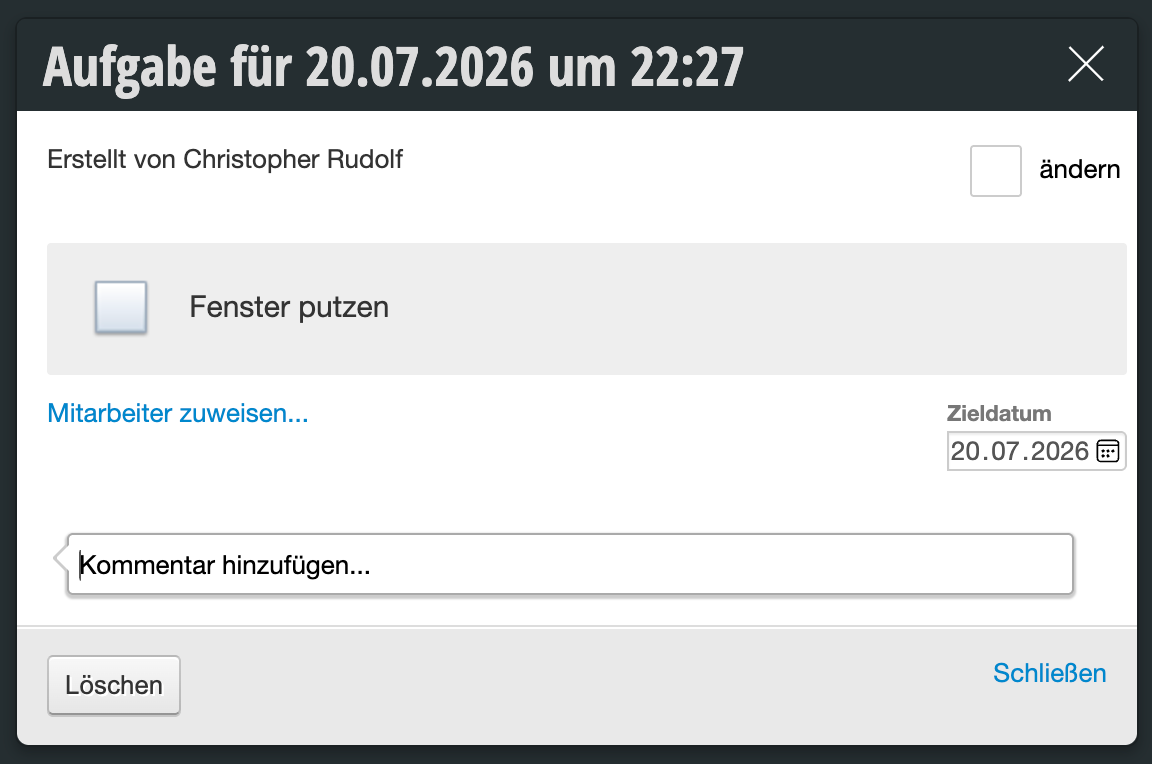
Aufgabenerstellungs-Dialog für 20.07.2026 mit Aufgabenbeschreibung, Mitarbeiterzuweisung und Kommentarfeld

Zusätzliche Funktionen

Farbe zuweisen
Sie können den Aufgaben Farben zuweisen, um diese im Kalender deutlicher hervorzuheben.

Beispiel für farblich markierte Aufgabe:
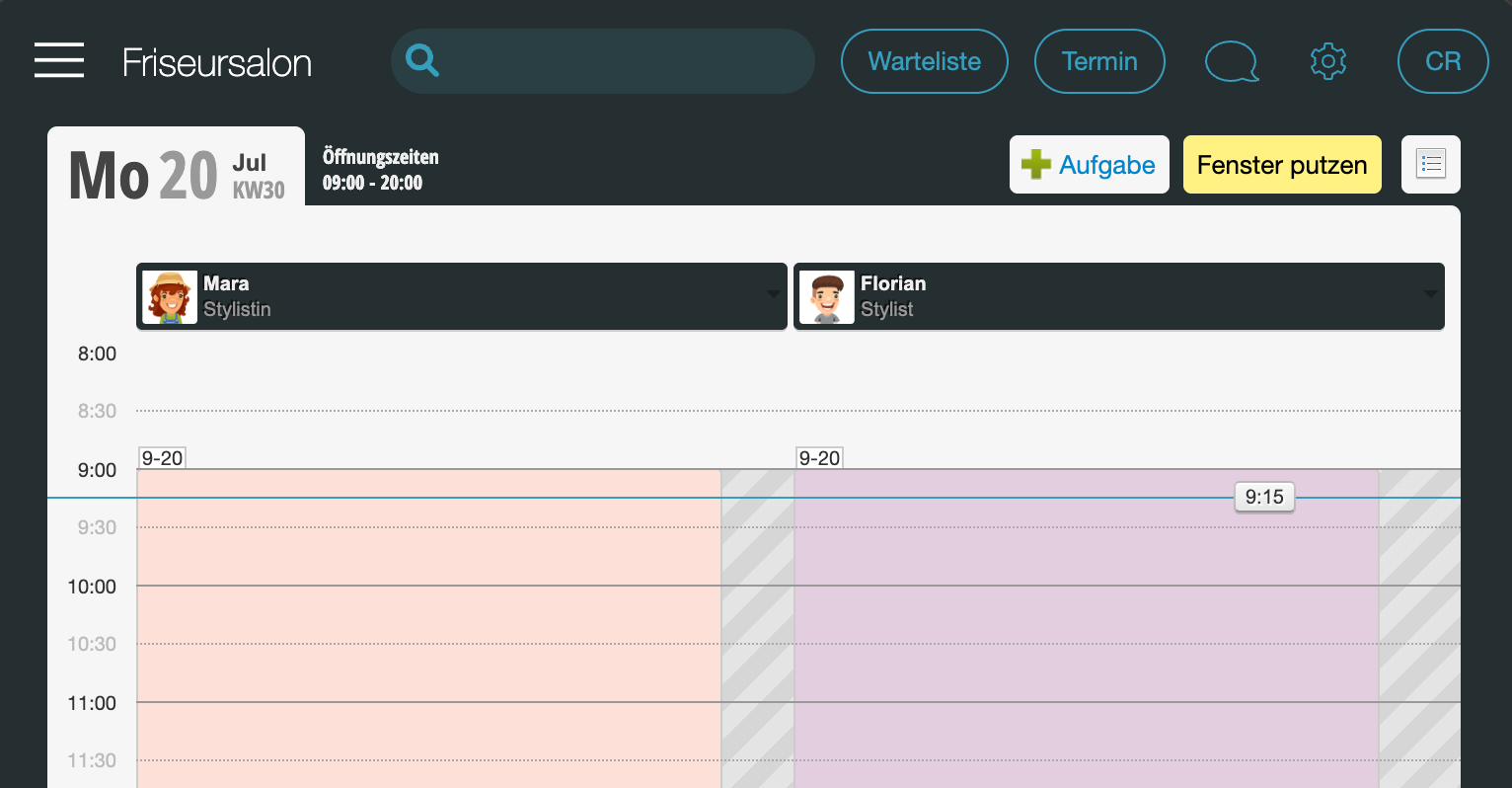
Friseur-Kalenderansicht mit Aufgabe-Button und zwei Mitarbeitern Mara und Florian mit Zeitplan für Montag

Aufgaben wiederholen
Wenn Sie regelmäßige Aufgaben anlegen möchten, können Sie die Option „Aufgabe wiederholen“ aktivieren.
Hier können Sie genau festlegen, in welchem Intervall und wie lange sich diese Aufgabe wiederholt.
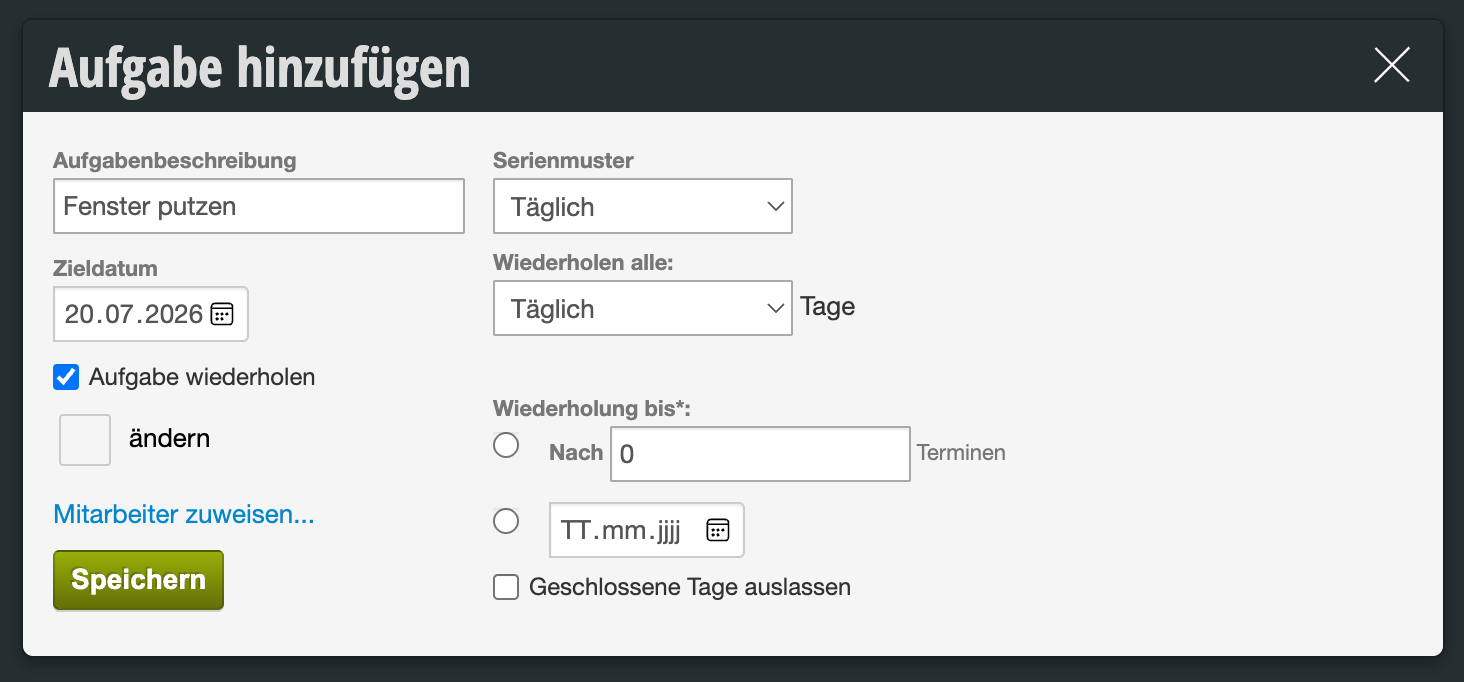
Dialog zum Hinzufügen einer Aufgabe mit Feldern für Beschreibung, Zieldatum, Serienmuster und Wiederholungsoptionen

Mitarbeiter zuweisen
Sie können einen oder mehrere Mitarbeiter zuweisen, welche diese Aufgabe erledigen sollen. Diese erkennen im Kalender, dass sie eine Aufgabe zugeteilt bekommen haben.
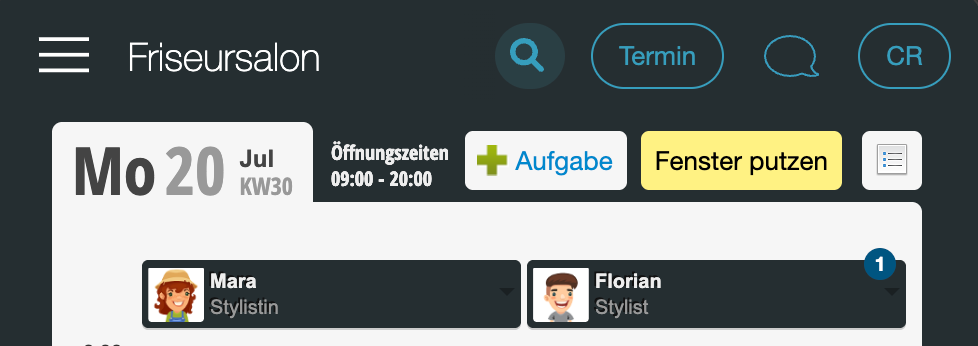
Kalenderansicht eines Friseursalons mit Datum, Öffnungszeiten und hervorgehobener 'Aufgabe hinzufügen' Schaltfläche

Überfällige Aufgaben anzeigen
Wenn Sie in den Aufgaben-Einstellungen die Funktion „Zeige überfällige Aufgaben“ aktivieren, werden Aufgaben, welche am Zieltag nicht als erledigt markiert wurden, auffällig an den Folgetagen eingeblendet.

Beispiel für eine unerledigte Aufgabe:
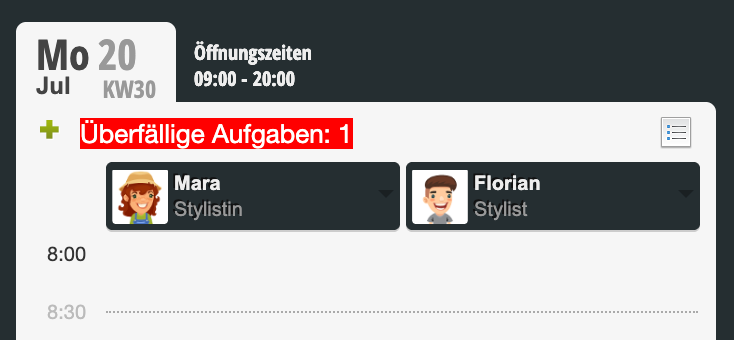
Tageskalender vom 20. Juli mit Öffnungszeiten 09:00-20:00 Uhr und einer überfälligen Aufgabe, die den Stylisten Mara und Florian zugewiesen ist.

Kategorien: Aufgaben
Tags: Aufgabe hinzufügen, Aufgaben

Hast du eine Frage? Stelle sie hier.

Dieses Handbuch ist ein Service von belbo. Impressum