
In der Kundenkartei kann bei der E-Mail-Adresse eines Kunden der Hinweis erscheinen, dass diese Adresse gesperrt ist. Diese Sperre wurde nicht von Ihnen oder Ihrem Team gesetzt und ist auch keine Abmeldung des Kunden von Ihren Nachrichten – sie kommt automatisch von unserem Versandsystem.
Alles zum Thema: Kundenkommunikation (E-Mail, SMS)
Absender-E-Mail-Adresse
Sie können für ausgehende E-Mails aus belbo eine eigene Absender-E-Mail-Adresse hinterlegen, statt der Standardadresse termine@belbo.com. Das ist möglich, erfordert aber zusätzliche Einstellungen außerhalb von belbo – direkt bei Ihrer Domain.
WeiterlesenKundenfragebögen als Direktnachricht per Mail versenden
Mit der Funktion Kundenfragebögen können Kunden bestimmte Daten selbst ausfüllen. Sie können zum Beispiel direkt vor Ort auf einem iPad ausgefüllt und unterschrieben werden. Wenn Sie die Fragebögen per E-Mail an bestimmte Kunden senden möchten, gehen Sie vor, wie hier beschrieben.
WeiterlesenKundenfragebogen in der Praxis anlegen
In Belbo legt man einen Kundenfragebogen in zwei Schritten an:
- Die Kundenfelder, die abgefragt werden sollen werden strukturiert in Karteireitern angelegt
- Die Karteireiter werden in Kundenfragebögen in Abfrageschritten hinterlegt
1. Kundenfelder strukturiert anlegen
Unter Einstellungen > Kunden > Kundeneinstellungen > Karteireiter > + Karteireiter kann zunächst ein neuer Karteireiter angelegt werden:
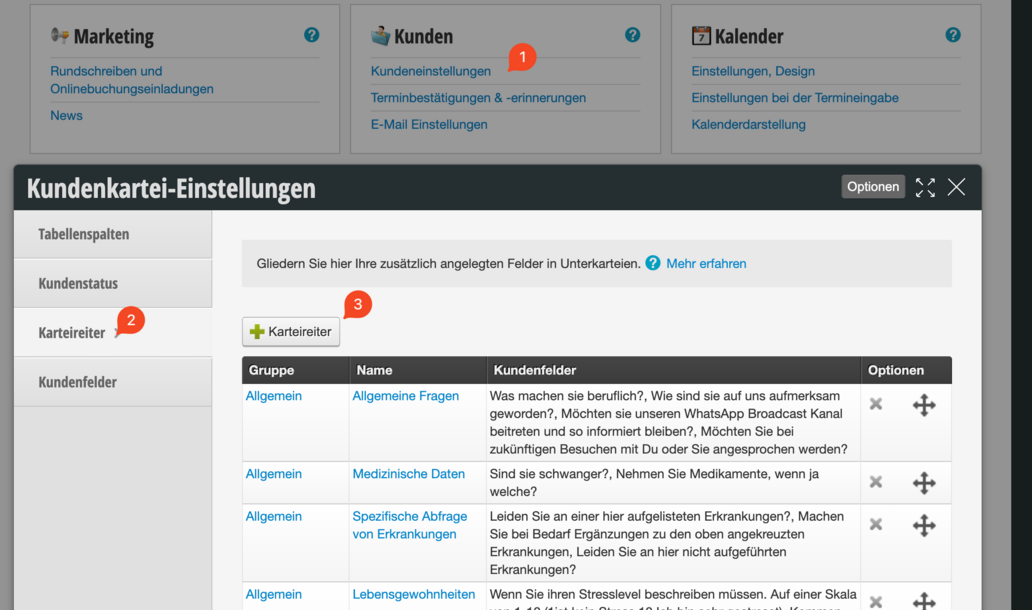
Hier empfehlen wir pro Abschnitt im Anamnesebogen einen Karteireiter anzulegen.

Damit dies noch übersichtlicher ist, empfehlen wir pro Anamnesebogen überall den selben „Übergeordenten Reiter“ hinterlegen. Hier ist es wichtig, dass der Name des übergeordneten Reiters überall gleich geschrieben ist!

Nun können in den Karteireitern die Kundenfelder angelegt werden. Dafür kann auf den blauen Namen des Karteireiters geklickt werden (1), dann auf Kundenfelder (2) und dann auf „+ Kundenfeld“(3)
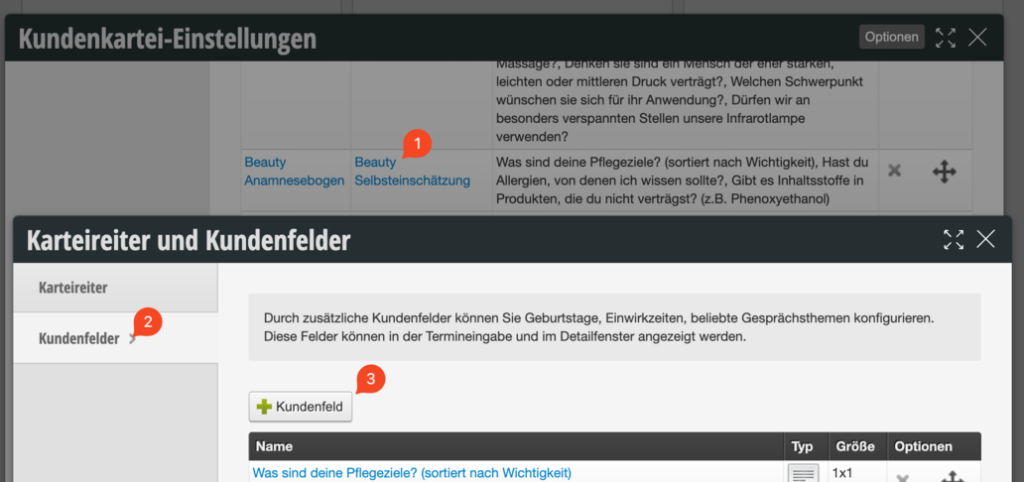
Kundenfelder in Belbo haben verschiedene Typen. Für Kundenfragebögen kann in 90% der Fälle der Typ „Checkboxgruppe“ verwendet werden. Andere Möglichkeiten sind „Textfeld“ oder „großes Textfeld“.
Beispiele:
Ja / Nein – Abfragen mit Checkboxgruppen:
Hier ist der Feldname die Frage und der Typ ist Checkbox-Gruppe:
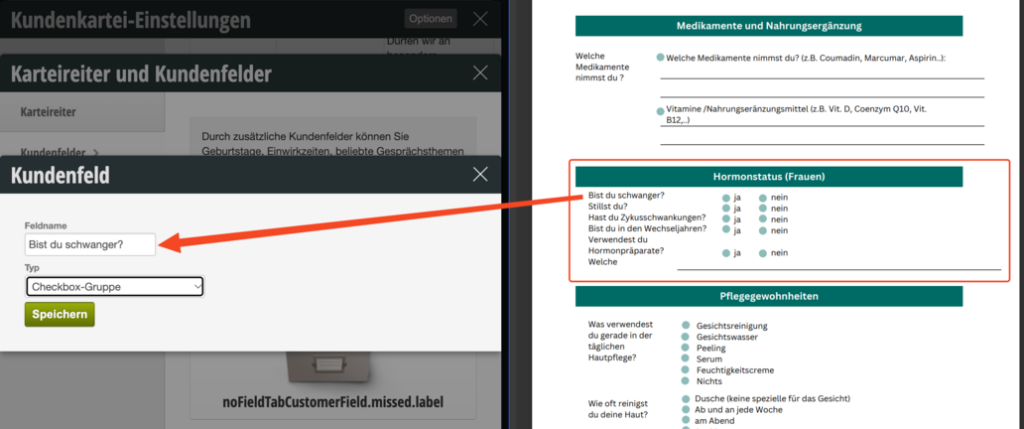

Wenn man nun auf den blauen Feldnamen klickt, kommt man in die Detailansicht des Feldes. Hier kann man in der Beschreibung die Auswahlmöglichkeiten hinterlegen: „Ja“ ENTER „Nein“. Durch die neue Zeile wird eine neue Auswahlmöglichkeit angeboten.
Checkbox-Gruppen:
Ähnlich ist es auch bei Checkbox-Gruppen, wo die Kunden mehrere Felder ankreuzen sollen. Die Auswahlmöglichkeiten werden dann alle jeweils in eine neue Zeile geschrieben:

Kundenfragebögen strukturiert erstellen
Nachdem alle Kundenfelder in den entsprechenden Karteireitern angelegt sind, kann der Kundenfragebogen im zweiten Schritt erstellt werden.
In der Funktion „Kundenfragebögen“ unter Einstellungen > Kundenfragebögen kann nun ein neuer Kundenfragebogen erstellt werden.
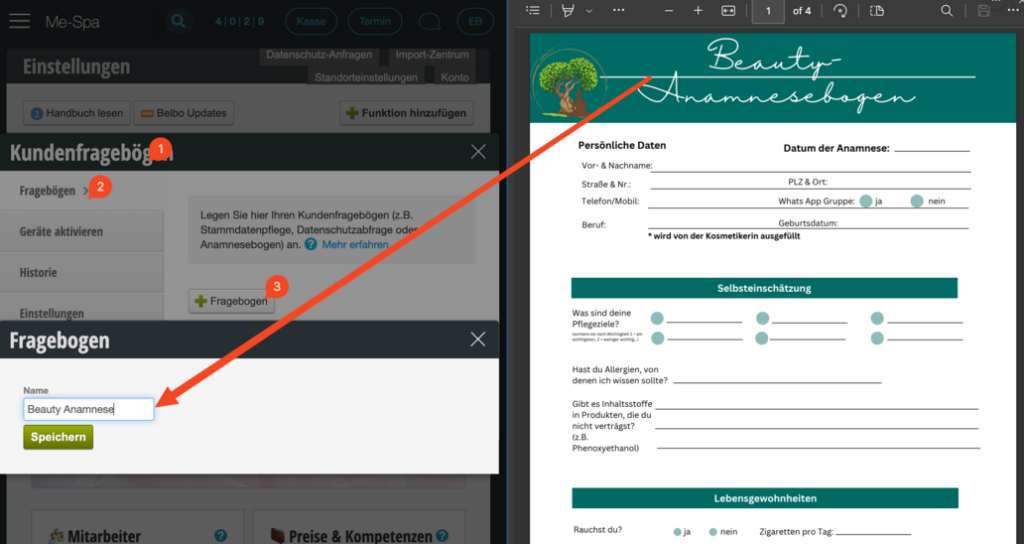
Nun Konfigurieren wir den Fragebogen. Allgemein empfehlen wir folgende Harken immer zu setzten:


Nun erstellen wir für jeden Karteireiter bzw. Abschnitt im Anamnesebogen einen Abfrageschritt.
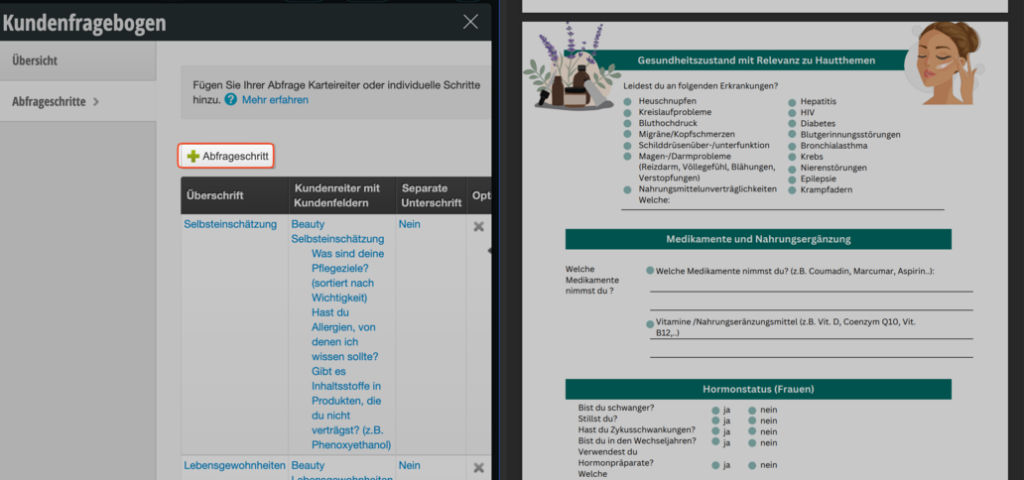
Wenn wir einen neuen Abfrageschritt erstellen, wählen wir eine Überschrift, ggf. auch einen Beschreibungstext und können dann im unteren Abschnitt den entsprechenden Karteireiter auswählen, der in diesem Schritt abgefragt werden soll.
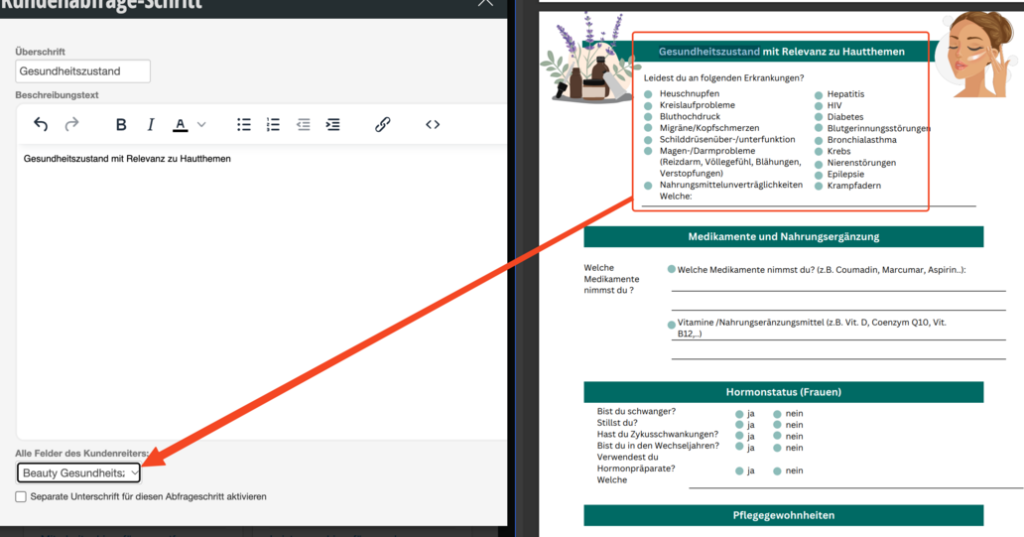
Gerne kann auch die Unterschrift entweder am Ende des Fragebogens oder für einzelne Schritte aktiviert werden, je nach Bedarf über das entsprechende Häkchen.
Wie nun ein Kundenfragebogen abgefragt werden kann, wird in folgendem Artikel ab Schritt 4 beschrieben: /kundenabfrage/
Videos:
Wir haben zum Thema Kundenfragebögen anlegen auch Videos aufgenommen:
Erinnerungsübersicht
Wenn Sie prüfen möchten, welche Ihrer Kunden eine Erinnerung für Ihren Termin erhalten, können Sie die Erinnerungsübersicht nutzen.
Versandte E-Mail nicht im Postfach
Es kann passieren, dass Kunden sich bei Ihnen melden, wenn sie bestimmte E-Mails nicht in ihrem Postfach finden. Dazu gehören zum Beispiel:
- Erinnerungs- und Bestätigungs-E-Mails
- Passwort-vergessen-E-Mails
- Newsletter
Es kann sich aber auch um Belbo-System-E-Mails handeln, welche Sie als Inhaber eines Belbo-Kalenders erwarten und nicht auffinden können. Dazu gehören zum Beispiel: Weiterlesen
Dokumente an Kunden senden
In Belbo können Sie Nachrichten an Ihre Kunden senden. Für jeden Termin kann der Kunde Bestätigungs- und Erinnerungs-E-Mails erhalten. Außerdem können Sie Ihren Kunden Direktnachrichten senden. An die meisten dieser Nachrichten können aus technischen Gründen keine Anhänge angehängt werden. Hier erfahren Sie, wie Sie Ihren Kunden dennoch Dokumente übersenden können.
Ausgewählte Kunden kontaktieren
Wenn Sie ausgewählte Kundengruppen kontaktieren oder exportieren möchten, bietet Belbo verschiedene Möglichkeiten, Ihre Kunden zu filtern.
Weiterlesen
Marketing SMS an Kunden versenden
Es ist mit hairlist ganz einfach möglich, alle oder spezifische Kunden in deiner Kartei per SMS zu kontaktieren. Eine SMS à 160 Zeichen kostet dich 10Rp., unabhängig in welchem Abo-Plan du dich befindest – diese werden dir bei der nächsten Rechnung aufgeführt. Mit den Rund-SMS kannst du alle deine Kunden erreichen, für welche die entsprechenden Kontaktdaten in der Kundenkartei hinterlegt sind. Voraussetzung für die Marketing-SMS ist, dass das SMS Modul bei dir im Account freigeschaltet ist (du darfst nicht im DEMO-Modus sein), und du auch schon erfolgreich Erinnerungs-SMS gesendet hast.
SMS-App
Mit der SMS-App können Sie Bestätigungs- und Erinnerungs-SMS von einem eigenen Handy mit SMS-Flatrate versenden und so Kosten sparen.