
Wenn Sie die Onlinebuchung anbieten, können Ihre Nutzer in der Regel alle für die gewählten Leistungen verfügbaren Personen online buchen. Wenn Sie wünschen, dass bestimmte Kunden nicht die volle Auswahl haben, können Sie dies in den jeweiligen Kundenakten einstellen.
WeiterlesenAlles zum Thema: Mitarbeiter verwalten
Mitarbeiterakte » Onlinebuchung
Sie können festlegen, ob und wie ein Mitarbeiter für Ihre Kunden online buchbar ist.
Mitarbeiterumsätze einsehen
Die Mitarbeiterumsätze können Sie an vielen Orten einsehen. Je nachdem ob Sie auch das Kassensystem nutzen, können Sie schnell und einfach auch Umsatzgruppen der Mitarbeiter vergleichen. Hier ein Überblick.
Mitarbeiter verlässt das Unternehmen
Wenn ein Mitarbeiter Ihr Unternehmen verlässt, können Sie sicherstellen, dass dieser Mitarbeiter keinen Zugriff auf bestimmte Daten erhält. So können Sie Ihre Kundendaten schützen.
Mitarbeiter löschen und ehemalige Teammitglieder wiederfinden
Um ehemalige Teammitglieder nicht vollständig aus dem System löschen zu müssen, erklären wir Ihnen, wie die ausgeschiedene Teammitglieder nicht mehr im Kalender sichtbar sind und wie Sie Zugriff auf deren Profile und vergangene Termine, Umsätze, und Abwesenheiten wie Urlaubs- und Krankheitstage haben.
WeiterlesenMitarbeiter, Räume und Geräte
Ihre Mitarbeiter und deren Arbeitszeiten sind die Grundlage Ihres Kalenders. Nur wenn Sie Ihre Mitarbeiter auch im Kalender anlegen, können Sie Termine eintragen oder die Onlinebuchung für Kunden anbieten.
Mitarbeiter: Dashboard
Im Dashboard erhalten Sie Statistiken über Umsätze, Arbeitszeiten und Abwesenheiten Ihrer Mitarbeiter auf Basis der in den Kalender eingetragenen Termine.
Achtung: Wenn Sie die Belbo Kasse nutzen, entnehmen Sie die genauen Umsatzangaben den Statistiken Ihrer Kasse! Wir empfehlen dazu explizit die Funktion Barometer.
Mitarbeiterakte
In der Mitarbeiterakte können Sie alle wesentlichen Daten eines Teammitgliedes einsehen und verändern. Weiterlesen
Teammitglied löschen
Eine Löschung eines Teammitglieds ist nur möglich, wenn von dieser Person keine in der Zukunft liegenden Termine mehr existieren.
Mitarbeiter hinzufügen
Um den Dienstplan erstellen und Ihre Mitarbeiter im Kalender anzeigen zu können, müssen sie erst Ihre Mitarbeiter hinzufügen.
- 1
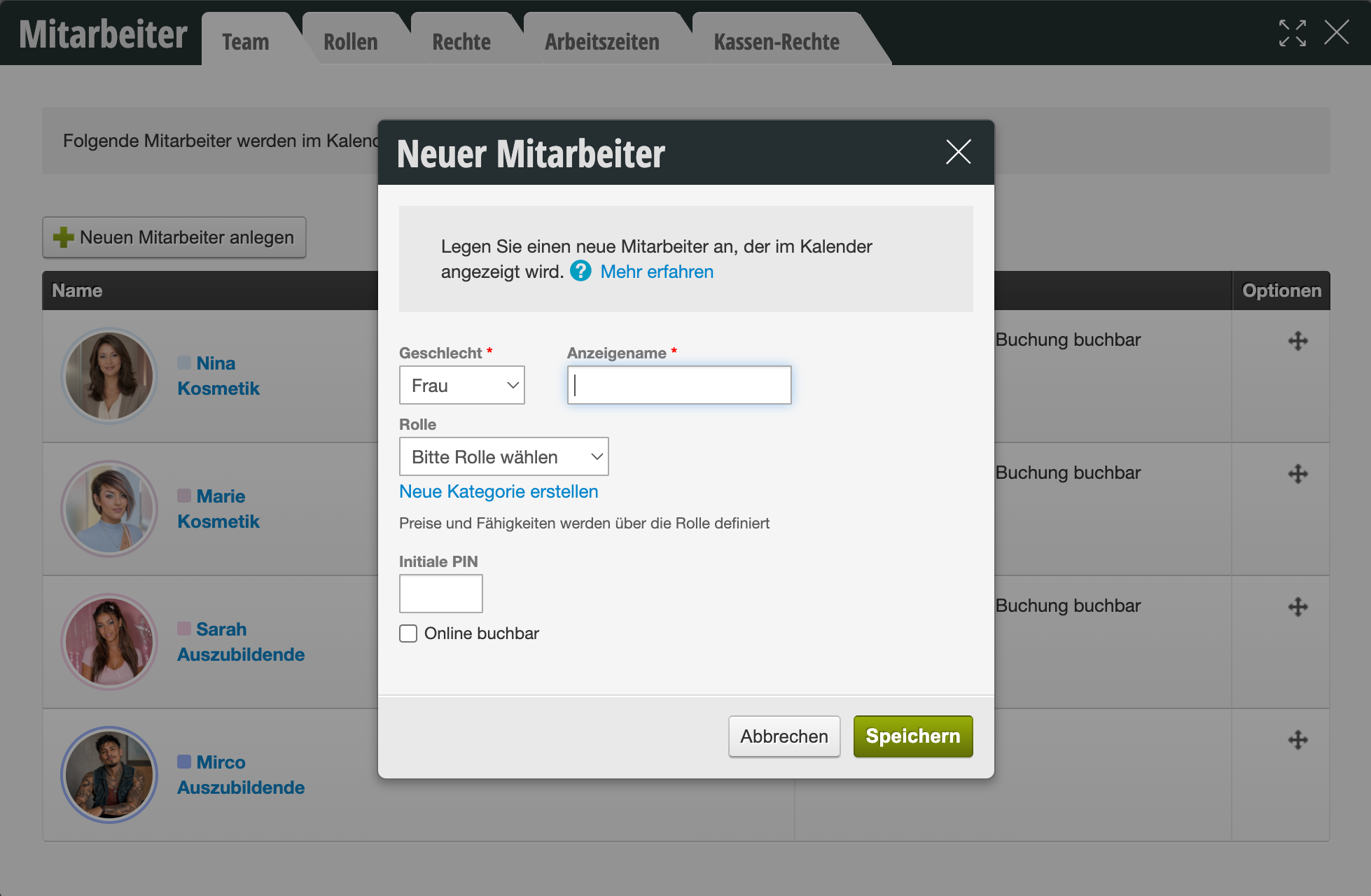
Über die Schaltfläche + Neuen Mitarbeiter anlegen tragen Sie Ihren neuen Mitarbeiter ein.
- 2
Ordnen Sie dem Mitarbeiter durch die vorgegebenen Gruppen eine Rolle zu oder legen Sie eine neue Rolle an (siehe auch: die Bedeutung der Rolle).
- 3
Entscheiden Sie, ob der Mitarbeiter online buchbar sein soll (diese Einstellungen können Sie auch später noch auswählen/ändern).
- 4
Nach Eingabe aller gefragten Daten beenden Sie die Eingabe mit „Speichern“.
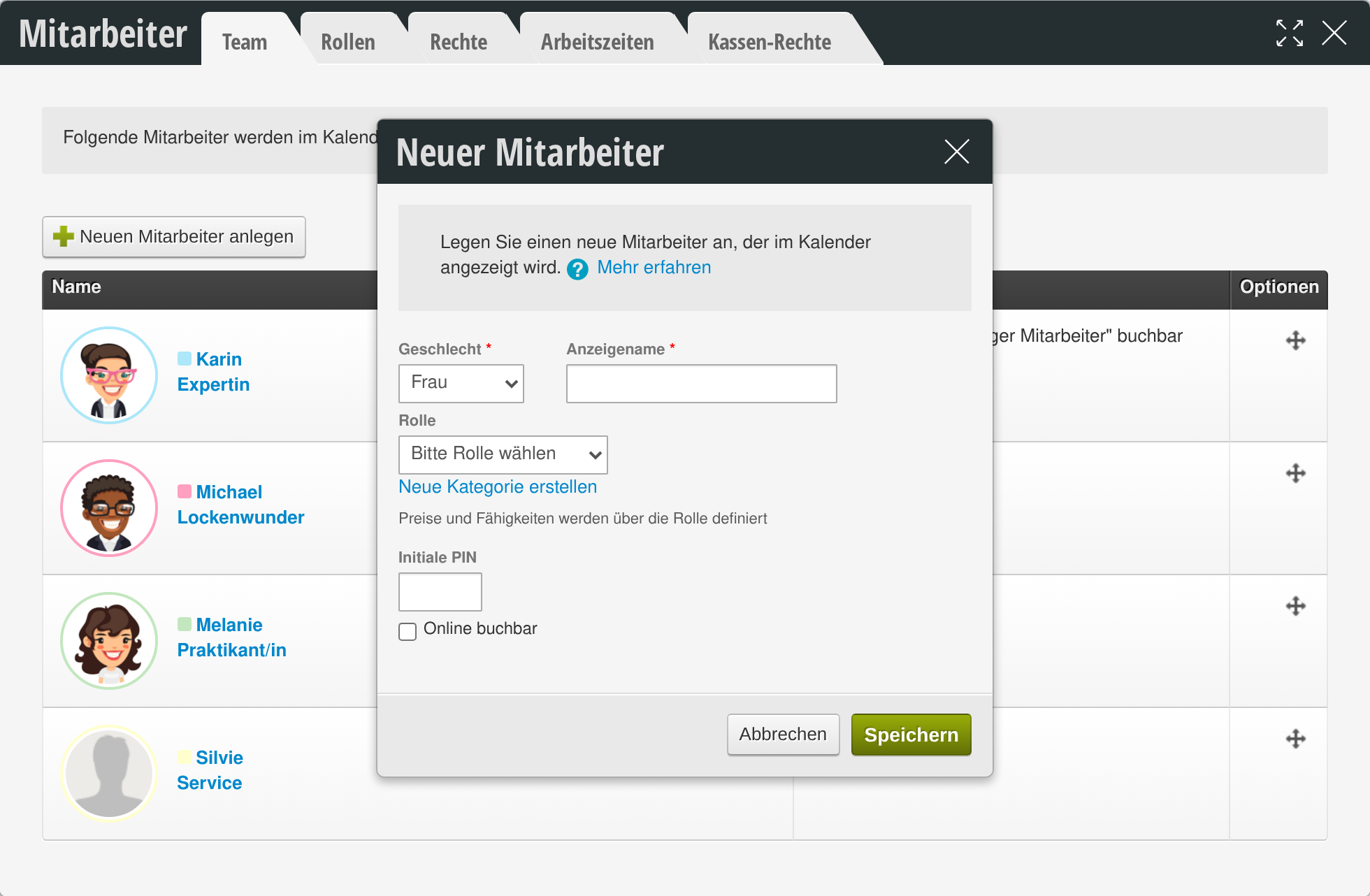
Der neu eingetragene Mitarbeiter wird nun in der Übersicht sowie im Kalender und im Dienstplan angezeigt.