belbo
  • Übersicht
    • Belbo kennenlernen
    • Standorteinstellungen
    • Wechsel zu Belbo
    • Abwesenheiten & Feiertage
    • Dienstplan
    • Kalenderansicht & Navigation
    • Serientermine & Kurse
    • Termineingabe & -verwaltung
    • Arbeitszeiten
    • Arbeitszeiterfassung
    • Logins & Rechte
    • Mehrere Standorte & Headoffice
    • Mitarbeiter verwalten
    • Datenschutz (DSGVO)
    • Kundenkommunikation (E-Mail, SMS)
    • Kundenverwaltung & Kartei
    • Marketing & Kundenbindung
    • Gutscheine
    • Leistungen & Preise
    • Leistungspakete & Abos
    • Produkte & Warenwirtschaft
    • Design & Texte
    • Einrichtung & Einstellungen
    • Integration (Website, Google, Instagram, Facebook)
    • Onlinezahlung
    • Buchhaltung & Exporte
    • Kasseneinstellungen & Hardware
    • Kassiervorgang
    • Tagesabschluss & Berichte
    • TSE & Kassensicherungsverordnung
    • Exportübersicht
    • Mitarbeiterauslastung
    • Umsatz & Auswertungen
    • Belbo Satellite
    • Drucker
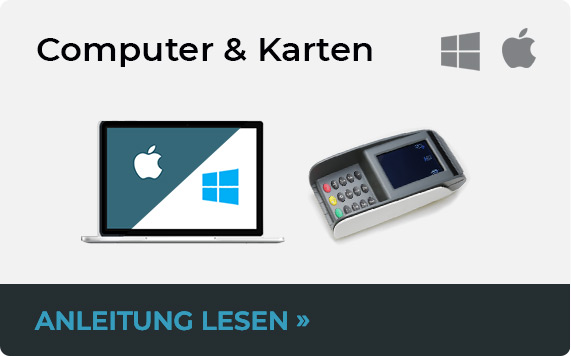
    • EC-Terminal & Kartenzahlung
    • Problembehandlung Hardware
    • Scanner & Kassengeräte
    • Allgemeine Einstellungen
    • API & Integrationen
    • Benachrichtigungen & E-Mails
    • Verträge & Rechtliches
Skip to content

Alles zum Thema: Scanner & Kassengeräte

mPOP Installation mit offiziellem Treiber (MacOS)

Falls Sie die mPOP Kasse mit dem offiziellen Treiber verwenden wollen, ist hier die Anleitung:

  1. Laden Sie die Treibersoftware von mPOP herunter: Treiber Herunterladen. Wählen Sie hier die folgende Datei: 
  2. Entpacken Sie die heruntergeladene Datei und öffnen Sie im Ordner „Driver“ die Datei „starcupsdrv-4.8.0.pkg“
  3. Schließen Sie die Datei laut Anweisung ab. Der Computer muss eventuell neu gestartet werden.
Kategorien: Scanner & Kassengeräte

Computer und Kassenhardware

Belbo bietet die Möglichkeit zur direkten Verknüpfung mit einer Vielzahl von externen Geräten. Sie können Drucker, Kassenladen, EC-Geräte und Scanner nahtlos in das System integrieren.

Informieren Sie sich über kompatible Geräte unter folgendem Link:

Empfohlenes Zubehör

Installationsleitfäden

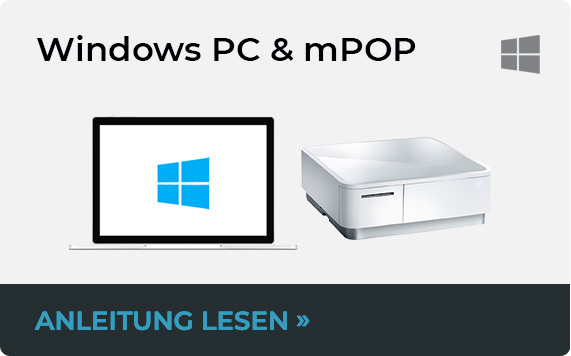
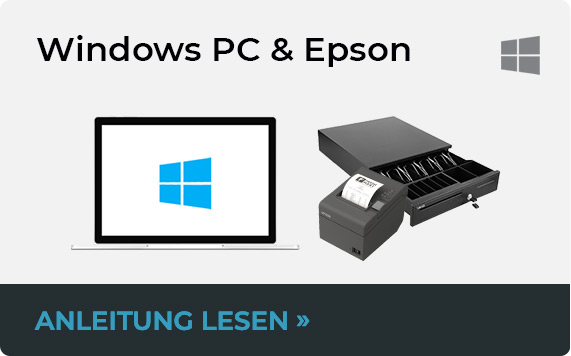
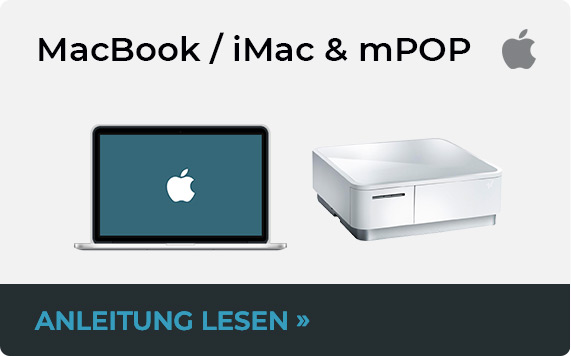
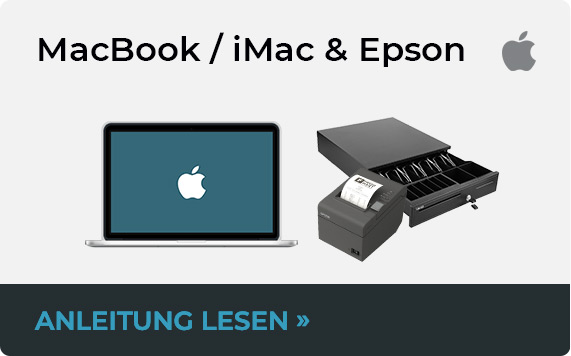
Um Ihre Geräte erfolgreich mit Belbo zu verbinden, sind bestimmte Anleitungen zu befolgen. Diese hängen von der Art Ihres Computers und des jeweiligen Gerätes ab. Alle notwendigen Installationsanleitungen finden Sie hier:

Installationsanleitungen

Problemlösung

Sollten Sie ein Gerät bereits installiert haben und dennoch Probleme auftreten, haben wir umfangreiche Leitfäden zur Problemlösung für Sie entwickelt. Diese sind unter folgendem Link erreichbar:

Problemlösungsseiten

Kategorien: Scanner & Kassengeräte

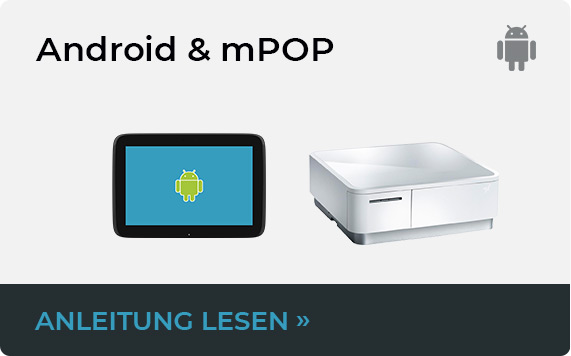
mPOP Kasseninstallation für Android

Die Kasseninstallation unter Verwendung eines Androidgerätes ist nicht vorgesehen. Bitte drucken Sie die Bons via Computer oder Notebook. Sie können das Android Gerät durchaus als Kassiergerät nutzen und den Bon vorbereiten & abkassieren. Das Drucken und Kassenöffnung muss dann aber über den Standortcomputer erfolgen.
Weiterlesen →

Kategorien: Scanner & Kassengeräte

Passende Drucker für die Belbo TSE

Wenn Ihr Unternehmen seinen Sitz in Deutschland hat, benötigen Sie wahrscheinlich eine Technische Sicherheitseinrichtung. Wir empfehlen bestimmte Bondrucker im Zusammenhang mit der TSE. Weiterlesen →

Kategorien: Scanner & Kassengeräte

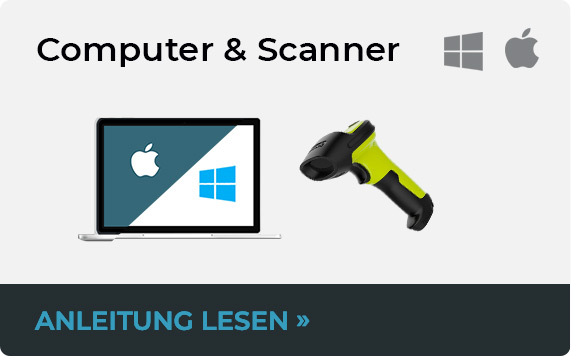
Installation und Benutzung des Socket Mobile Scanners

Mit dem Mobile Socket Scanner CHS 7Ci können Barcodes sowohl zum Verkauf von Produkten als auch zum Hinterlegen im System gescannt werden.
In diesem Artikel geht es um das Verbinden mit einem iOS-Gerät (iPad oder iPhone), Android Gerät (bspw. Samsung), einem Mac oder einem Windows-PC.

Einschalten:
Halten Sie die kleine Ein-/ Aus-Taste gedrückt, bis die LED blau leuchtet und der CHS zweimal einen Signalton (tiefhoch) ausgibt.

Wichtig:
Das Gerät kann via Bluetooth immer nur mit einem Gerät gleichzeitig verbunden sein. Achten Sie darauf, dass Sie, wenn Sie das Gerät wechseln wollen immer die Bluetooth Verbindung auf dem vorherigen Gerät stoppen. Dies gilt grundsätzlich für alle Bluetooth Geräte und nicht nur für diese Gerätekonstellation.

Hinweis:
Die Belbo-Software unterstützt nur den HID-Modus. Bitte stellen Sie sicher, dass Ihr Barcode-Scanner auf den HID-Modus eingestellt ist, damit die Daten korrekt übertragen werden können.

So überprüfen und ändern Sie den Modus:

  1. Konsultieren Sie die Bedienungsanleitung Ihres Scanners, um den HID-Modus zu aktivieren.
  2. Scannen Sie den entsprechenden Konfigurations-Barcode aus der Anleitung.
  3. Testen Sie die Eingabe in einem Texteditor, um sicherzustellen, dass der HID-Modus aktiv ist.

Installation auf einem iOS Gerät

Verbinden Sie das Gerät per Bluetooth. Anschließend können Sie das Gerät via Browser & App verwenden.

Installation auf einem Android-Gerät

Verbinden Sie das Gerät per Bluetooth. Anschließend können Sie das Gerät via Browser & App verwenden.

Installation auf einem Mac

Verbinden Sie das Gerät per Bluetooth. Anschließend können Sie das Gerät via Browser & App verwenden.

Installation auf einem Windows PC

Verbinden Sie das Gerät per Bluetooth. Anschließend können Sie das Gerät via Browser & App verwenden.

Testen der Konfiguration

  1. Öffnen Sie einen beliebigen Texteditor
  2. Scannen Sie einen Barcode
  3. Ertönt ein optisches oder akustisches Feedback?
    • Dann funktioniert grundsätzlich der Scanner.
    • Ansonsten prüfen Sie die Verbindung zum Gerät oder den Akkustand des Gerätes.
  4. Erscheint der Barcode als Text im Texteditor?
    • Dann ist alles richtig einstellt!
    • Ansonsten ist der Scanner ggf. nicht im HID-Modus. Bitte gemäß Anleitung das Gerät resetten oder auf den HID-Modus umstellen.
Kategorien: Scanner & Kassengeräte

Wareneingang scannen

Sie können Ihren Produktbestand in belbo hinterlegen, um stets den Überblick über Ihre Warenwirtschaft zu behalten. Um den Bestand bei eingehenden Bestellungen noch einfacher zu aktualisieren, können neu erhaltene Produkte gescannt werden, um den Bestand zu erhöhen.
Weiterlesen →

Kategorien: Scanner & Kassengeräte

Warenverbrauch scannen

Sie können Ihren Produktbestand in belbo hinterlegen, um stets den Überblick über Ihre Warenwirtschaft zu behalten. Um den Bestand bei Warenverbrauch noch einfacher zu aktualisieren, können verbrauchte Produktverpackungen gescannt werden, um den hinterlegten Bestand zu verringern.
Weiterlesen →

Kategorien: Scanner & Kassengeräte

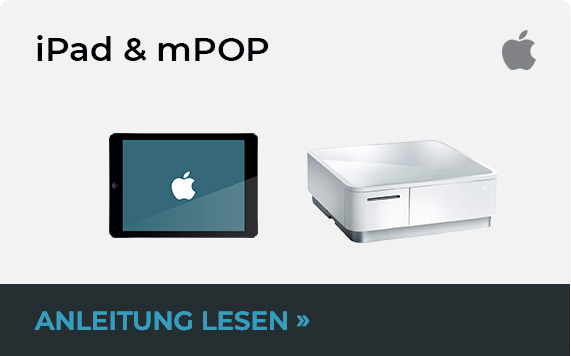
mPOP Kasseninstallation für iPad

Hier erfahren Sie, wie Sie Ihre mPOP-Kassenlade mit einem iPad nutzen.

Sie können Ihre mPOP Kasse mit Belbo verbinden, um schneller Bons zu drucken und per Klick die Kassenlade zu öffnen. Bitte befolgen Sie folgende Schritte:

  • Schritt 1: Druckeranbindung in Belbo einstellen
  • Schritt 2: Balance-App im Appstore laden
  • Schritt 3: mPOP per Bluetooth mit dem iPad verbinden
Weiterlesen →
Kategorien: Scanner & Kassengeräte

Passende Kassengeräte zur Belbo-Kasse

Wenn Sie die Belbo Kasse nutzen möchten, können Sie zwischen einer Vielzahl an Geräten auswählen. Hier finden Sie eine Übersicht über die möglichen Kombinationen und wie man sie einrichtet.

Weiterlesen →
Kategorien: Scanner & Kassengeräte

Welche Geräte benötige ich für Belbo?

Wenn Sie Belbo im Unternehmen nutzen möchten, ist die richtige Hardware eine wichtige Komponente Ihrer Arbeitsgestaltung. Belbo bietet Ihnen die Möglichkeit, aus einer Vielzahl von Geräten zu wählen. Hier stellen wir Ihnen verschiedene Varianten vor.
Weiterlesen →

Kategorien: Scanner & Kassengeräte

Post navigation

← Ältere Einträge
Dieses Online-Handbuch ist ein Service von belbo und erläutert unsere Kassen- und Terminplanungssoftware. Impressum