Drucker und Kasseladen

Kartenterminal und Scanner

Wenn Sie das Kassensystem über einen Mac (MacBook, iMac, Mac Pro) in Kombination mit der mPOP-Kassenlade-Bondrucker-Kombination nutzen, können Sie bei Problemen hier nachsehen, wie diese zu lösen sind.
WeiterlesenDamit der Belbo Support deinen Bildschirm sehen und bei Bedarf Maus und Tastatur übernehmen kann, wird AnyDesk verwendet. Die Einrichtung dauert ca. 5 Minuten – der schwierigste Teil ist das Erteilen der macOS-Berechtigungen.
WeiterlesenFalls Ihr Anruftracking funktioniert hat, und plötzlich nicht mehr funktioniert kann das viele Gründe haben. In diesem Artikel werden Gründe für eine plötzliche Störung aufgeführt, falls Ihr Anruftracking plötzlich nicht mehr funktioniert. Wenn Sie Probleme und Fragen zur Einrichtung haben, finden Sie hier Hilfe: Anruftracking aktivieren
Häufigstes Problem ist, dass der Satellite nicht ordnungsgemäß gestartet ist. Dies kann auf Grund eines Systemupdates zurückzuführen sein. Häufig lässt sich dieses Problem durch einen Computerneustart behoben werden. Hinweise hierfür finden Sie hier: Satellite installieren
Prüfen Sie, ob Ihr Computer im gleichen Netzwerk ist, wie die Fritzbox. Ansonsten kann das Anruftracking nicht funktionieren. Auch die Verwendung eines Gast-WLANs ist Ursache für ein Nichtfunktionieren des Anruftrackings.
Falls Ihre Fritzbox aktualisiert wurde, muss ggf. das Anruftracking wieder aktiviert werden. Informationen dazu finden Sie hier: Anruftracking aktivieren
Prüfen und deaktivieren Sie ggf. alle Sondereinstellungen und Filter zurücksetzen. Falls Ihre Telefonnummer geändert wurde oder sonstiges, kann eine Filterfunktion das Anruftracking eventuell aushebeln.
Prüfen und deaktivieren Sie Ihren manuell installierten Virenscanner via McAfee oder ähnliches und starten Sie anschließend Ihren Computer neu.
Der Satellite mit aktiviertem Anruftracking darf ausschließlich auf einem Computer aktiv sein. Falls Sie Probleme damit haben, dass das Anruftracking plötzlich nicht oder nur „kurzzeitig“ funktioniert, sollten Sie versuchen die anderen Computer auszuschalten oder den Satellite dort zu deaktivieren.
Wlan-Repeater werden manchmal genutzt, um ein schwaches Signal zu verstärken. Dies kann jedoch bei der Installation des Anruf-Trackings zu Schwierigkeiten führen. Wenn Sie folgende IP in die Adresszeile ihres Chrome-Browsers eingeben, sollten Sie direkt zur Admin-Seite Ihrer Fritz!box kommen: 169.254.1.1.
Wenn Sie das Kassensystem über einen Mac in Kombination mit der Epson-Bondrucker und separater Kassenlade nutzen, können Sie bei Problemen hier nachsehen, wie diese zu lösen sind.
Wenn Sie die Lastschriften-Funktion nutzen, können Sie Ihre SEPA-Dateien im XML-Format exportieren, um diese bei Ihrer Bank hochzuladen. Sollten unsauber gepflegte Daten vorliegen, kann es zu Fehlermeldungen kommen.
Weiterlesen
Dieser Artikel hilft Ihnen bei der Fehlersuche, wenn Zahlungen nicht korrekt an Ihr EC-Terminal übertragen werden. Wenn Sie ein SumUp-Gerät verwenden, ist dieser Artikel für Sie nicht relevant.
Im Folgenden erfahren Sie, welche grundlegenden Punkte Sie überprüfen sollten – darunter den Kommunikationstest, die Stabilität der Netzwerkverbindung, die korrekte IP-Adresse und den richtigen Port sowie mögliche Geräteeinstellungen wie den Anmeldemodus. Zusätzlich wird erklärt, wie Sie die Verbindung mit einfachen Tests prüfen können.
WeiterlesenWenn Sie nach dem Login in Ihren Kalender folgende Meldung sehen, nutzen Sie eine E-Mail-Adresse, welche in diesem Account nicht als Login-Adresse hinterlegt ist.
Fragen oder Probleme? Schreiben Sie uns im Hilfechat!
Ich kann mein Gerät nicht mit dem Scanner verbinden. Was muss ich machen?
Es kann sein, dass dein Scanner noch mit einem anderen Gerät verbunden ist oder dass der falsche Modus aktiv ist. Stellen Sie sicher, dass Sie den Scanner aus allen Geräten in den Bluetooth-Einstellungen trennen.
Scannen Sie danach diesen Code, er setzt den Scanner auf seine Werkseinstellungen zurück.
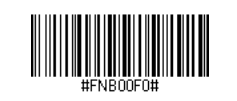
(Wenn das Scannen nicht funktioniert, drucken Sie diese Seite aus und versuchen Sie es erneut. Diese Barcodes sind übrigens auch in dem Handbuch, das mit dem Scanner geliefert wird.)
Scannen Sie jetzt den Barcode, der den Tastaturmodus aktiviert:
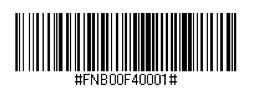
Sie können den Mobile Socket Scanner CHS 7Ci jetzt mit einem Bluetooth-fähigen Gerät verbinden, wie in den Anleitungen oben beschrieben.
Ich möchte meinen Scanner mit einem iOS – Gerät verbinden, was muss ich tun?

Ändern Sie nach wie vor die Entfernung und den Winkel, aus denen Sie scannen, bis Sie mehrere Pieptöne hören (diesmal schaltet sich der Scanner nicht aus).
Nachdem Sie ca. 3 Pieptöne gehört haben, können Sie zu iPad > Einstellungen > Bluetooth gehen und dort Ihr Gerät wählen.
Ich möchte meinen Scanner mit einem zweiten Gerät verbinden, was muss ich tun?
Der Mobile Socket Scanner CHS 7Ci kann immer nur mit einem Gerät zur Zeit verbunden sein. Um ihn mit einem anderen Gerät zu verbinden, müssen Sie ihn in den Bluetooth-Einstellungen vom ersten Gerät trennen:
Der CHS wird entkoppelt und automatisch ausgeschaltet. Wenn Sie den CHS das nächste Mal einschalten, kann er erkannt werden.
Falls plötzlich ein Kunde meldet, dass er sich nicht mehr einloggen kann, kann dies viele Gründe haben. Bitte prüfen Sie zusammen mit dem Kunden folgende Möglichkeiten: Weiterlesen