Wenn Sie das Kassensystem über einen Mac (MacBook, iMac, Mac Pro) in Kombination mit der mPOP-Kassenlade-Bondrucker-Kombination nutzen, können Sie bei Problemen hier nachsehen, wie diese zu lösen sind.
Voraussetzungen-Checkliste
Ist das Gerät richtig per USB-Kabel am Computer angeschlossen?
Prüfen Sie, ob das USB Kabel am richtigen Anschluss der mPOP Lade angeschlossen ist:
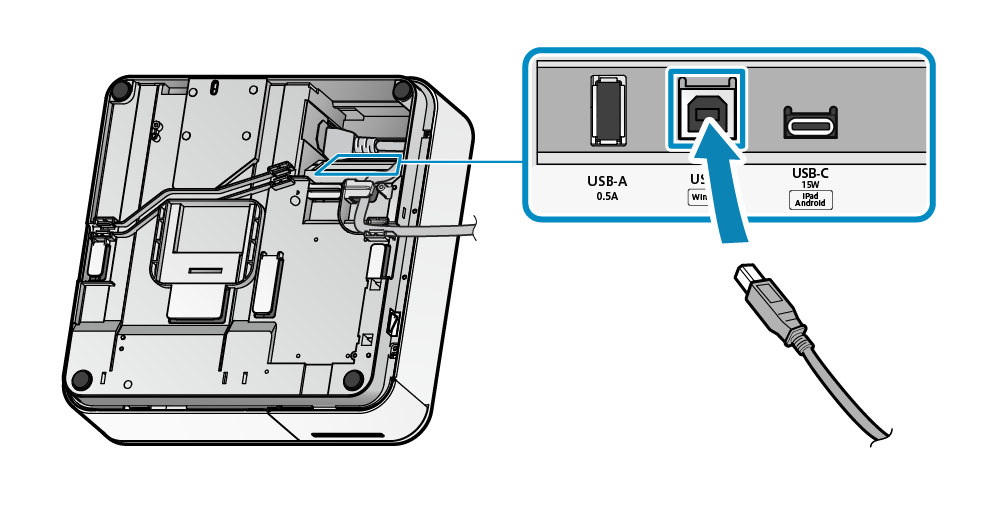
Am mPOP-Gerät sollte nur eine einzelne blaue Lampe leuchten
- Falls ja: Hier ist alles ok
- Falls keine Lampe an: Ist das mPOP-Geräte an den Strom angeschlossen?
- Falls eine rote Lampe leuchtet: Ist die Bonlade richtig geschlossen? Ist das Papier alle bzw. korrekt eingelegt?
Tipp: Die Bonlade lässt sich öffnen, indem man dagegen drückt.
Besteht eine stabile Internetverbindung?
- Test: Bitte eine Webseite öffnen, die schon lange nicht geöffnet wurde.
- Falls die Seite nicht (oder nur sehr langsam) lädt: Internetverbindung prüfen.
Satellite neu starten
- Rechts klicken auf Satellite-Icon > Exit
- Satellite neu starten
Drucker ist verfügbar
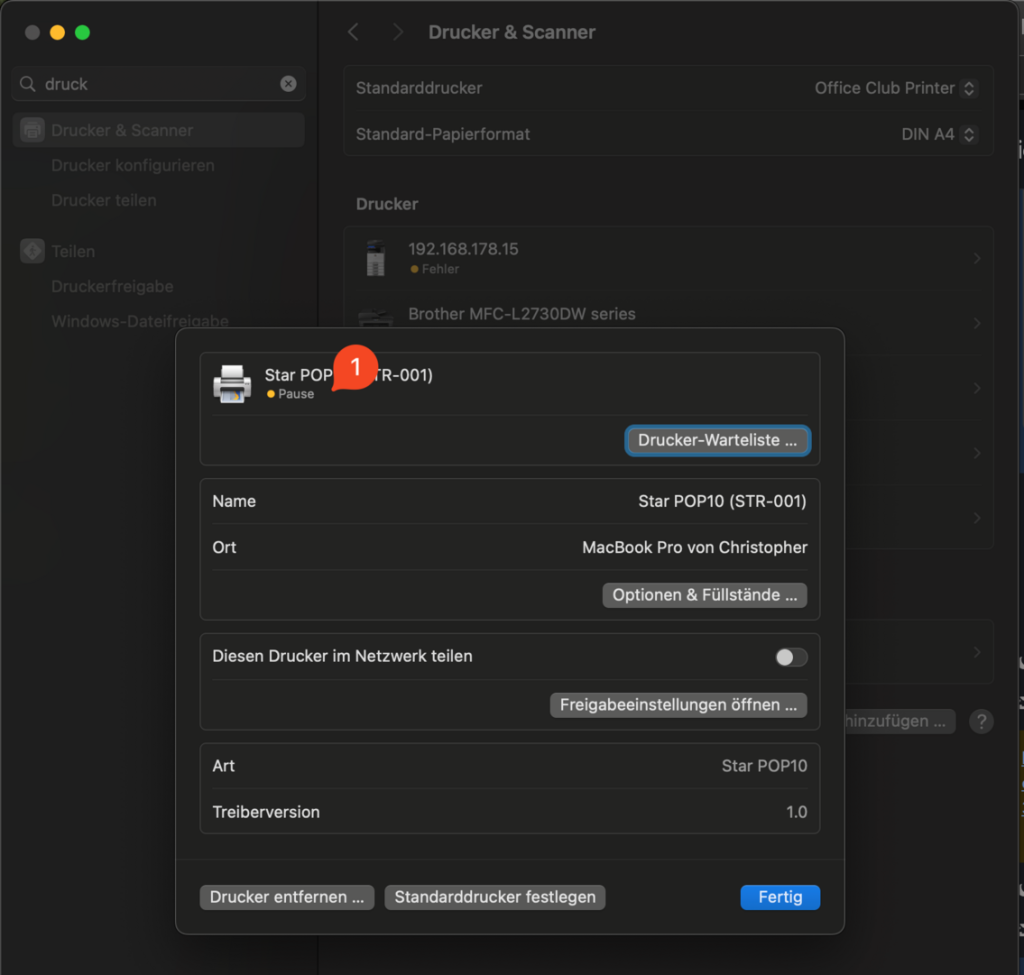
- Ist die mPOP-Kasse den Druckereinstellungen des Mac aufgeführt und verfügbar?
- Klicken Sie dazu auf die kleine Lupe (rechts oben in der Menüleiste) und suchen Sie nach „Drucker & Scanner“.
- Öffnen Sie in der Vorschlagsliste die Einstellungen Ihres Mac und prüfen Sie die Liste der installierten Drucker.
Mögliche Probleme und deren Lösung:
Rotes Licht an der mPOP-Kasse leuchtet: Ist die Bonrolle alle?
- Ist die Bonrolle korrekt eingelegt?
- Ist das Papier alle?
- Lösung: Volle Bonrolle korrekt einlegen und Bonlade korrekt schließen.
Tipp: Die Bonlade lässt sich öffnen, indem man dagegen drückt.
Fehlermeldung im Kassiervorgang: „Drucker nicht erreichbar“
- Die mPOP Kasse wird vermutlich parallel von einem anderen Gerät angesprochen. Sie ist nur entweder auf dem Rechner oder per iPad verwendbar.
Es werden chinesische Schriftzeichen auf dem Bon angezeigt
Umlaute oder Bilder werden nicht korrekt gedruckt
Bon wird nicht abgeschnitten
- Ins Office einloggen und unter Einstellungen das Modul „Druckeranbindung“ öffnen oder aktivieren
- im Modul „Druckertyp“ checken (falls etwas anderes als mPOP ausgewählt ist, das korrigieren)
- Modul wieder deaktivieren
Kassenlade öffnet nicht
- Ins Office einloggen und unter Einstellungen das Modul „Druckeranbindung“ öffnen oder aktivieren
- Im Modul „Druckertyp“ checken (falls etwas anderes als mPOP ausgewählt ist, das korrigieren)
- Modul wieder deaktivieren
Kassenlade öffnet sich, aber Bon wird nicht gedruckt
- Ins Office einloggen und unter Einstellungen das Modul „Druckeranbindung“ öffnen oder aktivieren
im Modul „Druckertyp“ checken (falls etwas anderes als mPOP ausgewählt ist, das korrigieren) - Modul wieder deaktivieren
Drucker erneut testen. Wenn es weiterhin zu Problemen kommt:
- Unter Einstellungen > Kassensystem > Bondesign > Bonstruktur schauen, ob etwas eingetragen ist.
- Wenn ja: Text ausschneiden und lokal speichern (zum Beispiel in einem Word-Dokument)
- Vollständig leeres Bonstrukturfeld speichern
- Druck noch mal testen und Bonstruktur außerhalb des laufenden Betriebs korrigieren.
- Der Knopf „Kassenlade öffnen“ im Kassiervorgang funktioniert nicht
- Ins Office einloggen, unter Einstellungen das Modul „Druckeranbindung“ öffnen und das Kästchen „Kassenlade öffnen Button im Dashboard anbieten“ aktivieren.
- Druck funktioniert manchmal nicht oder erst beim zweiten Mal
- Nach langer Inaktivität könnte es sein, dass Ihr Browser den Stromsparmodus aktiviert. Dieser kann deaktiviert werden.
- Für den Chrome finden Sie diese Einstellung hier: Chrome Browser Einstellungen -> Leistungen -> Arbeitsspeicher Sparmodus deaktivieren
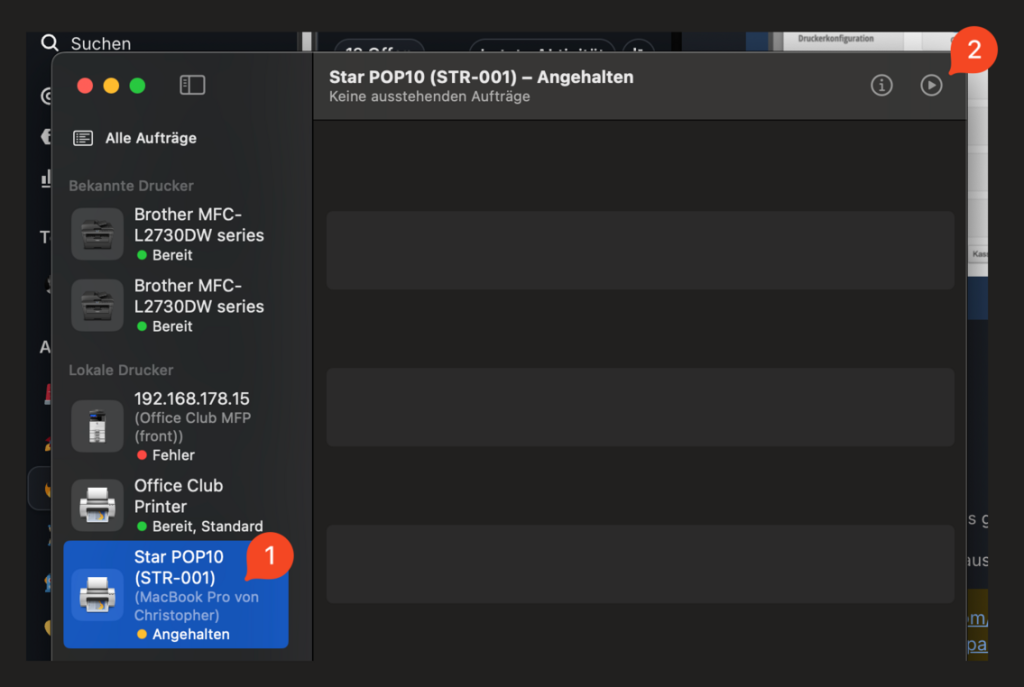
Ist der Drucker pausiert?
In dem Falle muss er in der Druckzentrale des Macs wieder gestartet werden.