
 Dieser Artikel ist insbesondere für Nutzer aus Österreich relevant.
Die Belbo-Kasse unterstützt die österreichische Registrierkassensicherheitsverordnung (RKSV). Jeder Barumsatz wird dabei elektronisch signiert und fortlaufend in einem manipulationssicheren Datenerfassungsprotokoll (DEP) gespeichert. Auf jedem Beleg erscheint ein maschinenlesbarer QR-Code, mit dem die Echtheit des Belegs geprüft werden kann.
In diesem Artikel erfahren Sie, was Sie für den Start benötigen und wie Sie die RKSV-Kasse in Belbo aktivieren.
Voraussetzungen
- Ein Zugang zu FinanzOnline (für Ihr Unternehmen oder über Ihre Steuerberatung), mit einem Registrierkassen-Webservice-Benutzer (siehe unten).
- Ihre Unternehmensdaten (Firmenname, Anschrift, UID-Nummer bzw. Steuernummer).
- Die kostenlose BMF Belegcheck-App auf einem Smartphone, um den Startbeleg zu prüfen.
RKSV-Kasse aktivieren
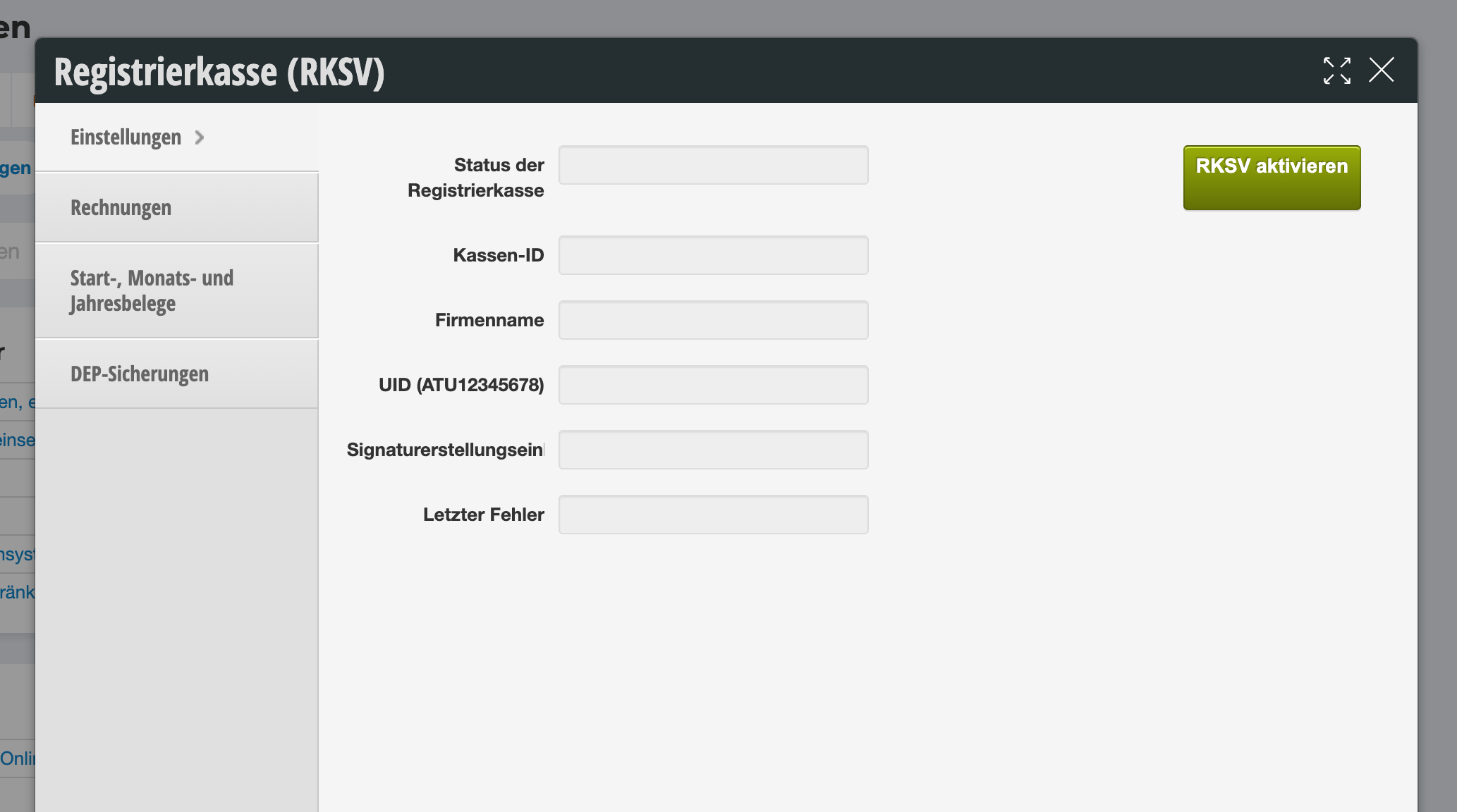
- 1Öffnen Sie Registrierkasse (RKSV) und klicken Sie im Reiter Einstellungen auf „RKSV aktivieren“.
- 2Prüfen bzw. ergänzen Sie Ihre Unternehmensdaten: Firmenname, UID-Nummer (oder Steuernummer, falls Sie keine UID haben) sowie Straße und Hausnummer, PLZ und Ort.
- 3Tragen Sie die Zugangsdaten Ihres Registrierkassen-Webservice-Benutzers aus FinanzOnline ein: Teilnehmer-Identifikation, Benutzer-Identifikation und PIN.
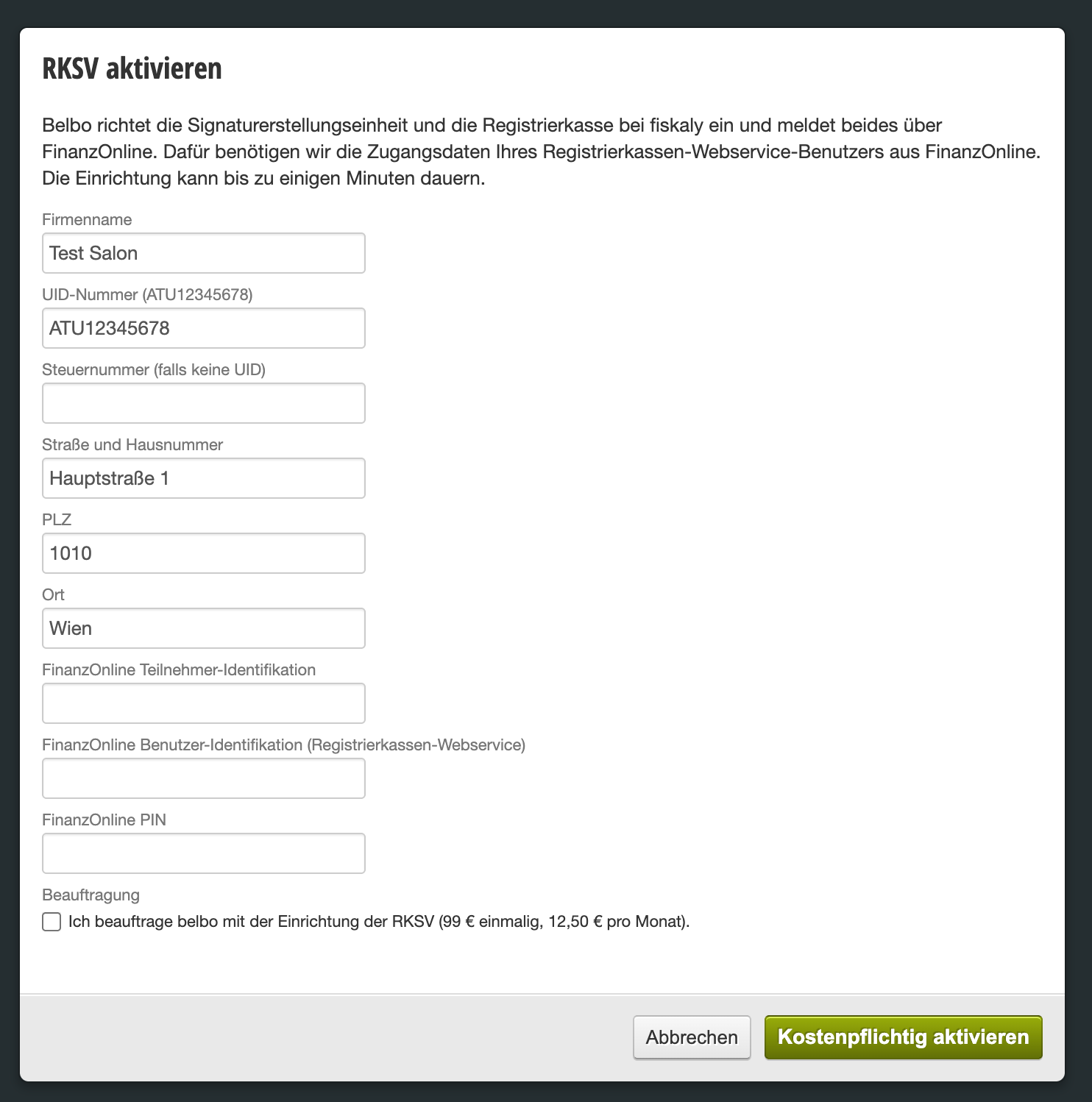
- 4Setzen Sie unter Beauftragung den Haken (die Kosten werden dort angezeigt) und klicken Sie auf „Kostenpflichtig aktivieren“.
- 5Belbo richtet nun die Signaturerstellungseinheit und die Registrierkasse ein und meldet beides automatisch über FinanzOnline. Das kann einige Minuten dauern. Anschließend sind im Reiter Einstellungen Status der Registrierkasse, Kassen-ID und Signaturerstellungseinheit ausgefüllt. Falls etwas nicht klappt, sehen Sie den Grund unter Letzter Fehler.
Webservice-Benutzer in FinanzOnline anlegen
Falls Sie noch keinen Registrierkassen-Webservice-Benutzer haben, legen Sie ihn in FinanzOnline in der Benutzerverwaltung an (Benutzertyp Webservice, Berechtigung für die Registrierkassen-Webservice-Schnittstelle). Ihre Steuerberatung kann Sie dabei unterstützen. Verwenden Sie dafür nicht Ihre persönlichen FinanzOnline-Zugangsdaten.
Weitere Bereiche
- Rechnungen – die signierten Belege Ihrer Registrierkasse.
- Start-, Monats- und Jahresbelege – die gesetzlich vorgeschriebenen Sonderbelege (siehe unten).
- DEP-Sicherungen – Sicherungen des Datenerfassungsprotokolls, das Sie 7 Jahre aufbewahren müssen.
Startbeleg prüfen
Bei der Inbetriebnahme erstellt die Kasse einen Startbeleg. Scannen Sie dessen QR-Code nach der Registrierung mit der BMF Belegcheck-App – erst damit ist die Inbetriebnahme abgeschlossen. Bewahren Sie den Startbeleg auf.
Sonderbelege im laufenden Betrieb
| Beleg | Wann? | Was ist zu tun? |
|---|---|---|
| Startbeleg | Bei Inbetriebnahme der Kasse | Mit der BMF Belegcheck-App prüfen und aufbewahren |
| Monatsbeleg | Am Ende jedes Monats | Wird als Nullbeleg erzeugt, keine weitere Aktion nötig |
| Jahresbeleg | Monatsbeleg für Dezember | Bis spätestens 15. Februar mit der BMF Belegcheck-App prüfen und 7 Jahre aufbewahren |
| Schlussbeleg | Bei Außerbetriebnahme der Kasse | Außerbetriebnahme bei FinanzOnline melden |