
belbo
  • Übersicht
    • Belbo kennenlernen
    • Standorteinstellungen
    • Wechsel zu Belbo
    • Kalenderansicht & Navigation
    • Serientermine & Kurse
    • Termineingabe & -verwaltung
    • Aufgaben
    • Übersicht
    • Mehrere Standorte & Headoffice
    • Mitarbeiter verwalten
    • Logins
    • Rechte
    • Übersicht
    • Abwesenheiten & Feiertage
    • Arbeitszeiten
    • Arbeitszeiterfassung
    • Übersicht
    • Datenschutz (DSGVO)
    • Kundenkommunikation (E-Mail, SMS)
    • Kundenverwaltung & Kartei
    • Übersicht
    • Bonus- & Treueprogramme
    • Kampagnen (Newsletter & SMS)
    • Marketingfreigaben (DSGVO)
    • Tracking & Auswertung
    • Übersicht
    • Leistungen & Preise
    • Leistungspakete & Abos
    • Gutscheine
    • Produkte
    • Einkauf & Lieferanten
    • Lagerbestand & Inventur
    • Scannen & Verkauf
    • Wareneinsatz & Kosten
    • Übersicht
    • Einrichtung & Einstellungen
    • Design
    • Texte
    • Integration (Website, Google, Instagram, Facebook)
    • Onlinezahlung
    • Übersicht
    • Buchhaltung & Exporte
    • Kasseneinstellungen
    • Kassiervorgang
    • Tagesabschluss & Berichte
    • TSE & Kassensicherungsverordnung
    • Übersicht
    • Exportübersicht
    • Mitarbeiterauslastung
    • Umsatz & Auswertungen
    • Belbo Satellite
    • Drucker
    • EC-Terminal & Kartenzahlung
    • Problembehandlung Hardware
    • Scanner & Kassengeräte
    • Allgemeine Einstellungen
    • API & Integrationen
    • Benachrichtigungen & E-Mails
    • Verträge & Rechtliches
Skip to content
Marketing & Kundenbindung݆bersicht

Marketingboost mit Boostie

Mit Boostie erstellt Belbo Inhalte für Ihr Marketing. So können Sie z. B. kurzfristig freie Termine auf Instagram oder Facebook bewerben. Boostie arbeitet mit der KI Claude und liefert fertige Marketing-Vorschläge samt Text, Bild und Link zur Buchung.

Boostie freischalten lassen

Boostie wird vom Belbo-Support freigeschaltet. Wenn Sie Boostie nutzen möchten, wenden Sie sich an den Support. Bei mehreren Standorten sagen Sie dazu, für welche Standorte Boostie freigeschaltet werden soll.

Für die Generierung von Tipps und Bildern durch Boostie entstehen zusätzliche Kosten. Informationen zu den Kosten erhalten Sie vom Belbo-Support.

Boostie aufrufen und einrichten

  1. 1
    Öffnen Sie die Einstellungen.
  2. 2
    Klicken Sie im Bereich „Marketing“ auf Marketingboost mit „Boostie“.
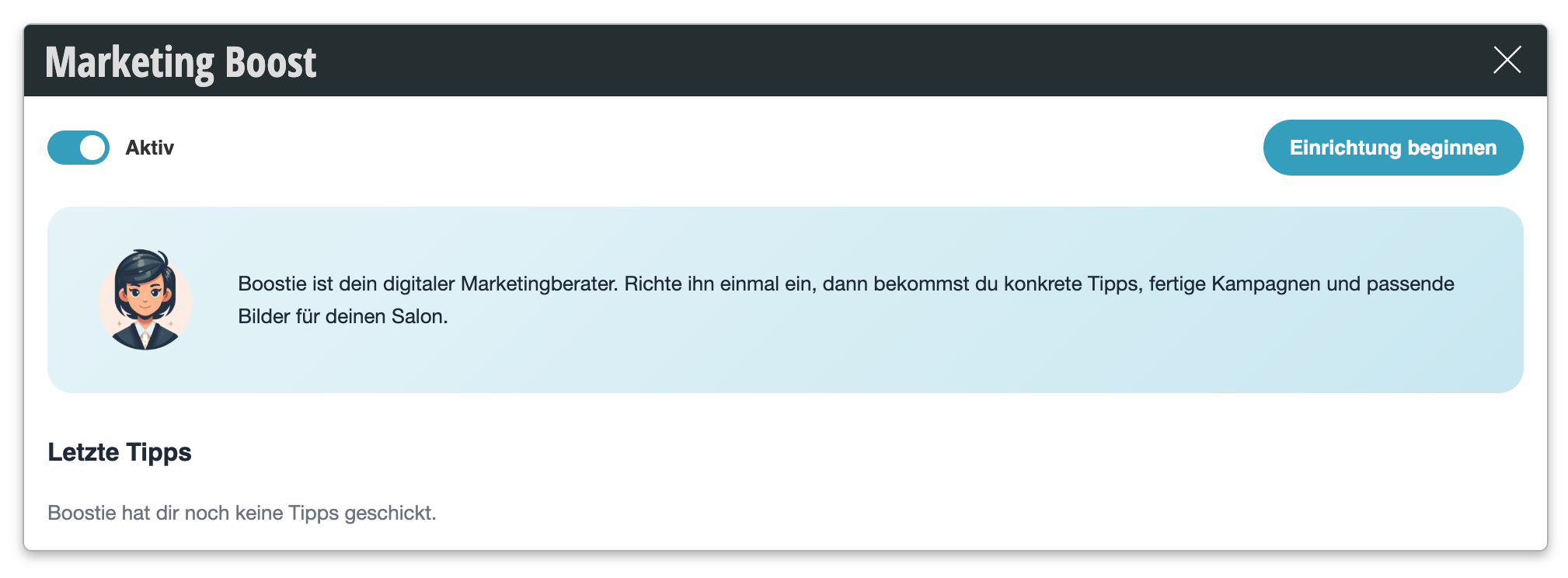
    Fenster Marketing Boost mit aktiviertem Schalter Aktiv, Schaltfläche Einrichtung beginnen, kurzer Vorstellung von Boostie als digitalem Marketingberater und leerem Bereich Letzte Tipps
  3. 3
    Klicken Sie auf „Einrichtung beginnen“. Der Einrichtungsassistent führt Sie in 6 Schritten durch die Einrichtung. Wählen Sie zuerst Ihr Ziel: bestehende Kunden stärker binden, neue Kunden gewinnen oder beides.
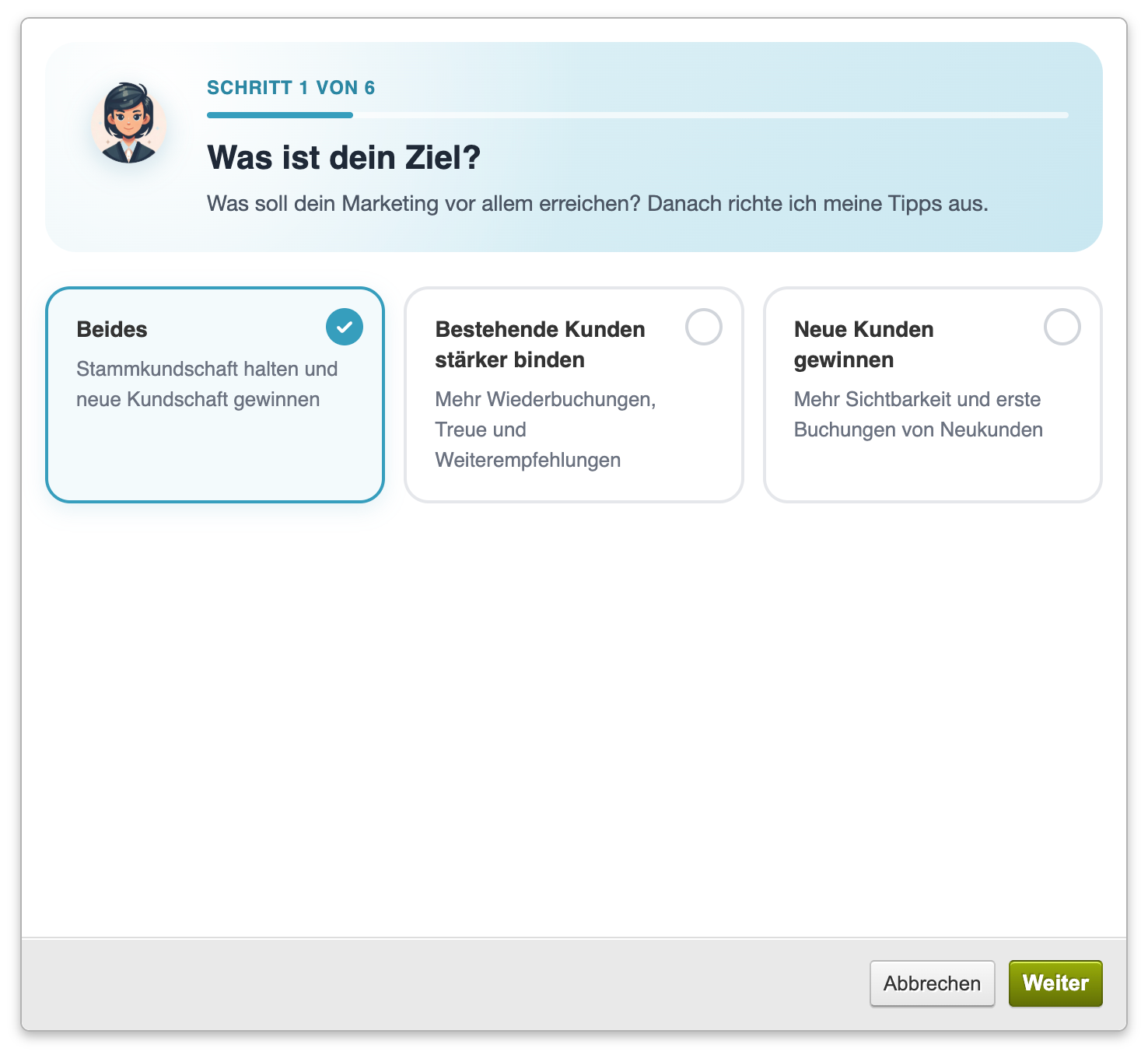
    Schritt 1 von 6 des Boostie-Einrichtungsassistenten: Auswahl des Marketing-Ziels zwischen Stammkundschaft halten und Neukundengewinnung, oder beides
  4. 4
    Beantworten Sie danach die Fragen zu Zielgruppe, Kanälen, Auftritt, Besonderheiten und Ton. Klicken Sie jeweils auf „Weiter“.

Mehrere Standorte

Boostie wird für jeden Standort einzeln eingerichtet. Eine gemeinsame Einrichtung für alle Standorte gibt es nicht. Wechseln Sie oben links in den gewünschten Standort und richten Sie Boostie dort ein.

Vorschläge von Boostie

Nach der Einrichtung macht Boostie Vorschläge, die Sie direkt übernehmen können:

  • Kampagnen
  • Automatik-Aktivierungen
  • Instagram-Beiträge
  • Kopfbilder
  • Mitarbeiterfotos

Tipps von Boostie

Täglicher Tipp

Boostie schickt Ihnen jeden Tag um 6 Uhr einen neuen Tipp, sofern Sie den letzten Tipp gelesen haben. Sie können den täglichen Tipp abschalten.

  • Den aktuellen Tipp sehen Sie oben auf dem Dashboard der Einstellungen.
  • Ältere Tipps finden Sie unter „Letzte Tipps“.

Neuen Tipp anfordern

Statt auf den nächsten automatischen Tipp zu warten, können Sie über „Neuen Tipp anfordern“ selbst einen Tipp anfordern. Sie haben zwei Möglichkeiten:

  • Entscheide du: Boostie wählt aus, was gerade am meisten bringt.
  • Ich suche etwas Spezielles: Sie wählen die Art (z. B. Insta-Story, Info-Mail oder Mailing) und das Thema (z. B. Mitarbeitervorstellung, Saisonal, Rückgewinnung oder Gewinnspiel). Optional beschreiben Sie unter „Eigener Wunsch“, worüber Sie einen Tipp möchten, z. B. eine neue Behandlung.

Klicken Sie anschließend auf „Tipp anfordern“.
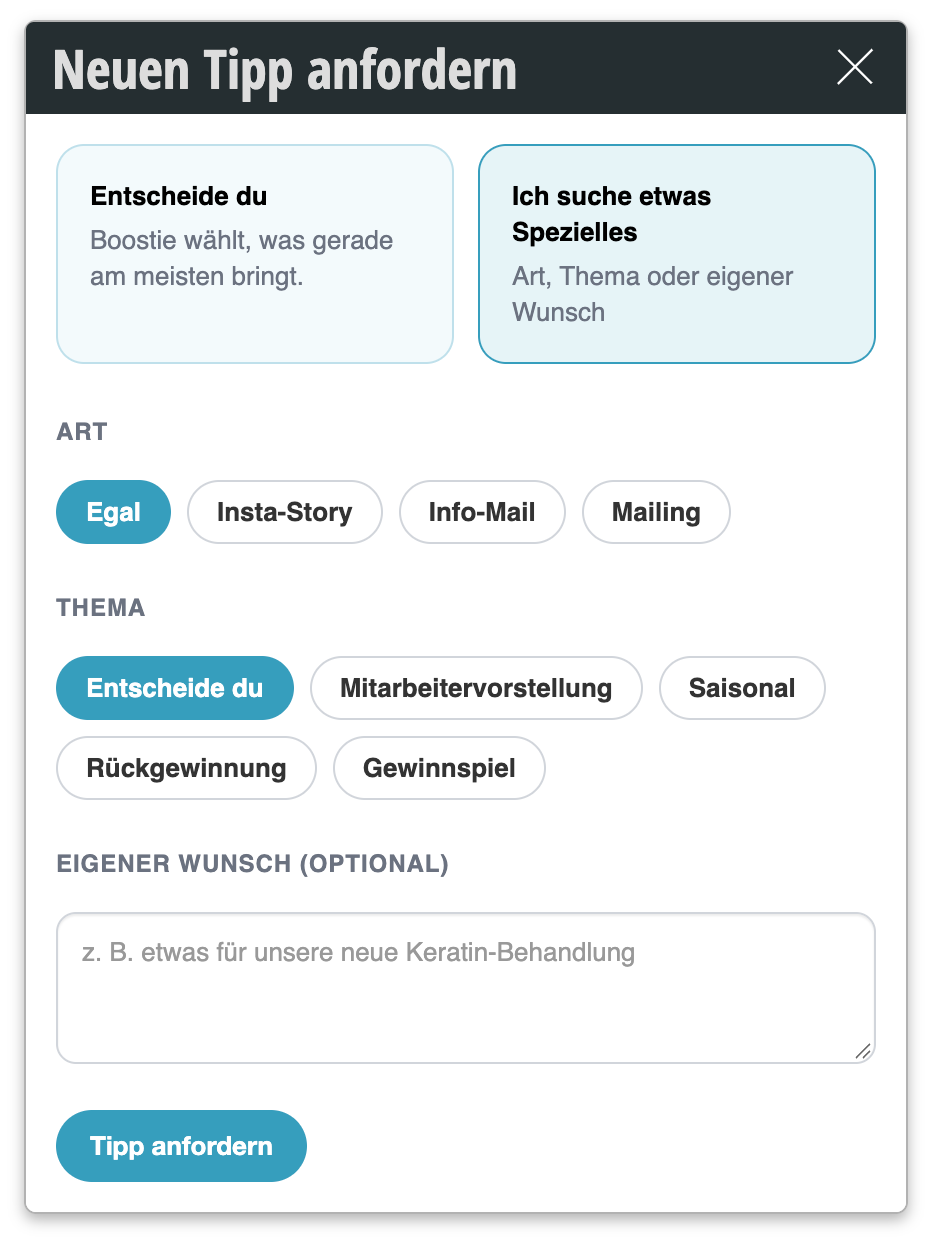
Fenster Neuen Tipp anfordern mit der Auswahl Entscheide du oder Ich suche etwas Spezielles, den Bereichen Art und Thema, einem Feld für einen eigenen Wunsch und der Schaltfläche Tipp anfordern

Während Boostie einen Tipp erstellt, sehen Sie, woran Boostie gerade arbeitet:

Anzeige Boostie denkt nach während der Erstellung eines Tipps: Boostie analysiert die Marketing-Daten, fragt freie Termine, Mitarbeiter, Auslastung und Leistungen ab und schreibt den Tipp
Pro Tag erstellt Boostie höchstens 5 Tipps und 5 Bilder.

Beispiel für einen Tipp

Boostie erklärt, warum sich die Maßnahme jetzt lohnt, beschreibt das Vorgehen und liefert den passenden Vorschlag, hier eine E-Mail-Kampagne, gleich mit.
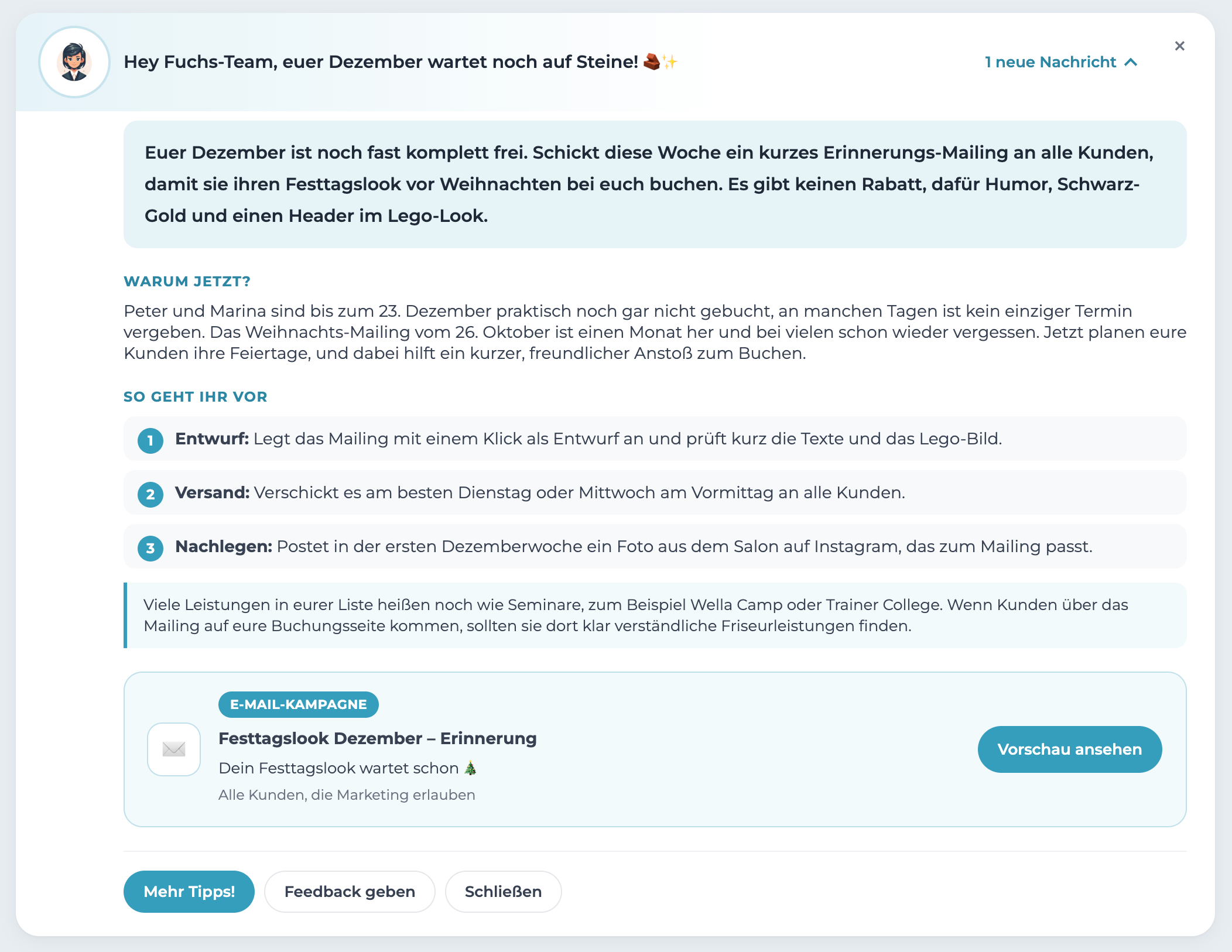
Beispiel eines Boostie-Tipps: Hinweis auf freie Termine im Dezember mit den Abschnitten Warum jetzt und So geht ihr vor, darunter eine vorbereitete E-Mail-Kampagne mit Schaltfläche Vorschau ansehen sowie die Schaltflächen Mehr Tipps, Feedback geben und Schließen

Beiträge auf Instagram und Facebook veröffentlichen

Boostie ist nicht direkt mit Instagram oder Facebook verbunden. Die erstellten Inhalte werden also nicht automatisch veröffentlicht.

Posten Sie die Inhalte selbst, z. B. als Story oder Beitrag in Ihrem Profil. Wie Sie den Buchungslink dauerhaft in Ihrem Profil hinterlegen, lesen Sie unter Instagram Onlinebuchung einrichten und Facebook Buchungslink einrichten.

Kategorien: Übersicht

Hast du eine Frage? Stelle sie hier.

Dieses Handbuch ist ein Service von belbo. Impressum