
Hier erklären wir, wie Sie eine neu erstellte Leistung oder Leistungsgruppe online buchbar machen. Dies betrifft Kund*innen, welche die Funktion „Spezieller Buchungsprozess“ („Buchungsprozess“ für Schweizer Kund*innen) nutzen.
WeiterlesenAbgesagte Termine finden
Hier zeigen wir Ihnen unterschiedliche Weisen wie Sie ausgefallene oder gelöschte Termine finden bzw. einsehen können.
WeiterlesenLeistungspaket Restwert als Gutschein auszahlen
Im folgenden Video möchten wir Ihnen zeigen, wie Sie den Restwert eines verkauften Leistungspaketes als Gutschein auszahlen können.
Termine eintragen – Im Aufbau
Belbo lernen
Hier finden Sie kurze, praktische Videos zu den wichtigsten Funktionen von Belbo – einfach erklärt und sofort einsatzbereit.
Empfohlene Einrichtungsreihenfolge
Wenn Sie gerade erst starten, empfehlen wir folgende Reihenfolge. Ihr Zugang ist normalerweise bereits mit Demo-Mitarbeitern, -Leistungen und -Terminen befüllt, damit Sie sich vorab mit dem System vertraut machen können.
WeiterlesenOnlinezahlungen manuell zurückerstatten
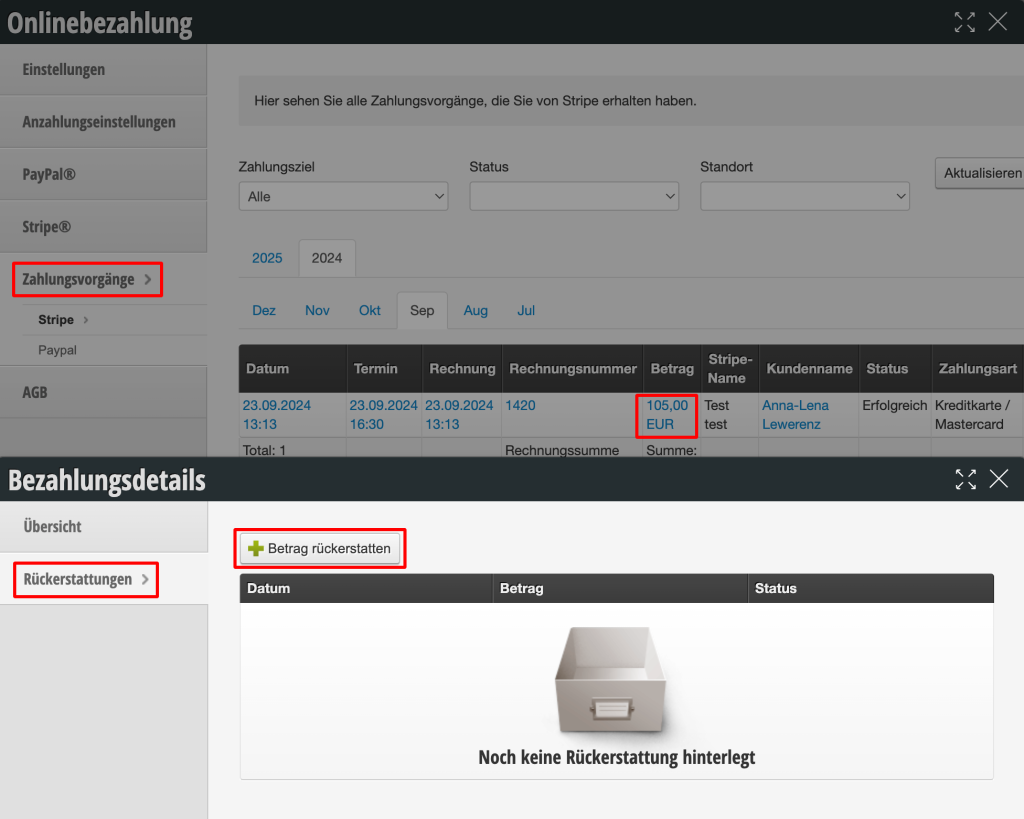
Wenn Kunden einen bereits online (an-)gezahlten Termin absagen, wird das Geld dem Kunden nicht automatisch rückerstattet.
WeiterlesenUmsatzsteuer bearbeiten
Wenn für Sie die Kleinunternehmerregelung gilt, oder Sie neuerdings umsatzsteuerpflichtig sind, können Sie schnell und einfach die Umsatzsteuersätze Ihrer Leistungen und Produkte verändern.
WeiterlesenKategorien für Leistungen und Gruppen
Verwenden Sie Kategorien, um Produktgruppen-übergreifend Eigenschaften festzulegen und diese besser verwalten zu können.
WeiterlesenDMS Integration
Die Authentifizierung läuft mittels OAuth2.0 Bearer Token.
Schnittstellen Mapping
Die Suchschnittstelle bei Suche und Detailabfrage folgende Felder je Fahrzeug zurückgeben. Bei der Suche muss mindestens vehicleNo belegt sein, welches bei Belbo als interner Schlüssel zwischen dem DMS und belbo verwendet wird:
WeiterlesenGesetzliche vorgeschriebene Pausenzeiten
In der Regel sind Ihre Mitarbeiter ab einer bestimmten Länge der Arbeitszeit verpflichtet, eine Pause zu nehmen. Die Dauer dieser Pause hängt von der Gesamtlänge der Arbeitszeit ab. Wenn Ihre Mitarbeiter diese Pausen flexibel nehmen und Sie keine festen Pausen in den Kalender eintragen möchten, können Sie einstellen, dass diese Pause in den Statistiken automatisch von der Arbeitszeit abgezogen wird.
Weiterlesen