
(Artikel im Aufbau) Hier erläutern wir die Einstellungsmöglichkeiten der Funktion „Arbeitszeiterfassung“ (bzw. „Check-In“ in der Schweiz).
Auswertung der Arbeitszeiterfassung/Check In
Wenn Sie die Arbeitszeiterfassung mit Belbo nutzen, checken sich alle Teammitglieder zu Arbeitszeitbeginn ein und zum Ende wieder aus. Hier erklären wir, welche Auswertungen es gibt.
Arbeitszeiterfassung über den Dienstplan
Mit Belbo können Sie die Arbeitszeiten Ihrer Teammitglieder minutengenau erfassen. Im Kalender wird neben den im Dienstplan eingetragenen Schichten auch der tatsächliche Arbeitszeitbeginn und das Arbeitszeitende der jeweiligen Teammitglieder angezeigt. Eine monatliche Auswertung gibt Aufschluss über die geleisteten Stunden.
WeiterlesenArbeitszeiterfassung über die Sollzeiten
Mit Belbo können Sie die Arbeitszeiten Ihrer Teammitglieder minutengenau erfassen. Im Kalender wird neben den im Mitarbeiter*innenprofil eingetragenen Sollzeiten auch der tatsächliche Arbeitszeitbeginn und das Arbeitszeitende der jeweiligen Teammitglieder angezeigt. Eine monatliche Auswertung gibt Aufschluss über die geleisteten Stunden.
Diese Art der Erfassung eignet sich für fest angestellte Mitarbeiter, welche festen Sollzeiten haben. Für Freelancer*innen und Stundenkräfte eignet sich die Erfassung über den Dienstplan.
Mitarbeiterlogin mit eingeschränkten Rechten
Wenn Sie ihren Mitarbeiter*innen gestatten möchten, sich z.B. auf dem privaten Mobiltelefon in Ihren Belbo-Kalender einzuloggen, können diese eigene Logins erhalten. Diese Art von Login kann auf vielfältige Weise beschränkt werden. Im Arbeitsalltag wird auf dem Unternehmenscomputer weiterhin mit dem Team-Login gearbeitet.
Provisionsrechner
Mit der Provisionsrechner-Funktion können Provisionen für Mitarbeitende einfach verwaltet, berechnet und ausgewertet werden.
WeiterlesenUrlaub eintragen
Im folgenden Video zeigen wir Ihnen kurz und knapp wie Sie Urlaube eintragen können. Ein ausführlicheres Video zum Dienstplan finden Sie hier.
WeiterlesenKundenfragebogen in der Praxis anlegen
In Belbo legt man einen Kundenfragebogen in zwei Schritten an:
- Die Kundenfelder, die abgefragt werden sollen werden strukturiert in Karteireitern angelegt
- Die Karteireiter werden in Kundenfragebögen in Abfrageschritten hinterlegt
1. Kundenfelder strukturiert anlegen
Unter Einstellungen > Kunden > Kundeneinstellungen > Karteireiter > + Karteireiter kann zunächst ein neuer Karteireiter angelegt werden:
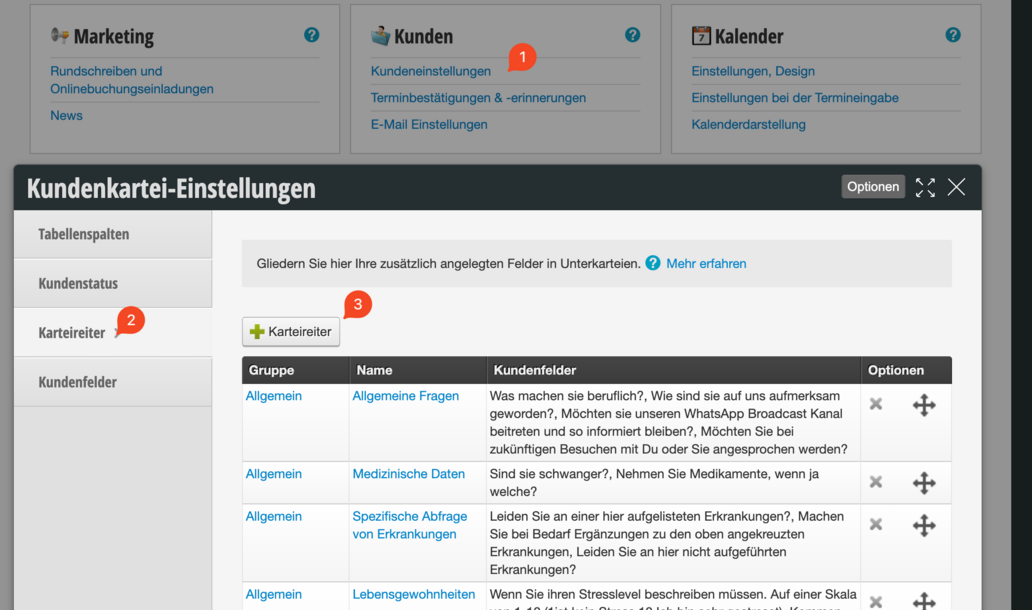
Hier empfehlen wir pro Abschnitt im Anamnesebogen einen Karteireiter anzulegen.

Damit dies noch übersichtlicher ist, empfehlen wir pro Anamnesebogen überall den selben „Übergeordenten Reiter“ hinterlegen. Hier ist es wichtig, dass der Name des übergeordneten Reiters überall gleich geschrieben ist!

Nun können in den Karteireitern die Kundenfelder angelegt werden. Dafür kann auf den blauen Namen des Karteireiters geklickt werden (1), dann auf Kundenfelder (2) und dann auf „+ Kundenfeld“(3)
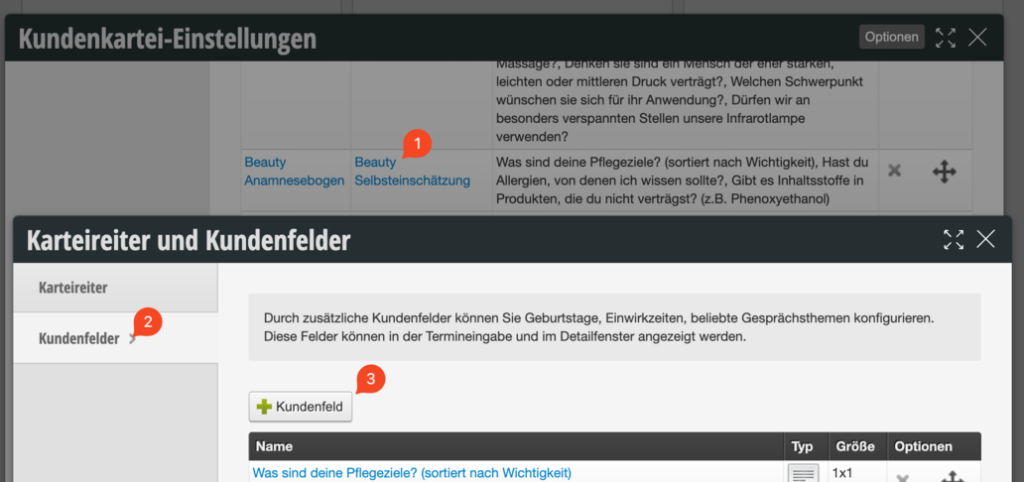
Kundenfelder in Belbo haben verschiedene Typen. Für Kundenfragebögen kann in 90% der Fälle der Typ „Checkboxgruppe“ verwendet werden. Andere Möglichkeiten sind „Textfeld“ oder „großes Textfeld“.
Beispiele:
Ja / Nein – Abfragen mit Checkboxgruppen:
Hier ist der Feldname die Frage und der Typ ist Checkbox-Gruppe:
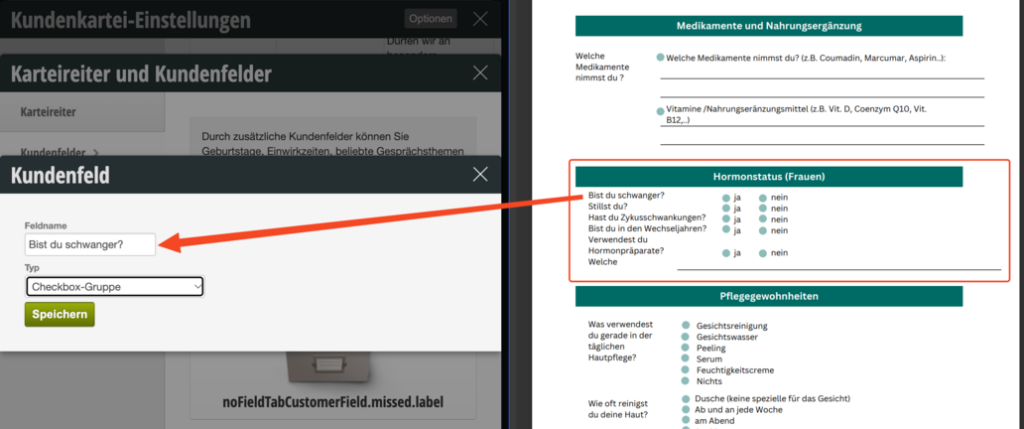

Wenn man nun auf den blauen Feldnamen klickt, kommt man in die Detailansicht des Feldes. Hier kann man in der Beschreibung die Auswahlmöglichkeiten hinterlegen: „Ja“ ENTER „Nein“. Durch die neue Zeile wird eine neue Auswahlmöglichkeit angeboten.
Checkbox-Gruppen:
Ähnlich ist es auch bei Checkbox-Gruppen, wo die Kunden mehrere Felder ankreuzen sollen. Die Auswahlmöglichkeiten werden dann alle jeweils in eine neue Zeile geschrieben:

Kundenfragebögen strukturiert erstellen
Nachdem alle Kundenfelder in den entsprechenden Karteireitern angelegt sind, kann der Kundenfragebogen im zweiten Schritt erstellt werden.
In der Funktion „Kundenfragebögen“ unter Einstellungen > Kundenfragebögen kann nun ein neuer Kundenfragebogen erstellt werden.
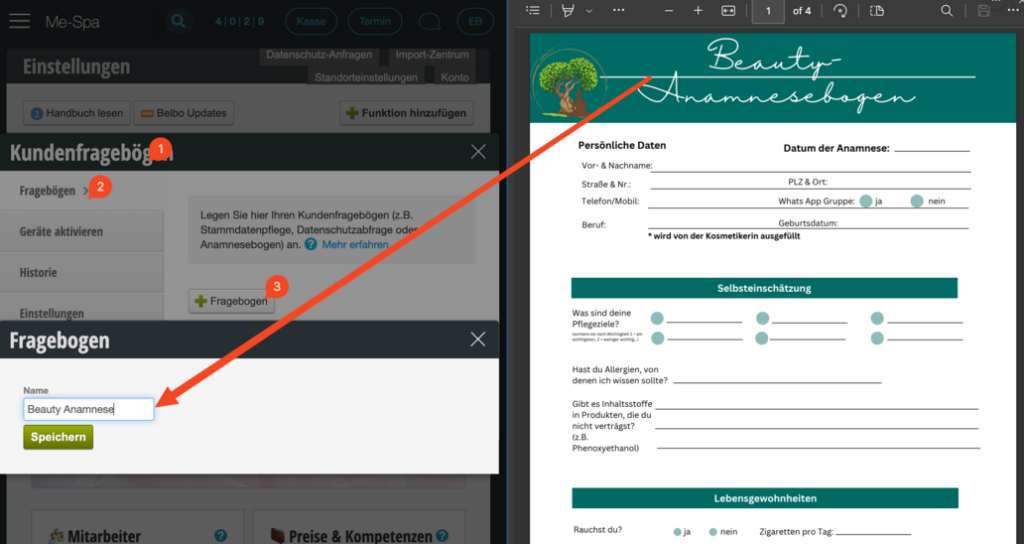
Nun Konfigurieren wir den Fragebogen. Allgemein empfehlen wir folgende Harken immer zu setzten:


Nun erstellen wir für jeden Karteireiter bzw. Abschnitt im Anamnesebogen einen Abfrageschritt.
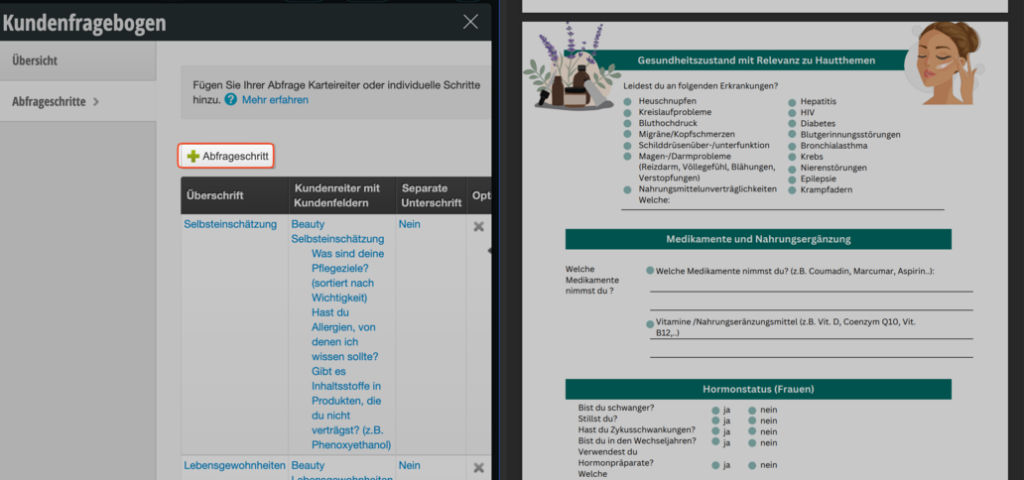
Wenn wir einen neuen Abfrageschritt erstellen, wählen wir eine Überschrift, ggf. auch einen Beschreibungstext und können dann im unteren Abschnitt den entsprechenden Karteireiter auswählen, der in diesem Schritt abgefragt werden soll.
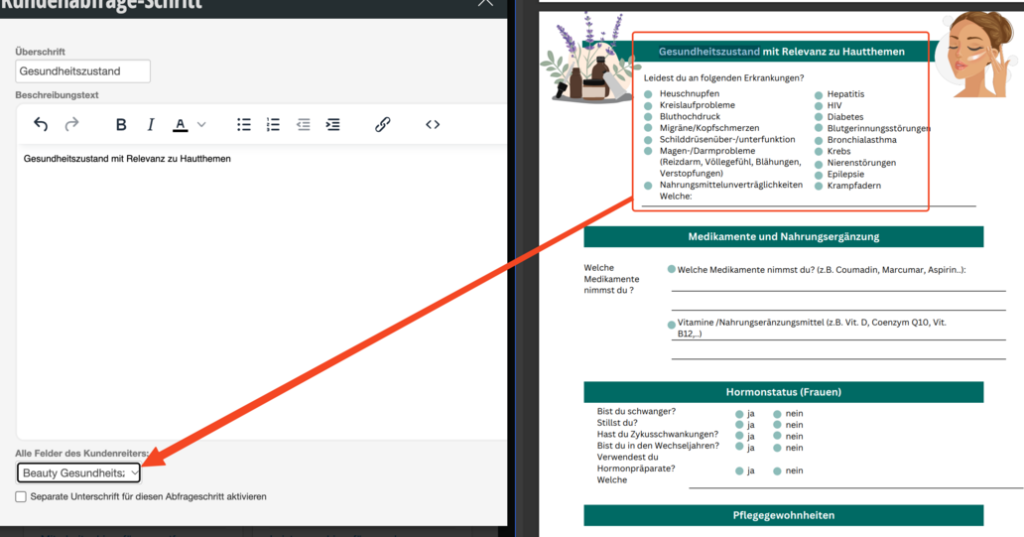
Gerne kann auch die Unterschrift entweder am Ende des Fragebogens oder für einzelne Schritte aktiviert werden, je nach Bedarf über das entsprechende Häkchen.
Wie nun ein Kundenfragebogen abgefragt werden kann, wird in folgendem Artikel ab Schritt 4 beschrieben: /kundenabfrage/
Videos:
Wir haben zum Thema Kundenfragebögen anlegen auch Videos aufgenommen:
Umsatz einer Leistung auf 2 Mitarbeiter*innen splitten
Wenn Sie Dienstleistungen anbieten, an welchen 2 Personen gleichzeitig beschäftigt sind, muss in der Regel auch der erwirtschaftete Umsatz auf diese beiden Personen gelegt werden. Wenn die Leistung z.B. 100€ kostet, kann diese Summe zu gleichen Teilen, oder z.B. auch 30 / 70 auf die Mitarbeiter verteilt werden. Wie das geht, erklären wir hier.
WeiterlesenKassenmeldung
Kassenbetreiber in Deutschland müssen zum 31.7.2025 jede Kasse einmalig bei Start der Nutzung eine Kassenmeldung gemäß §146a AO ausführen. Diese Meldung kann entweder über den Steuerberater oder über Belbo ausgeführt werden.
Alternativ kann natürlich auch die Meldung via dem Steuerbüro vorgenommen werden. Bei Updates oder Änderungen müsste sich dann allerdings selbst darum gekümmert werden, da Belbo dann nicht automatisiert die Änderungen bearbeitet.