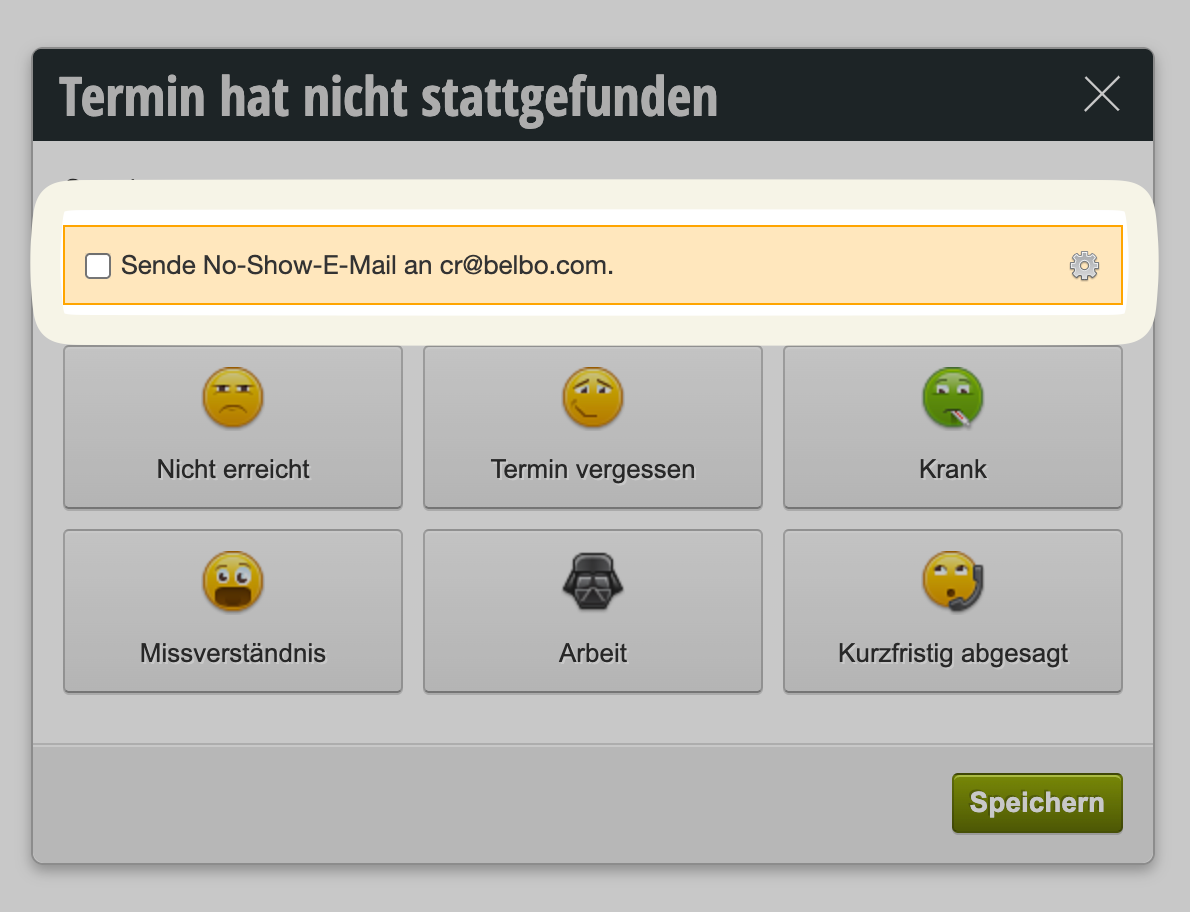
Wenn ein Termin als „ausgefallen“ markiert wird, können Sie dem Kunden mit nur einem Klick eine E-Mail über Ihre eigene Vorlage senden.
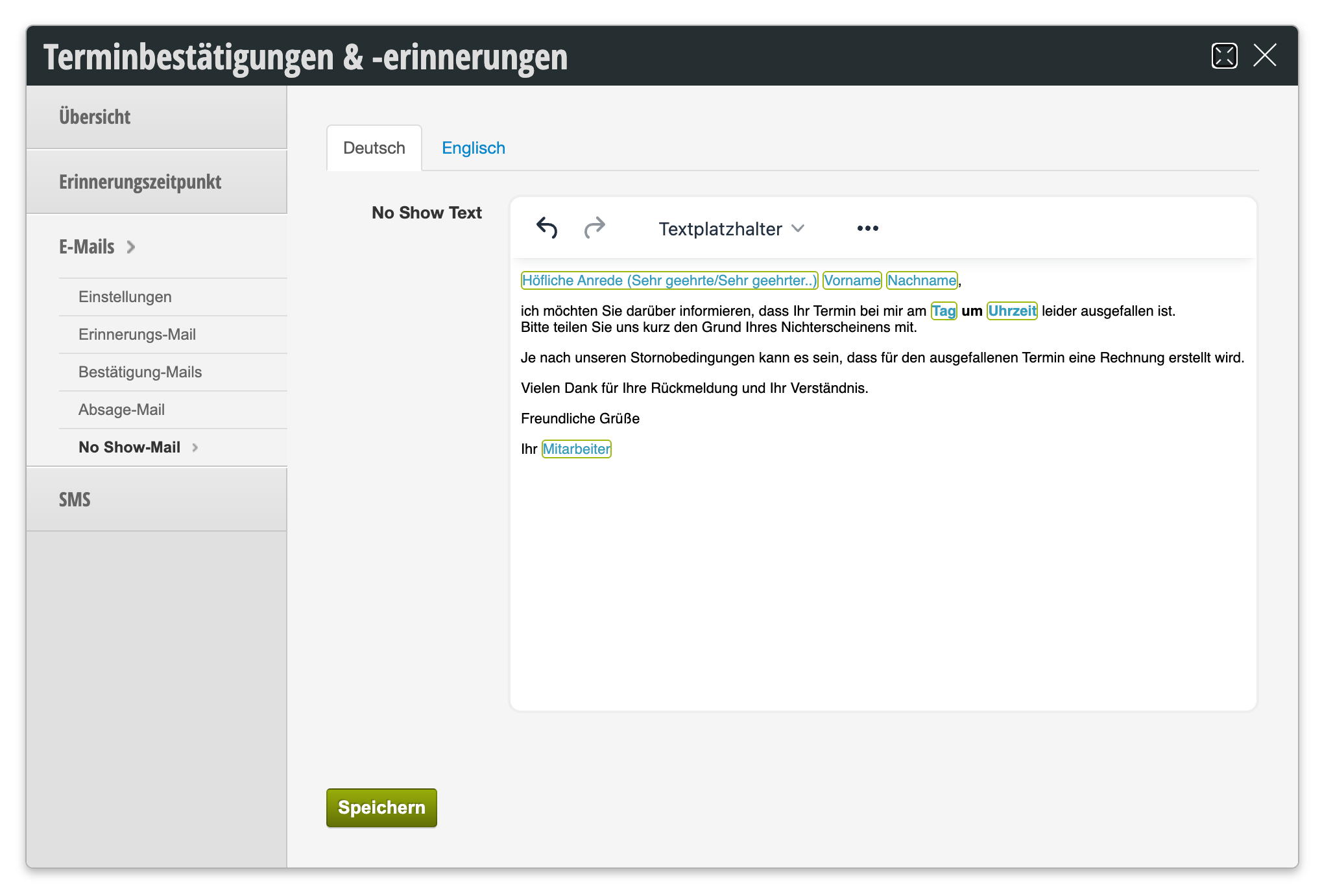
In diesen Bereich gelangen Sie über Einstellungen > Terminbestätigungen & -erinnerungen > E-Mails > No Show-Mail.
Teilen Sie ihm darin z. B. mit, dass möglicherweise eine Rechnung folgt oder er sich melden soll, um den Grund seines Nichterscheinens anzugeben.
Erleichtern Sie so Ihren Mitarbeitern den Kontakt zum Kunden aufzunehmen, um etwaige Ausfallrechnungen einzufordern ohne dabei direkt eine Rechnung zu verschicken.
Die E-Mail-Vorlage kann im Bereich Einstellungen -> Terminbestätigungen und -erinnerungen bearbeitet werden:
KI-Tipp
Lass dir von deinem KI-Assistenten den Text für deine No-Show-Mail schreiben. Kopiere dafür den Prompt unten und beantworte die kurzen Rückfragen. Die Platzhalter für Anrede, Termin und den Link zur Onlinebuchung sind schon eingebaut, sodass du den Text direkt in Belbo einfügen kannst.
Prüfe den Text nach dem Speichern in der E-Mail-Vorschau. So siehst du gleich, ob Anrede und Termindaten richtig angezeigt werden.
Schreib mir einen Text für die E-Mail, die meine Kundschaft erhält, wenn sie zu einem gebuchten Termin nicht erschienen ist. Ich nutze die Salonsoftware Belbo, die Anrede, Salonname und Termindaten automatisch einsetzt. Den Betreff legt Belbo selbst fest, ich brauche also nur den Text der E-Mail.
Frag mich vor dem Schreiben kurz nach:
1. ob ich meine Kundschaft duze oder sieze,
2. ob ich als Einzelperson (ich) oder im Namen eines Teams (wir) schreibe,
3. ob ich für nicht wahrgenommene Termine eine Ausfallgebühr berechne und, falls ja, wie hoch sie ist und wie sie bezahlt wird,
4. wie man mich erreicht, z. B. per Telefon.
Verwende für Anrede, Salonname und Termindaten ausschließlich diese Belbo-Platzhalter, genau so geschrieben, mit Prozentzeichen und in Großbuchstaben:
Anrede:
%LIEBEANREDEOHNENAME% wird zu „Liebe“ oder „Lieber“. Danach folgt %VORNAME%. Das ist die passende Anrede für die Du-Form: %LIEBEANREDEOHNENAME% %VORNAME%,
%SEHRGEEHRTEANREDE% wird zu „Sehr geehrte Frau Nachname“ oder „Sehr geehrter Herr Nachname“. Das ist die passende Anrede für die Sie-Form: %SEHRGEEHRTEANREDE%,
%LIEBEANREDE% wird zu „Liebe Frau Vorname Nachname“ oder „Lieber Herr Vorname Nachname“, eine persönlichere Anrede für die Sie-Form.
%VORNAME% wird zum Vornamen, %NACHNAME% zum Nachnamen.
Salon und Termin:
%ACCOUNT% wird zum Namen meines Salons, z. B. „Good Hair Day“.
%WOCHENTAG% wird zum Wochentag, z. B. „Samstag“.
%TAG% wird zum Datum mit Jahr, z. B. „03.10.2026“.
%UHRZEIT% wird zur Uhrzeit ohne „Uhr“, z. B. „09:30“. Schreib deshalb immer „Uhr“ dahinter.
%LEISTUNGEN% wird zu den gebuchten Leistungen.
%ALLEMITARBEITER% wird zu den Namen der Mitarbeitenden, z. B. „Ramona K.“.
%LOCATION_BOOKING_LINK% wird zu einem Link mit dem Text „Termin buchen“, der zu meiner Onlinebuchung führt.
Regeln:
– Schreib Wörter wie „Liebe“, „Lieber“ oder „Sehr geehrte“ nie selbst aus, sondern nutze immer den passenden Platzhalter. Belbo setzt je nach Kund*in die richtige Form ein.
– Nach %SEHRGEEHRTEANREDE% und %LIEBEANREDE% folgt kein weiterer Name, der ist dort schon enthalten.
– Formuliere freundlich und ohne Vorwurf. Es kann viele Gründe geben, warum jemand nicht gekommen ist. Lade ausdrücklich dazu ein, sich zu melden, falls es sich um ein Missverständnis handelt.
– Fasse den verpassten Termin in einem Block mit beschrifteten Zeilen zusammen, genau so:
Termin: %WOCHENTAG%, %TAG% um %UHRZEIT% Uhr
Leistung: %LEISTUNGEN%
Bei: %ALLEMITARBEITER%
– Erwähne eine Ausfallgebühr nur, wenn ich sie genannt habe. Nenne sie dann sachlich mit Betrag und Zahlungsweg, ohne zu drohen.
– Setze %LOCATION_BOOKING_LINK% in eine eigene Zeile, direkt nach einem kurzen, freundlichen Satz, der zur Neubuchung einlädt, z. B. „Hier kannst du ganz einfach einen neuen Termin buchen:“.
– Erfinde keine weiteren Platzhalter, Regeln oder Angebote, die ich nicht genannt habe.
– Unterschreibe mit %ACCOUNT%, z. B. „Dein Team von %ACCOUNT%“ oder nur „%ACCOUNT%“.
– Schreib keinen Betreff.
Liefere nur den Text der E-Mail als reinen Text ohne Formatierung, damit ich ihn direkt in Belbo einfügen kann. Schreib mir zwei Varianten: eine kurze und eine etwas ausführlichere.
Wenn eine Vorlage hinterlegt ist und der Kunde eine E-Mail-Adresse besitzt, kann diese versendet werden: