
Im Reiter „Terminsymbole“ legen Sie fest, welche Symbole (Icons) direkt am Termin im Kalender angezeigt werden. So erkennen Sie wichtige Informationen zu Kunde und Termin auf einen Blick.
Sie erreichen diesen Dialog über Einstellungen > Kalendereinstellungen > Terminsymbole.
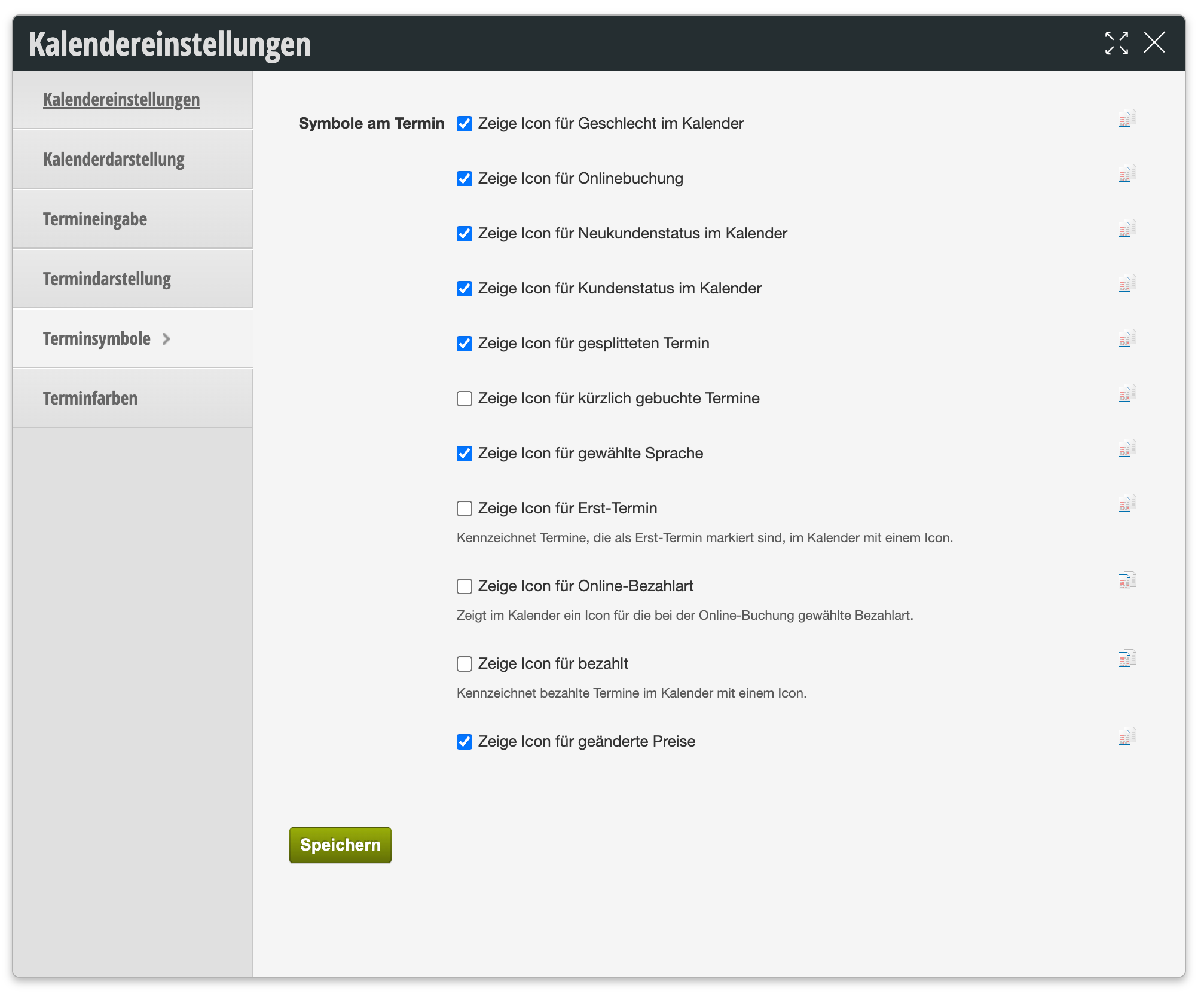
Die folgende Tabelle zeigt alle dort verfügbaren Einstellungsmöglichkeiten im Überblick:
| Einstellung | Beschreibung |
|---|---|
| Symbole am Termin | Zeige Icon für Geschlecht im Kalender Zeigt ein kleines Symbol für das Geschlecht des Kunden direkt am Termin an, sodass Sie auf einen Blick mehr über den Kunden erfahren. Beispiel für einen Termin mit Geschlechts- und Kundenstatus-Icons:  |
| Zeige Icon für Onlinebuchung Kennzeichnet Termine, die der Kunde selbst online gebucht hat, mit einem eigenen Symbol. | |
| Zeige Icon für Neukundenstatus im Kalender Zeigt ein Symbol, wenn es sich um einen Neukunden handelt. | |
| Zeige Icon für Kundenstatus im Kalender Zeigt den Kundenstatus (z. B. Stammkunde) als Symbol am Termin an. | |
| Zeige Icon für gesplitteten Termin Kennzeichnet Termine, die auf mehrere Mitarbeiter aufgeteilt wurden, mit einem eigenen Symbol. | |
| Zeige Icon für kürzlich gebuchte Termine Hebt Termine hervor, die erst kürzlich gebucht wurden, damit Sie neue Buchungen schnell erkennen. | |
| Zeige Icon für gewählte Sprache Zeigt an, in welcher Sprache der Kunde online gebucht bzw. kommuniziert hat. | |
| Zeige Icon für Erst-Termin Kennzeichnet Termine, die als Erst-Termin markiert sind, im Kalender mit einem Icon. | |
| Zeige Icon für Online-Bezahlart Zeigt im Kalender ein Icon für die bei der Onlinebuchung gewählte Bezahlart. Mehr zur Onlinebezahlung. | |
| Zeige Icon für bezahlt Kennzeichnet bezahlte Termine im Kalender mit einem Icon. | |
| Zeige Icon für geänderte Preise Markiert Termine mit manuell verändertem Preis im Kalender mit einem Blitz-Symbol, damit Preisänderungen durch Mitarbeiter direkt erkennbar sind. |