
Mit der flexiblen Pause legen Sie für einen Mitarbeiter ein Zeitfenster fest, in dem eine Pause mit einer bestimmten Länge stattfinden soll. Die genaue Uhrzeit der Pause steht dabei noch nicht fest: Sie wird erst fixiert, wenn ein Termin das Zeitfenster berührt. So bleibt der Mitarbeiter im gesamten Zeitfenster buchbar und die Pause ist trotzdem sichergestellt.
So funktioniert die flexible Pause
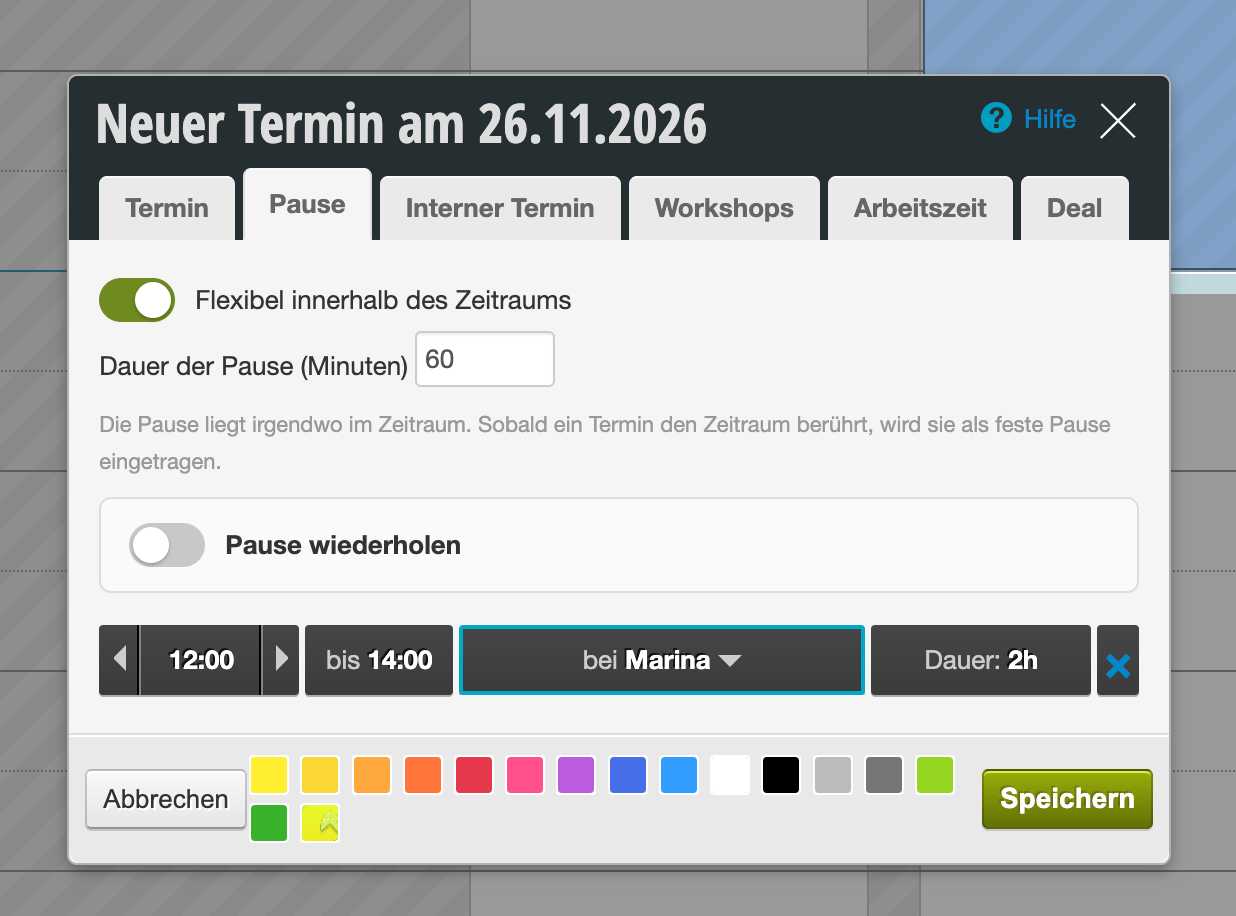
- Zeitfenster: Sie legen fest, in welchem Zeitraum die Pause stattfinden soll, z. B. von 12:00 bis 14:00 Uhr.
- Pausenlänge: Sie legen fest, wie lang die Pause sein soll, z. B. 60 Minuten.
- Fixierung bei Buchung: Solange kein Termin das Zeitfenster berührt, liegt die Pause irgendwo im Zeitfenster. Sobald ein Termin das Zeitfenster berührt, wird sie als feste Pause eingetragen.
Flexible Pause eintragen
- 1Ziehen Sie im Kalender beim gewünschten Mitarbeiter einen Termin über das gewünschte Zeitfenster auf, z. B. von 12:00 bis 14:00 Uhr.
- 2Wählen Sie im Termindialog den Reiter Pause.
- 3Aktivieren Sie den Schalter Flexibel innerhalb des Zeitraums.
- 4Geben Sie unter Dauer der Pause (Minuten) die Länge der Pause ein, z. B. 60.
- 5Prüfen Sie Start- und Endzeit des Zeitfensters sowie den Mitarbeiter und passen Sie diese bei Bedarf an.
- 6Klicken Sie auf Speichern.
Darstellung im Kalender
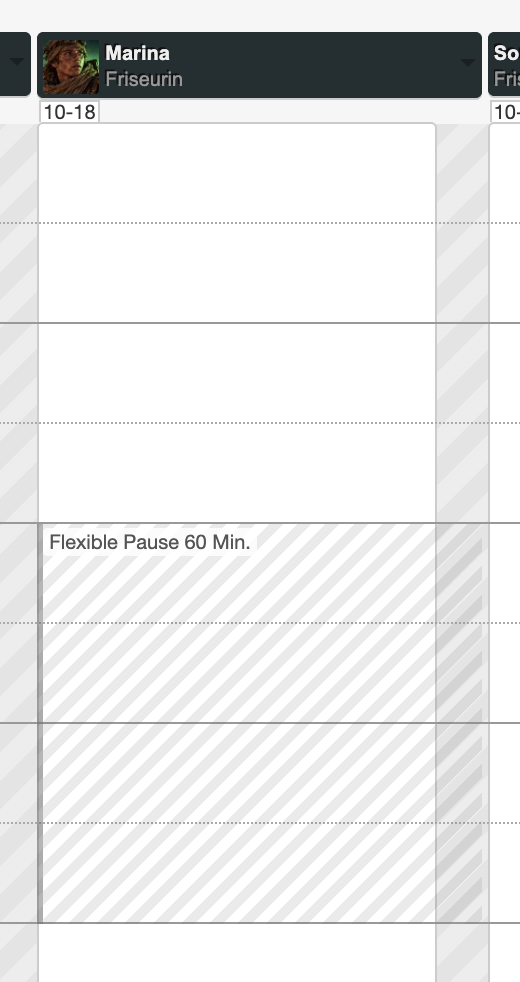
Im Kalender wird die flexible Pause als schraffierter Block über das gesamte Zeitfenster angezeigt, beschriftet mit Flexible Pause und der Pausenlänge, z. B. „Flexible Pause 60 Min.“.
Unterschied zur festen Pause
Eine feste Pause tragen Sie mit genauer Start- und Endzeit ein, z. B. täglich von 12:00 bis 13:00 Uhr. In dieser Zeit können keine Termine gebucht werden. Die flexible Pause eignet sich, wenn die genaue Pausenzeit von der Auslastung abhängt und Sie im Zeitfenster möglichst viele Buchungsmöglichkeiten offenhalten möchten.