
In den Onlinebezahlungseinstellungen kann festgelegt werden, dass Onlinezahlungen automatisch in der Kasse verbucht werden sollen. Wir erklären hier, was die Vor- und Nachteile dieser Verbuchung sind und was die Alternative ist.
Erinnerungsübersicht
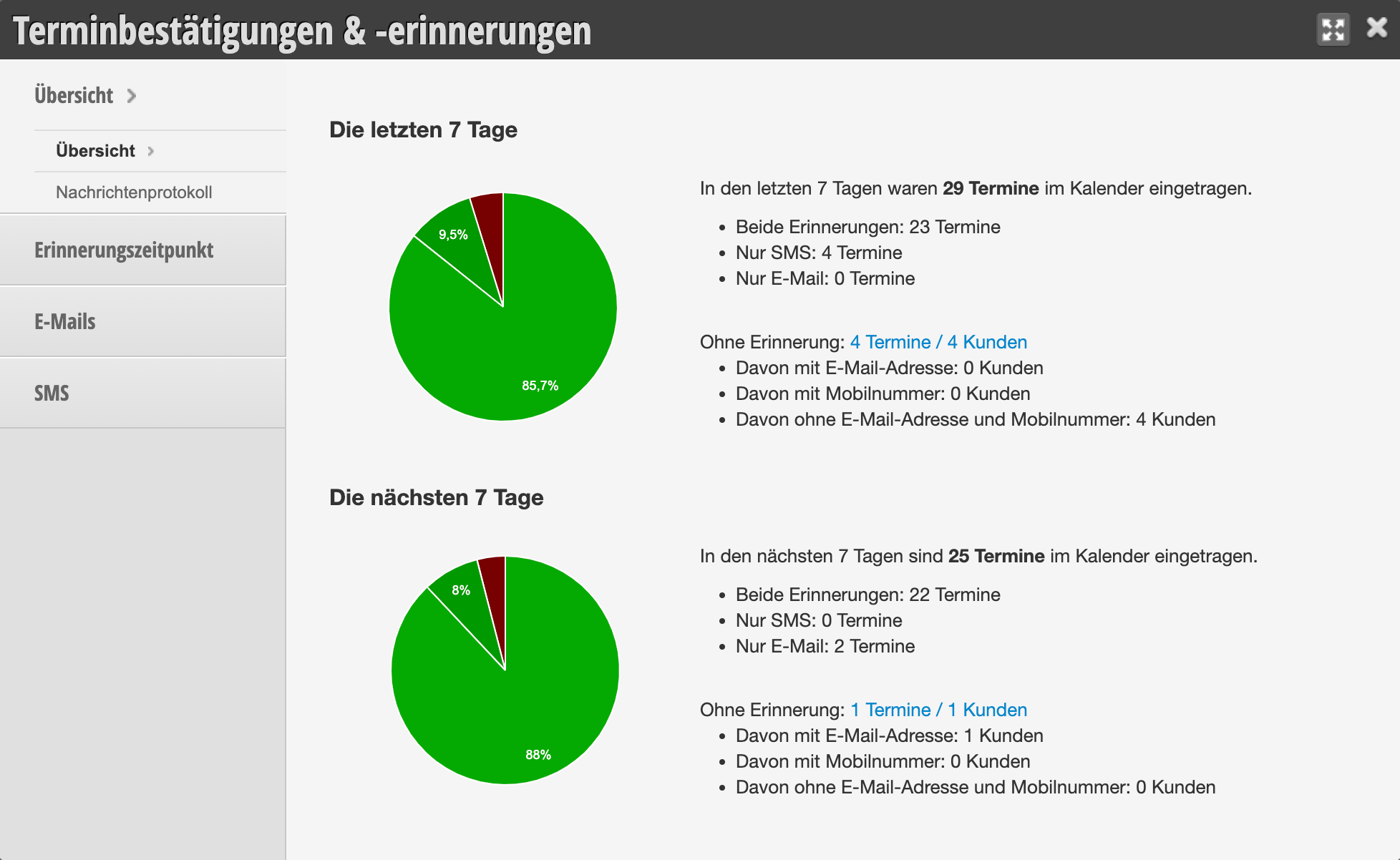
Wenn Sie prüfen möchten, welche Ihrer Kunden eine Erinnerung für Ihren Termin erhalten, können Sie die Erinnerungsübersicht nutzen.
Gesamtübersicht
Im Modul „Terminbestätigungen & -erinnerungen“ finden Sie eine Übersicht, welcher Sie entnehmen können, wieviele Ihrer Termine innerhalb der letzten und der nächsten 7 Tage eine Erinnerung enthalten haben.
Detailübersicht
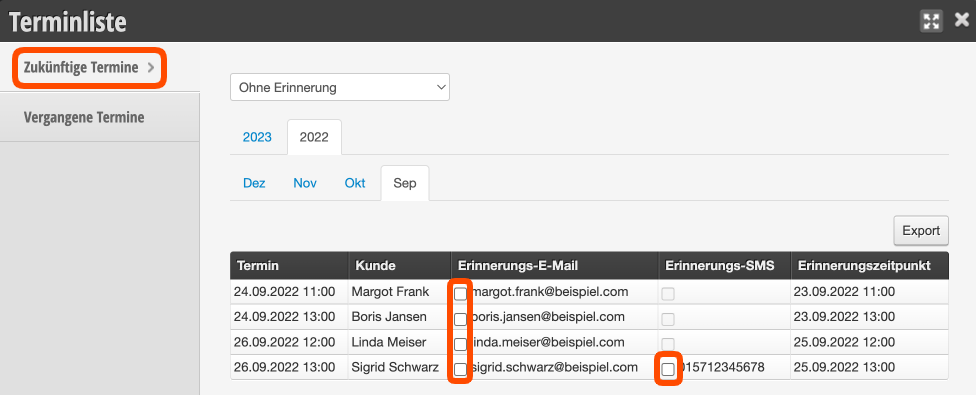
Neben den Tortengrafiken wird die Zahl der Termine ohne Erinnerung verlinkt. Mit Klick auf den blauen Link gelangen Sie in die Detailübersicht.
In der Detailübersicht der zukünftigen Termine können schnell und einfach die Häkchen für fehlende Erinnerungen setzen.
Tagesabschluss korrigieren
Idealerweise wird täglich ein sorgfältig geprüfter Tagesabschluss erstellt, welcher keiner nachträglichen Korrektur bedarf. Sollte eine Korrektur dennoch nötig sein, können Sie in Belbo bereits erstellte Tagesabschlüsse neu erstellen. Dieser Artikel beschreibt, wie dies technisch geht. Bitte beachten Sie die in Ihrem Land geltende Gesetzeslage. Gegebenenfalls verstoßen Sie mit nachträglichen Korrekturen gegen rechtliche Bestimmungen.
Weiterlesen
Automatische Arbeitszeiten
In Belbo müssen auch die Dienstzeiten Ihrer Räume und Geräte gepflegt werden. So stellen Sie sicher, dass die benötigten Geräte stets für die Buchung zur Verfügung stehen. Wenn Sie wünschen, können Sie diesen Prozess auch automatisieren.
Weiterlesen
TSE-Signatur Probleme
Falls Sie im Kassiervorgang eine Fehlermeldung erhalten, dass eine Signatur nicht erstellt werden konnte, erfahren Sie hier Gründe dafür und wie sie damit umgehen.
Zunächst ist eine vereinzelte Nicht-Erstellung der Signatur nicht problematisch. Die Signatur wird im Hintergrund vom System automatisch wiederholt. Bei Verlangsamung der Abarbeitung kann ein Beleg bereits vorzeitig erstellt werden, damit der Tagesablauf nicht gestöort wird. Eine Erstellung der Signatur wird dann entweder automatisch später vorgenommen oder kann von Ihnen beschleunigt werden, indem Sie zu einem späteren Zeitpunkt die Rechnung erneut aufrufen: Ist dann keine Fehlermeldung mehr sichtbar, ist die Signatur neu erstellt und korrekt archiviert.
Falls die Nicht-Erstellung der Signatur mit der Meldung „TSE ausgefallen“ allerdings regelmäßig (mehr als 1 Mal je Tag) erscheint, kontaktieren Sie uns bitte und wir führen eine technische Prüfung statt.
Findet die Nicht-Erstellung jedes Mal statt, liegt wahrscheinlich ein Einstellungsproblem vor. Auch in diesem Fall kontaktieren Sie bitte unseren Support via Chat oder E-Mail und teilen und die Regelmäßigkeit der Meldung und ob die Signatur jemals funktioniert hat mit.
Terminfarbe
Die Terminfarbe im Kalender lässt sich durch viele Einstellungen beeinflussen. Hier erfahren Sie, welche Möglichkeiten Sie haben.
Weiterlesen
Problemlösung bei Nutzung des Anruftrackings
Falls Ihr Anruftracking funktioniert hat, und plötzlich nicht mehr funktioniert kann das viele Gründe haben. In diesem Artikel werden Gründe für eine plötzliche Störung aufgeführt, falls Ihr Anruftracking plötzlich nicht mehr funktioniert. Wenn Sie Probleme und Fragen zur Einrichtung haben, finden Sie hier Hilfe: Anruftracking aktivieren
Läuft der Satellite?
Häufigstes Problem ist, dass der Satellite nicht ordnungsgemäß gestartet ist. Dies kann auf Grund eines Systemupdates zurückzuführen sein. Häufig lässt sich dieses Problem durch einen Computerneustart behoben werden. Hinweise hierfür finden Sie hier: Satellite installieren
Befindet sich der Computer im gleichen Netzwerk wie die Fritzbox?
Prüfen Sie, ob Ihr Computer im gleichen Netzwerk ist, wie die Fritzbox. Ansonsten kann das Anruftracking nicht funktionieren. Auch die Verwendung eines Gast-WLANs ist Ursache für ein nicht funktionieren des Anruftrackings.
Fritzbox Update?
Falls Ihre Fritzbox aktualisiert wurde, muss ggf. das Anruftracking wieder aktiviert werden. Informationen dazu finden Sie hier: Anruftracking aktivieren
Anruftrackingeinstellungen prüfen
Prüfen und deaktivieren Sie ggf. alle Sondereinstellungen und Filter zurücksetzen. Falls Ihre Telefonnummer geändert wurde oder sonstiges, kann eine Filterfunktion das Anruftracking eventuell aushebeln.
Virenscanner deaktivieren
Prüfen und deaktivieren Sie Ihren manuell installierten Virenscanner via McAfee oder ähnliches und starten Sie anschließend Ihren Computer neu.
Haben Sie mehrere Computer mit installiertem Satellite im Standort?
Der Satellite mit aktiviertem Anruftracking darf ausschließlich auf einem Computer aktiv sein. Falls Sie Probleme damit haben, dass das Anruftracking plötzlich nicht oder nur „kurzzeitig“ funktioniert, sollten Sie versuchen die anderen Computer auszuschalten oder den Satellite dort zu deaktivieren.
Wird ein Wlan-Repeater genutzt?
Wlan-Repeater werden manchmal genutzt, um ein schwaches Signal zu verstärken. Dies kann jedoch bei der Installation des Anruf-Trackings zu Schwierigkeiten führen. Wenn Sie folgende IP in die Adresszeile ihres Chrome-Browsers eingeben, sollten Sie direkt zur Admin-Seite Ihrer Fritz!box kommen: 169.254.1.1.
Benutzerhistorie
Viele der im System stattfindenden Änderungen können im Nachhinein einem Benutzer zugeordnet werden. Falls Sie diese Informationen auswerten wollen, finden Sie hier die Informationen, wie Sie an diese Änderungshistorien gelangen können.
Terminprotokoll
Im Terminprotokoll finden Sie Informationen darüber, wer, wann welche Terminänderungen vorgenommen hat. Weitere Informationen finden Sie hier: Terminprotokoll. Dies ist besonders nützlich, wenn Sie bereits die Mitarbeiter-PIN-Funktion nutzen.
Kundenänderungsprotokoll
Änderungen in der Kundenkartei werden nicht auf PIN Basis ausgewertet, können aber einem Login zugeordnet werden. Alle Informationen zum Kundenänderungsprotokoll finden Sie hier: Kundenhistorie
Einstellungshistorie
Einige allgemeine Einstellungsänderungen lassen sich in der globalen Einstellungshistorie einsehen. Dazu gehört die Anlage, das Bearbeiten oder das Löschen von Einstellungen. Beachten Sie, dass das Protokoll nur schwer lesbar ist. Es lässt aber grundsätzlich Rückschlüsse darauf zu, ob, wann und von wem Änderungen auf Login-Ebene durchgeführt wurden. Die Einstellungshistorie finden Sie unter „Einstellungen“ -> „Konto“ -> „Einstellungshistorie“.
Loginhistorie
Außerdem können wir auf Anfrage eine Loginhistorie exportieren. Diese beinhalten den Zeitpunkt der Logins für einen gegebenen Benutzer. Voraussetzung für die Anforderung der Historie ist eine Autorisierung durch den Inhaber des Kalenders, sowie die Angabe folgender Informationen:
- Ihre Kalenderadresse (URL)
- Zeitraum: Ab Datum.. bis Datum. Dieser Zeitraum darf sich nicht über mehr als 1 Jahr erstrecken.
- Login-E-Mail-Adresse: Die E-Mail-Adresse des Logins, dessen Loginhistorie angefordert wird.
Senden Sie diese Anfrage an „info@belbo.com“.
Tipp
Richten Sie getrennte Logins für administrative Zwecke und das Tagesgeschäft ein und ordnen Sie unterschiedliche Berechtigungen zu. Wie das funktioniert erfahren Sie hier:
Rechteverteilung
Automatische Konten in der Buchhaltung
Auf dieser Seite finden Sie Informationen zu den vom System verwendeten Konten, die das Kassensystem direkt anspricht.
Beachten Sie, dass auch andere Buchungen auf den genannten Konten existieren können, falls Sie Ihre Verbuchungseinstellungen selbst angepasst haben.
| Anwendungsfall | SKR03 | SKR04 | Schweiz |
|---|---|---|---|
| Allgemeines Rabattkonto | 4790/4780/4770 | 8790/8780/8770 | 3800 |
Je nach Steuerart (hoher Steuersatz/reduzierter Steuersatz/steuerfrei) werden diese Konto für folgende Sachverhalte verwendet:
|
|||
| Verrechnungskonto Gutscheine | 4770 | 8770 | 2060 |
Dieses Konto wird für den Verkauf und für die Einlösung von Gutscheinen verwendet.
Die genannten Konten kommen üblicherweise nicht zum Tragen, da es meistens ein Konto mit der Beschriftung „Gutscheine“ gibt. Nur wenn es kein Konto mit der Beschriftung „Gutscheine“ gibt, werden für diesen Anwendungsfall die obigen Konten verwenden. |
|||
| Verrechnungskonto Gutscheinrestauflösung | 4771 | 8771 | 2061 |
| Dieses Konto wird für die automatische Gutscheinrestentwertung verwendet, falls ein Wertgutschein nur für eine Behandlung eingelöst werden soll. Dieses Konto ist nicht veränderbar. | |||
| Verrechnungskonto für Behandlungspakete | 1718 | 3272 | 1718 |
Dieses Konto ist in den Verbuchungseinstellungen änderbar. |
|||
| Verrechnungskonto für Zählprotokolldifferenzen | 2309 | 6969 | 2309 |
| Wird im Rahmen eines Zählprotokolls (bei entsprechender Aktivierung der Funktion) eine automatische Differenzausbuchung vorgenommen, wird dieses Konto angesprochen. Dieses Konto ist in den Verbuchungseinstellungen änderbar. | |||
| Verrechnungskonto für Sammelbons | 1409 | 1209 | 1101 |
| Werden mehrere Bons auf einmal bezahlt, so wird dieses Konto für die Verrechnung mit den anderen Bons als Verrechnungskonto verwenden. Das Saldo des Kontos ist immer 0. Dieses Konto ist nicht veränderbar. | |||
Beachten Sie, dass wir keine Beratung oder Anpassung an diesen Informationen durchführen können. Sollte in Ihrer Buchhaltung an einer bestimmten Stelle ein anderes Konto verwendet werden, so kann dies nur dann angepasst werden, wenn es hier vermerkt ist. Darüberhinaus gehende Buchhaltungsänderungen müssen vom Steuerberater durchgeführt werden.
Zahlung auf Rechnung
Für den Fall, dass Ihr Kunde beim Bezahlen merkt, dass er nicht genügend Geld bei hat, haben Sie verschiedene Möglichkeiten zu reagieren.
Empfohlene Variante: Kunde überweist den Betrag
Dieses Vorgehen ist die empfohlene Vorgehensweise. Hierfür empfehlen wir Ihnen eine Zahlart „Überweisung/Rechnung“ anzulegen. Ähnlich wie bei den anderen Zahlungen können Sie dann nachvollziehen, dass der Kunde den Betrag anders beglichen hat. Sie können denn in der Kasse regelmäßig die Zahlarten auflisten und prüfen, ob diese beglichen wurden. Wenn diese beglichen wurde hinterlegen Sie diese Information entsprechend als Kommentar.
- Legen Sie eine neues Konto „Überweisung/Rechnung“ an und markieren Sie dieses Konto als „Zahlungskonto“. Fragen Sie Ihren Steuerberater nach einer entsprechenden Kontonummer für die Buchhaltung.
- Hinterlegen Sie Ihre Bankverbindung auf dem A4-Rechnungsfooter.
- Anschließend können Sie Kassiervorgänge damit abkassieren.
- Versenden Sie die Rechnung mit der E-Mail-Funktion.
- Hat der Kunde überwiesen, können Sie diese Information in der Zahlungsübersicht der Kasse hinterlegen.
Kasse: Zahlungsübersicht
Hinweis: Das Erstellen/Löschen/Bearbeiten von Zahlungskonten kann zu irreversiblen Problemen in Ihrem Kassensystem führen. Wir empfehlen Ihnen dies nicht einfach „auszuprobieren“ sondern ernsthaft mit Ihrem Steuerberater abzusprechen.
Kunde möchte beim nächsten Mal bezahlen
Hierzu empfehlen wir diesen Artikel: Kundenkredit
Fallstricke
Wir möchten hier nochmal darauf hinweisen:
- Abkassieren am Folgetag (wenn der Kunde ggf. den Betrag in Bar vorbeibringt) ist nicht gesetzeskonform.
- Ein Reduzieren des Betrages auf 0 Euro via Rabatt und Ergänzung beim Folgetermin ist zwar möglich, wird aber nicht empfohlen. Bitte besprechen Sie dies mit Ihrem Steuerberater.
- Ein Verschieben des Termins auf den Tag, an dem der Kunde bezahlen möchte, ist nicht gesetzeskonform.