Hier können Sie festlegen, wie Ihr Kalender sich bei der Eingabe von Terminen verhalten soll.
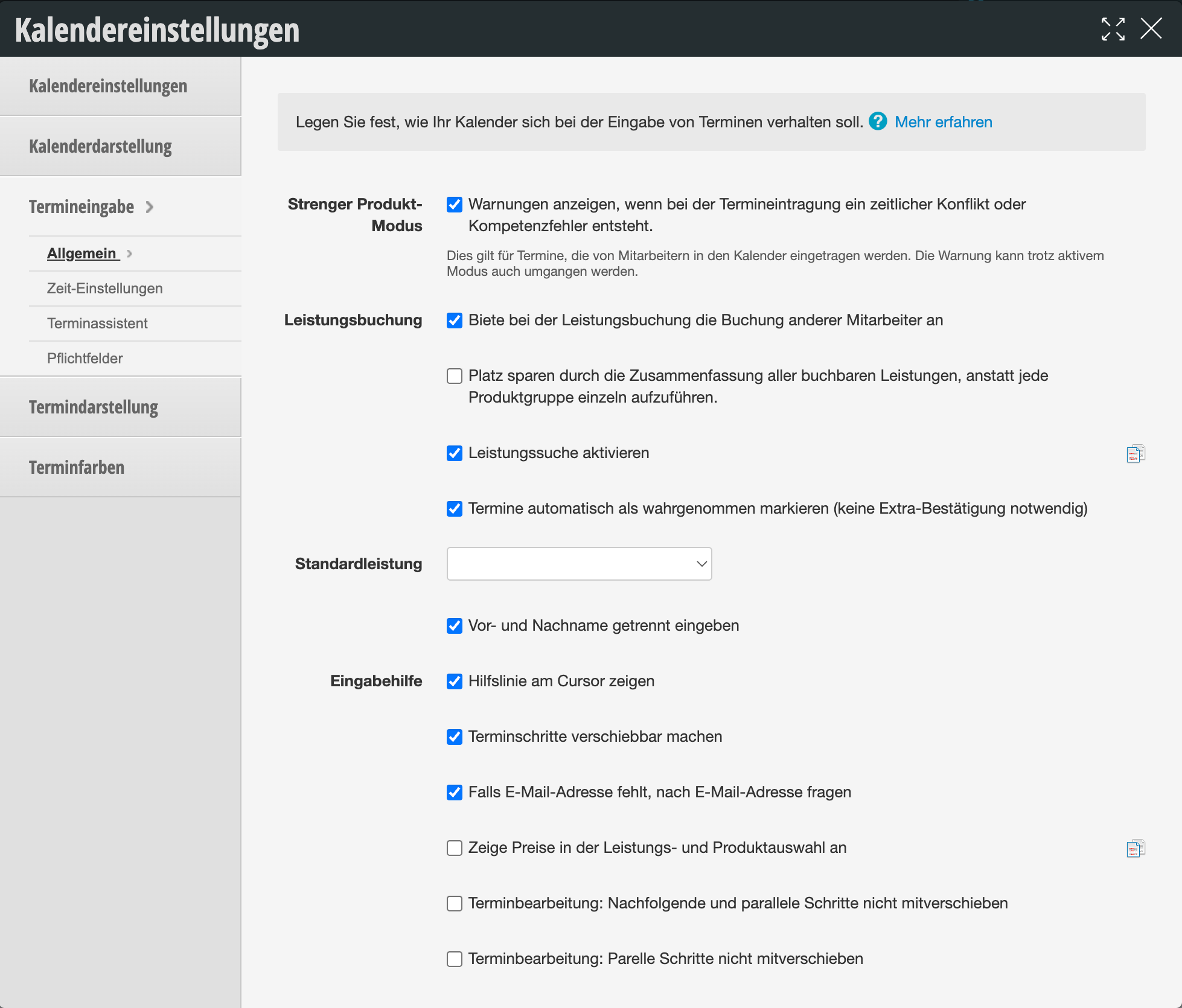
Sie erreichen diesen Dialog über Einstellungen > Kalendereinstellungen > Termineingabe > Allgemein. Die folgende Tabelle zeigt alle dort verfügbaren Einstellungsmöglichkeiten im Überblick:
| Einstellung | Beschreibung |
|---|---|
| Strenger Produkt-Modus |
„Warnungen anzeigen, wenn bei der Termineintragung ein zeitlicher Konflikt oder Kompetenzfehler entsteht“
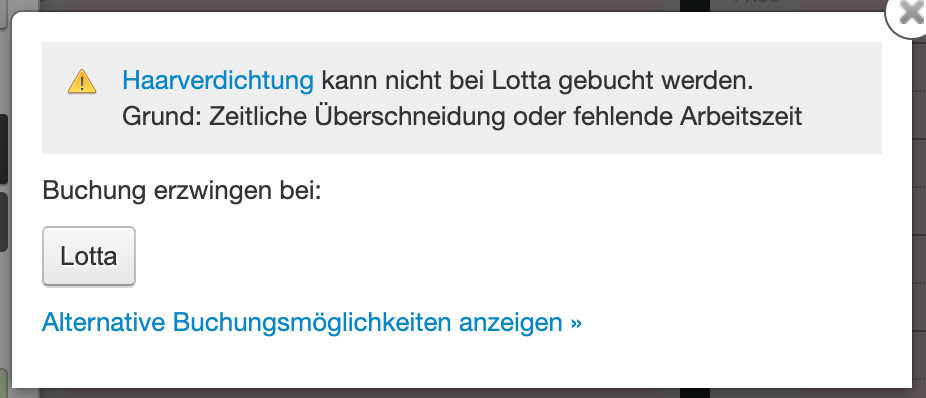
Der Strenge-Produkt-Modus warnt Sie, sobald eine Buchung nicht innerhalb der Arbeitszeiten möglich ist. Wenn der Modus deaktiviert ist, kann man Termine buchen, die auch außerhalb der Arbeitszeiten oder Kompetenzen eines Mitarbeiters liegen. Ist er aktiviert, macht der Kalender Sie darauf aufmerksam, dass der Termin über die Arbeitszeit des Mitarbeiters hinausgeht oder dass dieser Mitarbeiter für die gebuchte Leistung keine Kompetenz besitzt. Legen Sie den Termin bei einem Mitarbeiter an, der keine Kompetenz oder freie Arbeit hat, werden andere Mitarbeiter vorgeschlagen, welche die Leistung durchführen können. Die Warnung gilt für Termine, die von Mitarbeitern in den Kalender eingetragen werden, und kann trotz aktivem Modus im Einzelfall umgangen werden. Beispiel für Warnhinweis mit aktiviertem Strengen Produktmodus: |
| Leistungsbuchung |
„Biete bei der Leistungsbuchung die Buchung anderer Mitarbeiter an“
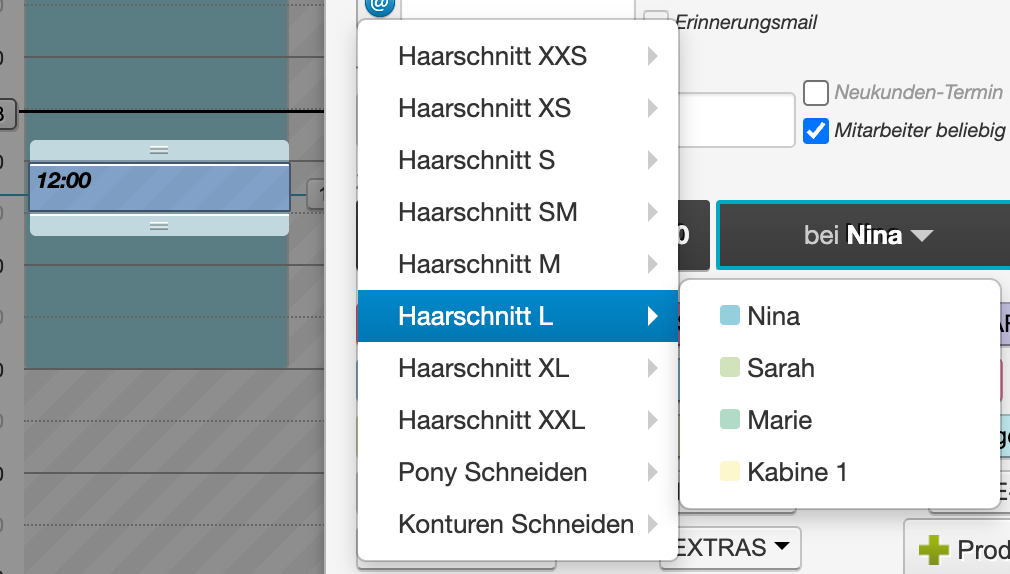
Wenn diese Option aktiviert ist, haben Sie direkt beim Auswählen einer Leistung die Möglichkeit, einen bestimmten Mitarbeiter auszuwählen. Das ist besonders praktisch bei Terminen mit mehreren Leistungen. Mitarbeiter sind für jede Leistung auswählbar: |
| Leistungsbuchung |
„Platz sparen durch die Zusammenfassung aller buchbaren Leistungen, anstatt jede Produktgruppe einzeln aufzuführen“
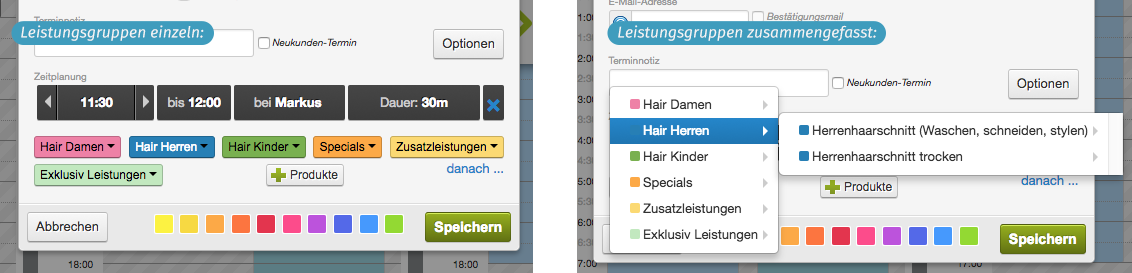
Wenn Sie sehr viele Leistungskategorien haben, kann es Sinn machen, diese in einer Schaltfläche zusammenzufassen, anstatt jede Produktgruppe einzeln in der Termineingabe aufzuführen. Beispiel für einzelne und zusammengefasste Kalendergruppen in der Termineingabe: |
| Leistungssuche aktivieren | Bei der Termineingabe sind Ihre Leistungen in Dropdown-Menüs auswählbar. Wenn Sie zusätzlich dazu ein Suchfeld wünschen, um Leistungen schnell suchen zu können, ist dies hier aktivierbar.
|
| Termine automatisch als wahrgenommen markieren |
„Termine automatisch als wahrgenommen markieren (keine Extra-Bestätigung notwendig)“
Hier können Sie festlegen, ob Sie für jeden Termin eintragen, ob dieser stattgefunden hat bzw. ausgefallen ist, oder ob Sie dies nur bei Terminausfällen manuell markieren müssen. Mehr Informationen darüber, wie Sie die Zuverlässigkeit eines Kunden dokumentieren, finden Sie hier. |
| Standardleistung | Wenn Sie hier eine Standardleistung definieren, wird diese automatisch eingetragen, sobald Sie einen Termin in den Kalender eintragen. Das eignet sich für Geschäfte, die vor allem eine Leistung anbieten. Dies kann zum Beispiel auf EMS-Studios zutreffen. |
| Vor- und Nachname getrennt eingeben | Deaktiviert man diese Option, wird bei der Termineingabe nur noch der Nachname abgefragt. |
| Eingabehilfe |
„Hilfslinie am Cursor zeigen“
Die Hilfslinie am Cursor ist eine Hilfslinie, die immer mit der Maus „mitwandert“ und das Eintragen von Terminen im Kalender erleichtert. Diese können Sie auch deaktivieren. Hilfslinie mit Zeitanzeige im Kalender: |
| Eingabehilfe |
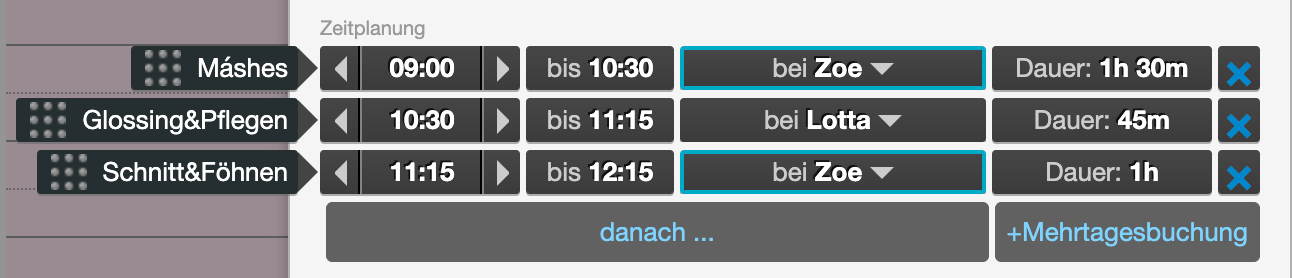
„Terminschritte verschiebbar machen“
Die Terminschritte sehen Sie bei mehrschrittigen Terminen. So können Sie die einzelnen Schritte unterscheiden und untereinander verschieben. Beispiel für Termin mit verschiebbaren Terminschritten: Kurzvideo zu verschiebbaren Terminschritten: |
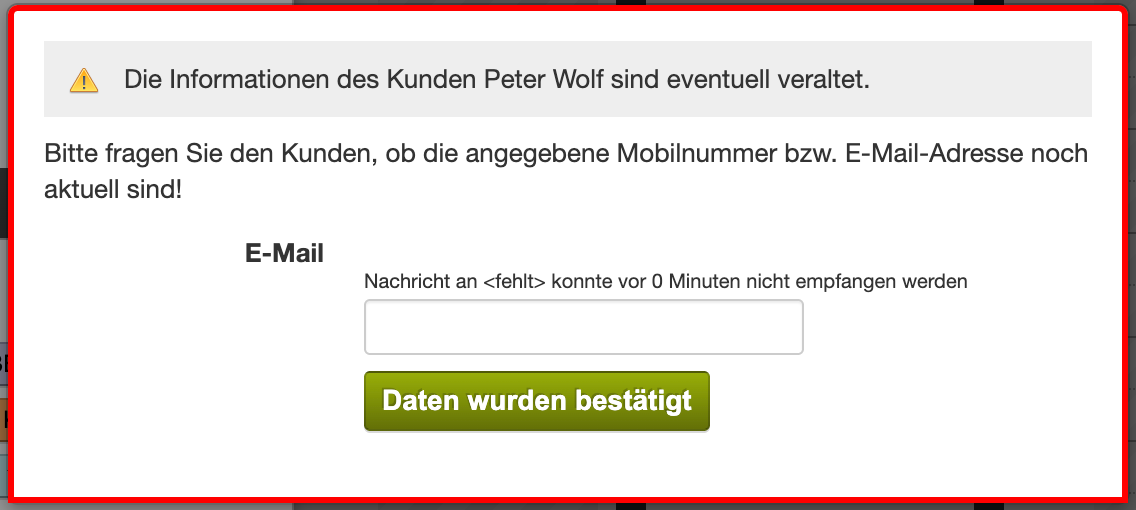
| Falls E-Mail-Adresse fehlt, nach E-Mail-Adresse fragen | Wenn eine Bestätigungs- oder Erinnerungs-E-Mail beim letzten Zustellungsversuch nicht beim Adressaten angekommen ist, bittet das System Sie, beim nächsten Termin für denselben Kunden die Daten zu prüfen.
|
| Zeige Preise in der Leistungs- und Produktauswahl an | Zeigt die Preise der Leistungen und Produkte direkt im Auswahlmenü der Termineingabe an, sodass Mitarbeiter den Preis bereits bei der Auswahl sehen, ohne den Termin extra zu öffnen. |
| Terminbearbeitung: Nachfolgende und parallele Schritte nicht mitverschieben | Verschieben Sie bei einem mehrschrittigen Termin die Uhrzeit eines Schritts, werden nachfolgende und parallele Schritte standardmäßig automatisch mitverschoben. Mit dieser Option deaktivieren Sie dieses automatische Mitverschieben bei der Terminbearbeitung. |
| Terminbearbeitung: Parallele Schritte nicht mitverschieben | Eine engere Variante der vorherigen Option: Nur parallele Terminschritte werden beim Verschieben eines anderen Schritts nicht mehr automatisch mitverschoben, nachfolgende Schritte bleiben davon unberührt. |