Richten Sie hier die Grundeinstellungen Ihrer Kasse ein und legen Sie fest, wie sich Kassensystem und kassierte Termine verhalten.
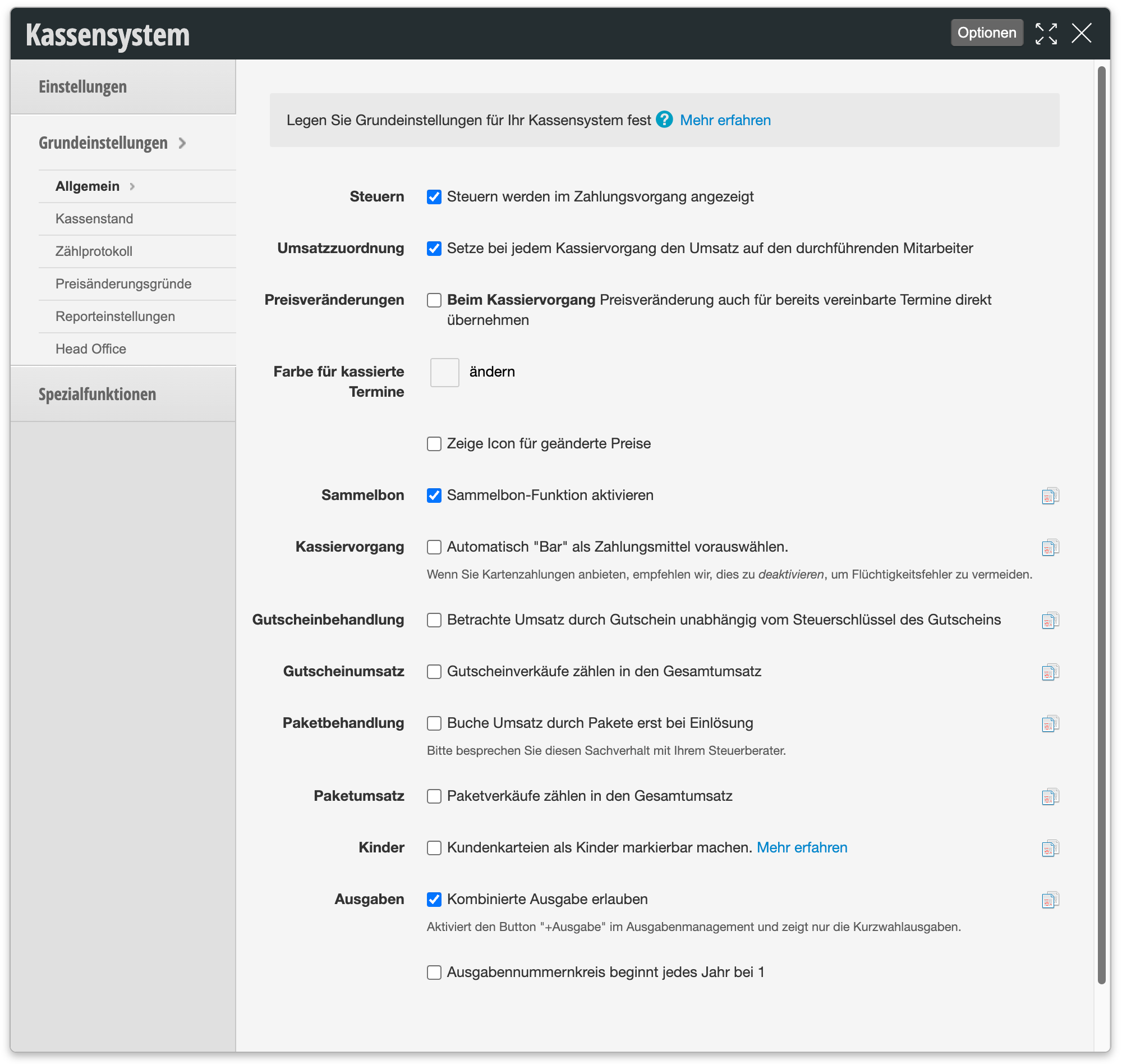
Sie erreichen diesen Dialog über Einstellungen > Kassensystem > Grundeinstellungen > Allgemein. Die folgende Tabelle zeigt alle dort verfügbaren Einstellungsmöglichkeiten im Überblick:
| Einstellung | Beschreibung |
|---|---|
| Steuern |
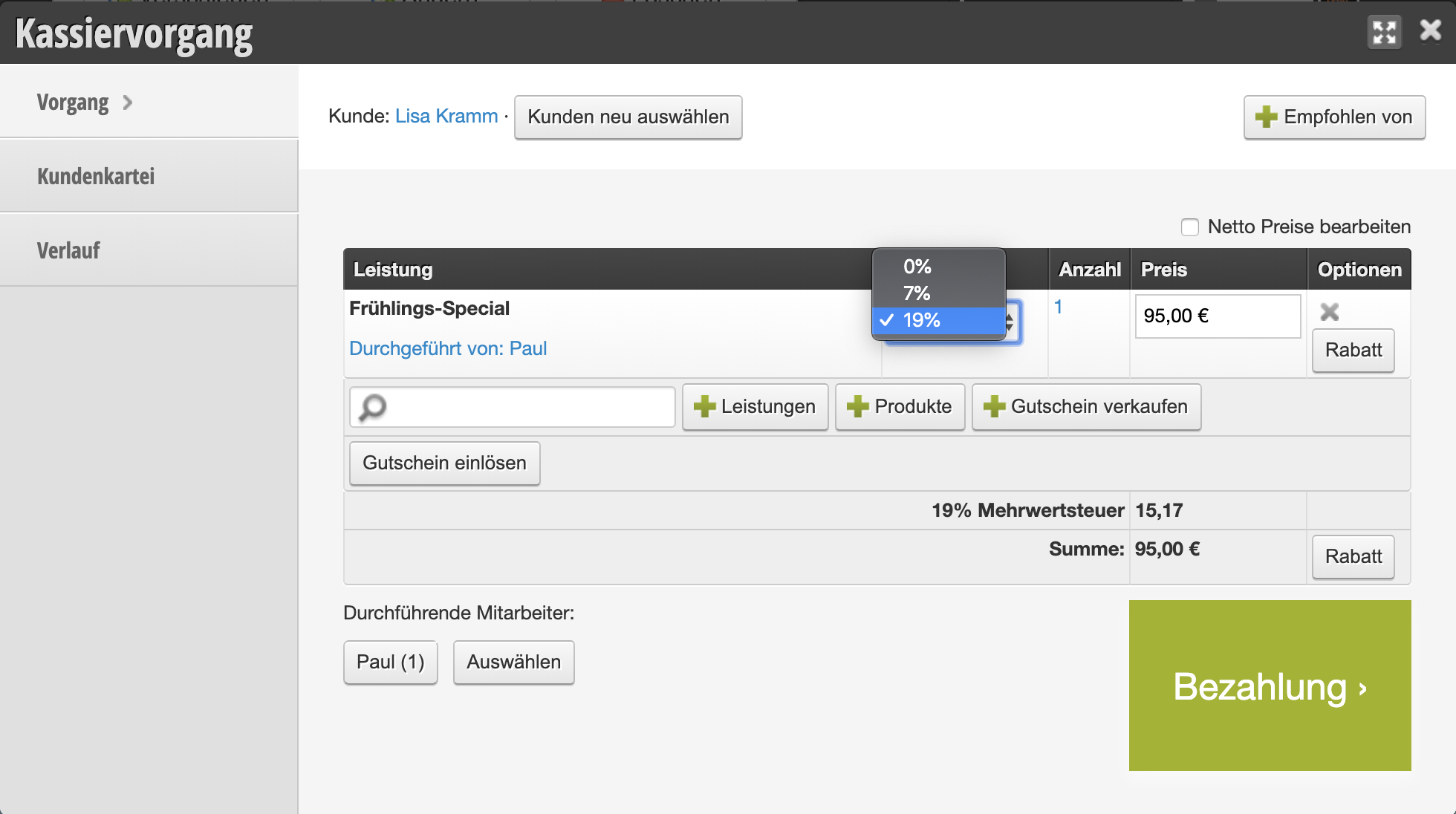
„Steuern werden im Zahlungsvorgang angezeigt“
Zeigt die Mehrwertsteuer im Kassiervorgang an. Ist die Option aktiviert, kann die Steuer beim Kassieren zusätzlich direkt bearbeitet werden. |
| Umsatzzuordnung |
„Setze bei jedem Kassiervorgang den Umsatz auf den durchführenden Mitarbeiter“
Beim Verschieben von Terminen wird die Umsatzzuordnung standardmäßig nicht automatisch auf den neuen Mitarbeiter übertragen. Mit dieser Option erfolgt die Neuzuordnung automatisch. Mitarbeiterumsätze sind u. a. relevant für Auswertungen wie das Barometer. |
| Preisveränderungen |
„Beim Kassiervorgang Preisveränderung auch für bereits vereinbarte Termine direkt übernehmen“
Ändern Sie die Preise Ihrer Leistungen, werden neue Preise normalerweise nicht auf bereits gebuchte Termine übertragen. Mit dieser Option werden auch bereits vereinbarte Termine direkt angepasst. |
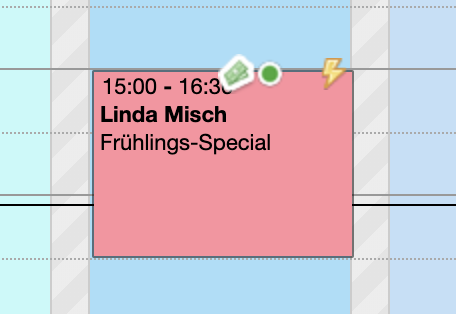
| Farbe für kassierte Termine | Hebt bereits kassierte Termine im Kalender mit einer eigenen, frei wählbaren Farbe hervor, damit abgerechnete Termine auf einen Blick erkennbar sind. Über „ändern“ legen Sie die gewünschte Farbe fest. |
| Icon für geänderte Preise |
„Zeige Icon für geänderte Preise“
Markiert Termine mit manuell verändertem Preis im Kalender zusätzlich mit einem Blitz-Symbol, damit Preisänderungen durch Mitarbeiter direkt erkennbar sind. |
| Sammelbon |
„Sammelbon-Funktion aktivieren“
Aktiviert die Sammelbon-Funktion, mit der mehrere Termine gemeinsam bezahlt werden können. |
| Kassiervorgang |
„Automatisch ‚Bar‘ als Zahlungsmittel vorauswählen.“
Grundsätzlich muss beim Kassiervorgang die Zahlungsart ausgewählt werden, bevor der Kassiervorgang abgeschlossen werden kann. Wird sehr häufig bar kassiert, kann „Bar“ automatisch als Zahlungsmittel vorausgewählt werden. |
| Gutscheinbehandlung |
„Betrachte Umsatz durch Gutschein unabhängig vom Steuerschlüssel des Gutscheins“
Legt fest, ob der beim Gutscheinverkauf gebuchte Umsatz unabhängig vom im Gutschein hinterlegten Steuerschlüssel behandelt wird. Sprechen Sie diese Einstellung im Zweifel mit Ihrem Steuerberater ab. |
| Gutscheinumsatz |
„Gutscheinverkäufe zählen in den Gesamtumsatz“
Legt fest, ob der Verkauf eines Gutscheins bereits beim Verkauf selbst in den ausgewiesenen Gesamtumsatz einfließt oder erst bei Einlösung des Gutscheins. |
| Paketbehandlung |
„Buche Umsatz durch Pakete erst bei Einlösung“
Legt fest, ob der Umsatz aus dem Verkauf eines Leistungspakets sofort beim Verkauf oder erst anteilig bei jeder Einlösung einer enthaltenen Leistung gebucht wird. |
| Paketumsatz |
„Paketverkäufe zählen in den Gesamtumsatz“
Legt fest, ob der Verkauf eines Leistungspakets bereits beim Verkauf in den ausgewiesenen Gesamtumsatz einfließt. |
| Kinder |
„Kundenkarteien als Kinder markierbar machen.“
Ermöglicht, Kundenkarteien als „Kind“ zu markieren. Werden diese Daten gepflegt, können Kinderumsätze z. B. im Barometer genauer ausgewertet werden. |
| Ausgaben |
„Kombinierte Ausgabe erlauben“
Aktiviert den Button „+Ausgabe“ im Ausgabenmanagement und zeigt dort nur noch die Kurzwahlausgaben an. |
| Ausgabennummernkreis |
„Ausgabennummernkreis beginnt jedes Jahr bei 1″
Legt fest, ob die fortlaufende Nummerierung der Ausgabenbelege jedes Jahr neu bei 1 beginnt oder durchgehend über die Jahre weiterläuft. |