In Belbo müssen auch die Dienstzeiten Ihrer Räume und Geräte gepflegt werden. So stellen Sie sicher, dass die benötigten Geräte stets für die Buchung zur Verfügung stehen. Wenn Sie wünschen, können Sie diesen Prozess auch automatisieren.
Weiterlesen
Alles zum Thema: Arbeitszeiten
Aktivierung der Soll-/Ist-Planung
Um bei der Planung der Arbeitszeiten zwischen Soll- und Ist-Stunden eines Mitarbeiters unterscheiden zu können, tragen Sie vorher bei den individuellen Einstellungen des gewünschten Mitarbeiters die geplanten Stunden pro Woche ein. Dann gehen Sie wie Folgt vor, um die Soll/Ist-Planung zu aktivieren:
- Gehen Sie über die Navigationsleiste in den Dienstplan.
- Oben rechts wählen Sie den Button „Optionen“ aus.
- Klicken Sie auf „Einstellungen“.
- Setzten Sie durch Mausklick ein Häkchen bei „Soll-/Ist-Planung“.
- Bestätigen Sie Ihre Auswahl durch „Speichern“.
Soll-/Ist-Planung
Bei aktivierter Soll-/Ist-Planung können Sie im Dienstplan die Soll-Stunden pro Tag eingeben. Das ist jeweils die Zahl, die unter der Arbeitszeit eines Mitarbeiters steht (9h, 0h, 7h). Diese werden automatisch mit den realen Ist-Arbeitszeiten abgeglichen, die sich aus den Arbeitszeiten ergeben. So werden Über- bzw. Minusstunde berechnet, Pausen werden abzüglich gerechnet.
Übereinstimmung der Soll-/Ist-Stunden
Dieses Beispiel eines Dienstplans ist makellos, da die Soll-Stunden und Ist-Stunden übereinstimmen: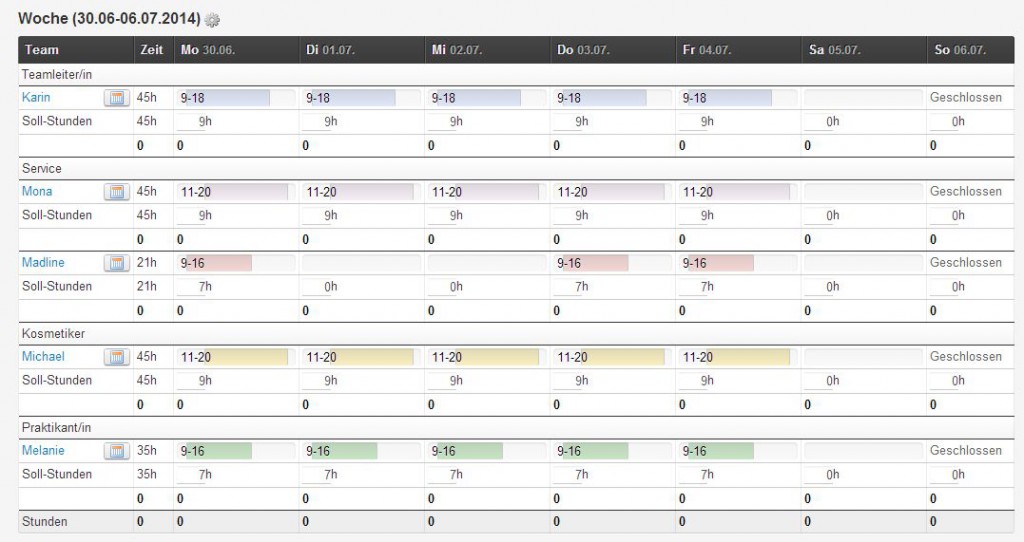
Ausgleich der Soll-/Ist-Stunden
In diesem Beispiel geht die Praktikantin Melanie am Dienstag eine Stunde früher. Da sie statt der 7h Soll-Stunden nur 6 Stunden anwesend war, erscheint statt der 0 eine -1. Am Donnerstag arbeitet sie diese Stunde nach und ist nicht 7h anwesend, sondern 8h. Diese eine Überstunde wird mit der roten 1 vermerkt: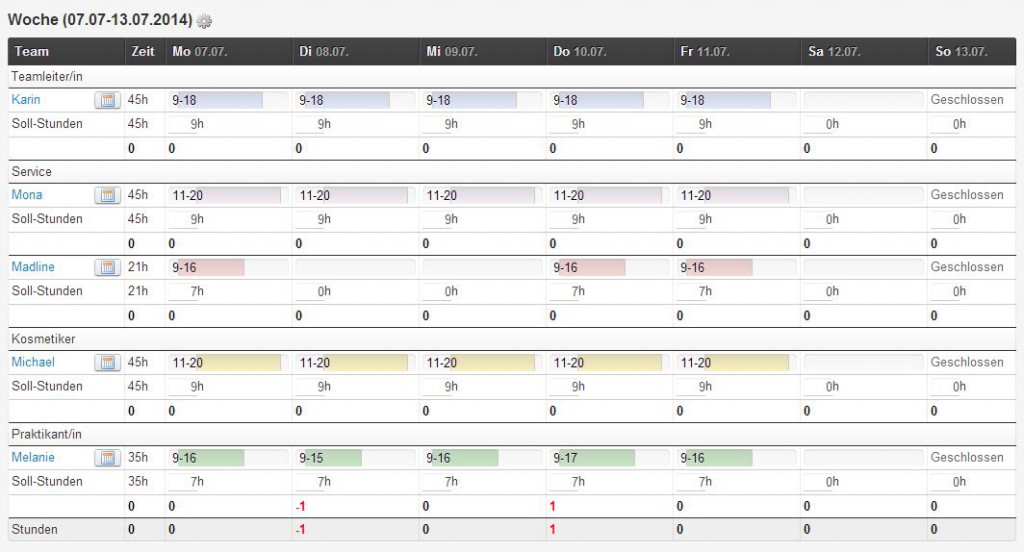
Im folgenden Beispiel hat die Mitarbeiterin Madline an verschiedenen Tagen des vergangenen Monats Überstunden gesammelt und nimmt sich einen sogenannten Minustag: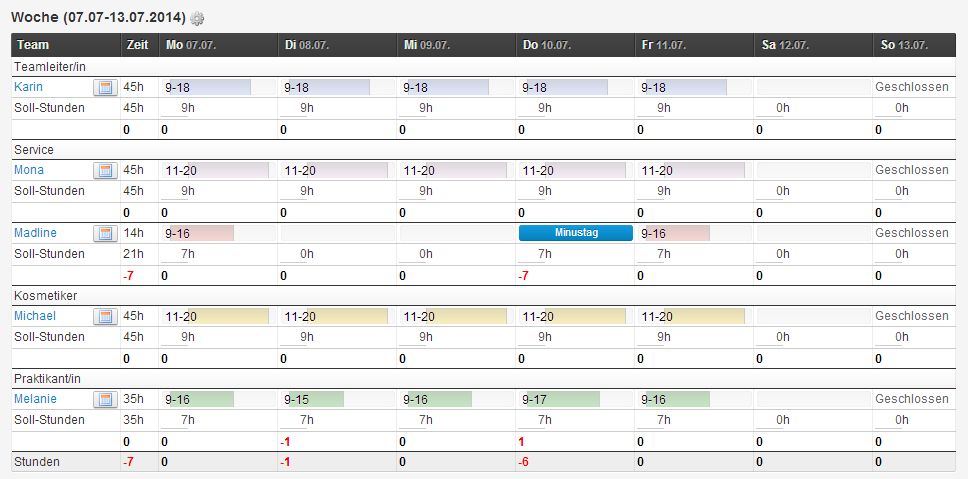
Krankmeldungen
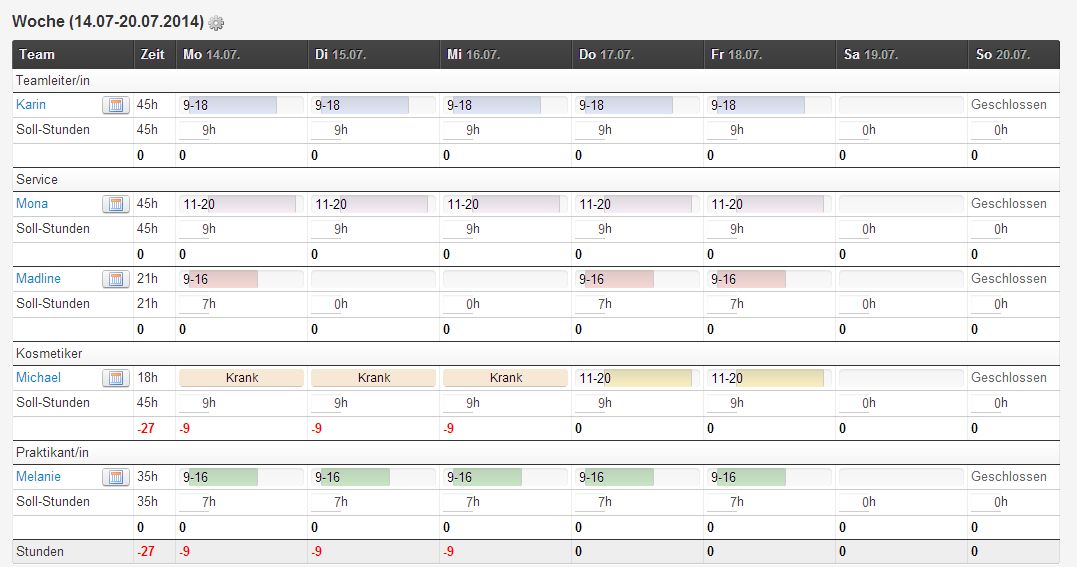
Der Mitarbeiter Michael hat sich Krank gemeldet, was demnach im Dienstplan erscheint. Da er an den drei Tagen nicht anwesend war, kann er die Soll-Stunden nicht erfüllen. Diese werden dann rot angezeigt: -9.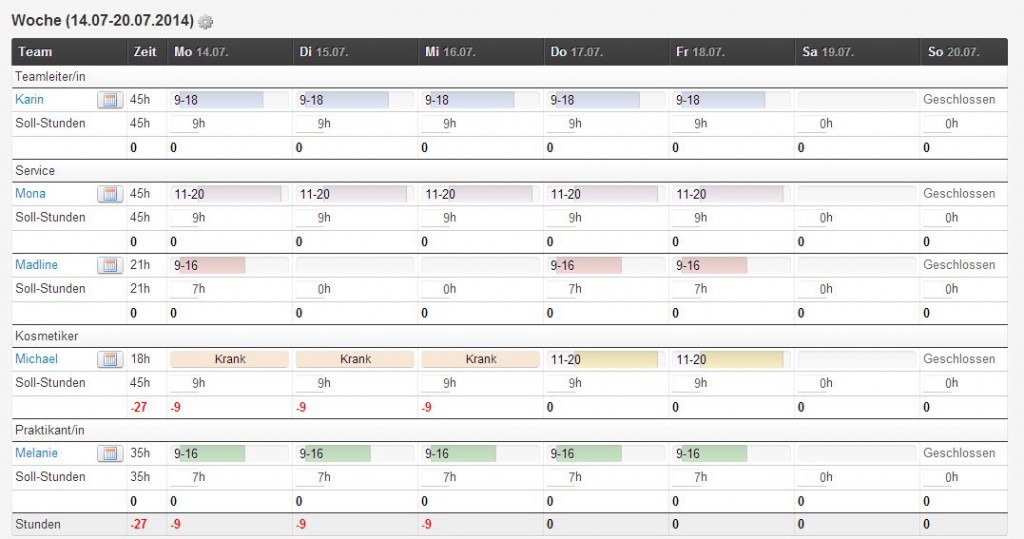
Export der Soll-/Ist-Stunden
Wenn Sie im Dienstplan rechts oben auf „Option“ klicken und dann „Export der Soll-/Ist-Zeiten“ auswählen, erhalten Sie ein PDF-Dokument, in dem Sie einen Überblick über den Monat haben und Überstunden, Minusstunden, Abwesenheiten etc. ablesen können.
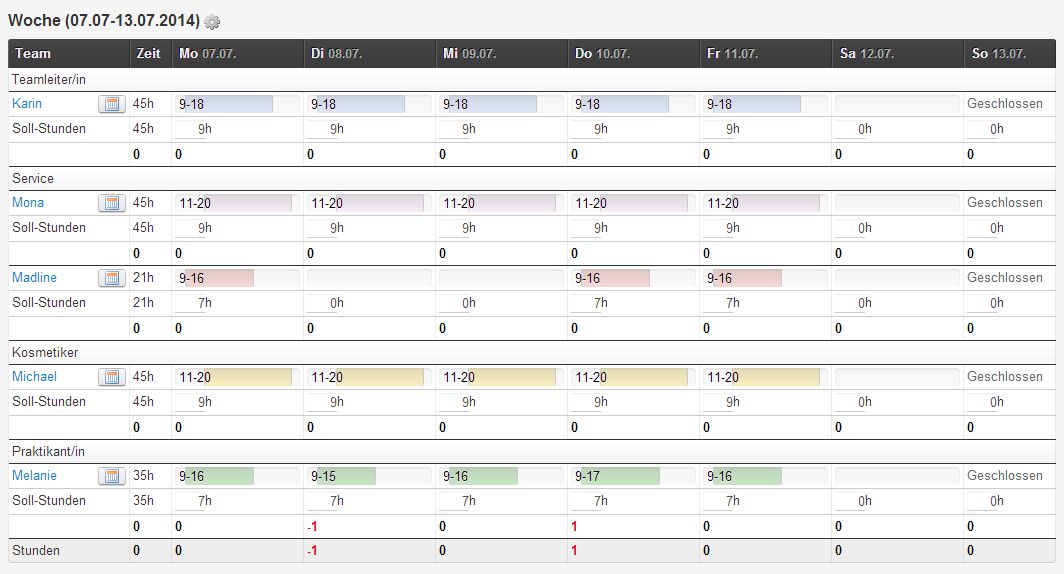
In diesem Fall hat die Praktikantin die eine Stunde nachgeholt und es entsteht dadurch keine Minusstunde: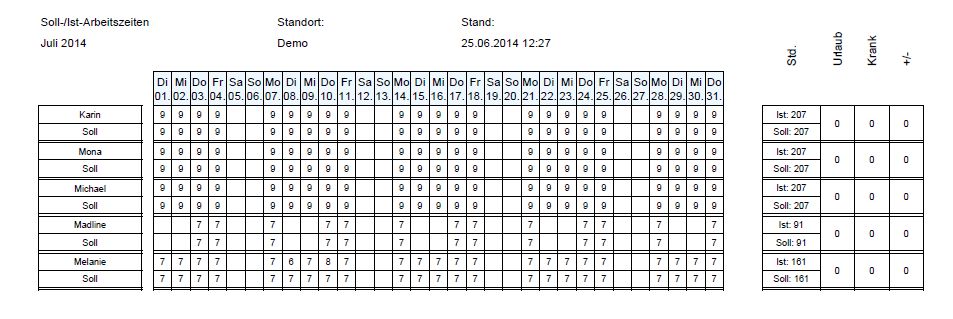
In diesem Fall hat die Praktikantin die eine Stunde nachgeholt und es entsteht dadurch keine Minusstunde:
In diesem Beispiel werden die drei Krankentage von Michael aufgeführt: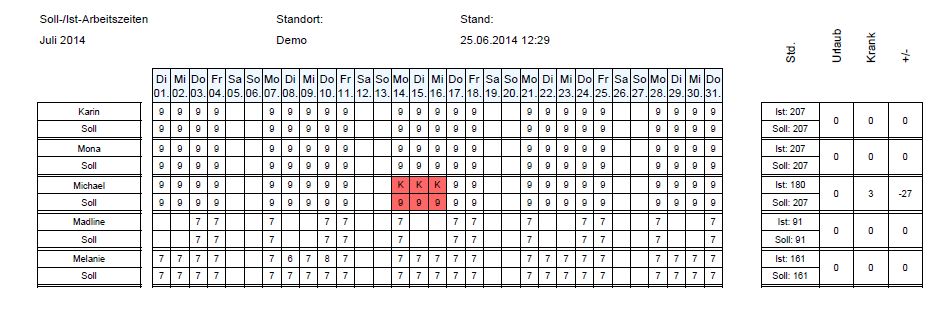
In diesem Beispiel wird die drei Urlaubstage von Mona mit aufgeführt: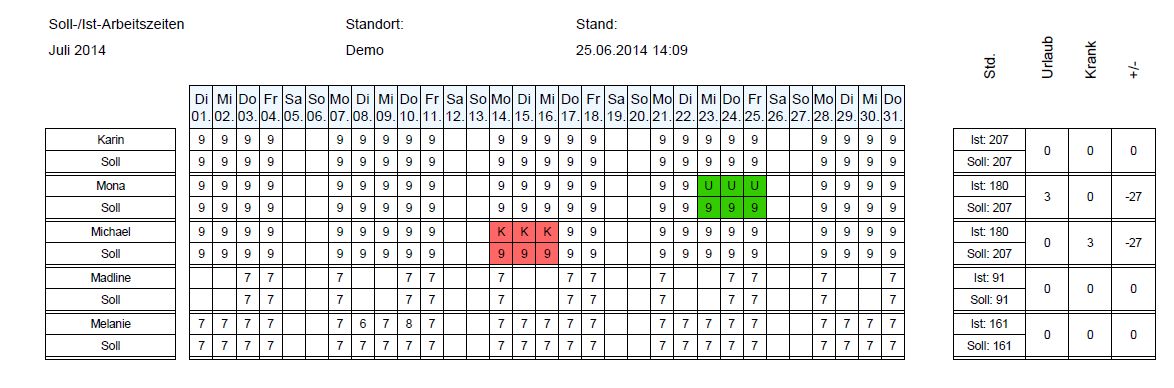
Arbeitszeiten bearbeiten
Planen Sie hier im Überblick die Arbeitszeiten Ihrer Mitarbeiter bzw. die Verfügbarkeiten Ihrer Räume und Geräte.
Klicken Sie auf eines der folgenden Themen, zu dem Sie mehr Informationen erhalten möchten:
Regelmäßige Arbeitszeiten
Wenn Ihre Mitarbeiter in regelmäßigen Schichten arbeiten, können Sie die für eine Woche eingetragenen Arbeitszeiten auf die folgenden Wochen übertragen. So sparen Sie sich das regelmäßige Eintragen von bestimmten Arbeitszeiten.
Arbeitszeiten der Mitarbeiter übertragen
- Wählen Sie in der Navigationsleiste den Dienstplan aus.
- Wählen Sie in dem horizontal angegeben Kalender die Woche aus, die sie übertragen wollen.
- Klicken Sie auf den entsprechenden Mitarbeiter. Es öffnet sich eine Eingabemaske, in der die vorher ausgewählte Woche angezeigt wird.
- Neben der Wochenüberschrift und neben jedem Mitarbeiter finden Sie in der Auswahlbox die Option „Arbeitszeiten übertragen“.
- Es öffnet sich ein Dialog, in dem Rhythmus und die Anzahl der zu übertragenden Arbeitszeiten angezeigt werden.
- Geben Sie Ihre gewünschten Angaben ein und bestätigen Ihre Auswahl mit „speichern“.

Arbeitszeiten der Räume und Geräte übertragen
- Wählen Sie in der Navigationsleiste den Dienstplan aus.
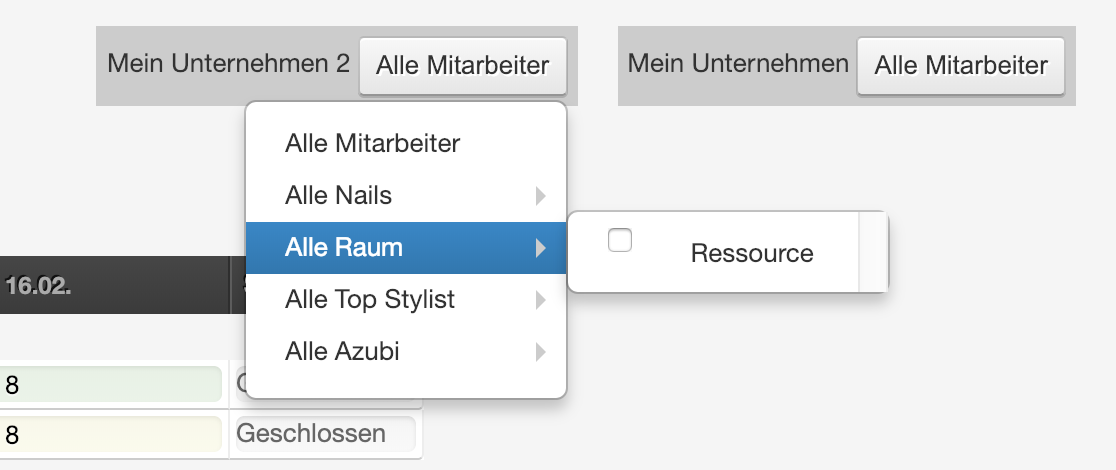
- Klicken Sie rechts auf die Schaltfläche „Alle Mitarbeiter“ und wählen Sie die gewünschte Gruppe oder einzelne Ressource aus, welche übertragen werden soll.
- Wählen Sie in dem horizontal angegeben Kalender die Woche aus, die sie übertragen wollen.
- Neben der Wochenüberschrift und neben jedem Mitarbeiter finden Sie in der Auswahlbox die Option „Arbeitszeiten übertragen“.
- Es öffnet sich ein Dialog, in dem Rhythmus und die Anzahl der zu übertragenden Arbeitszeiten angezeigt werden.
- Geben Sie Ihre gewünschten Angaben ein und bestätigen Ihre Auswahl mit „speichern“.
Arbeitszeiten für das gesamte Team übertragen
Wenn sich Arbeitszeiten eines Mitarbeiters wiederholen, können Sie diese übertragen und somit Zeit sparen. Hier finden Sie eine Anleitung, wie Sie die Arbeitszeiten eines einzelnen Mitarbeiters übertragen.
Teamzeiten übertragen
Arbeitszeiten-Vorlage
Im Dienstplan können Sie Arbeitszeiten-Vorlagen nutzen, um Arbeitszeiten für Ihr Team einzutragen.
Einmalige Arbeitszeitlöschung / -änderung
Sollte sich die Arbeitszeit eines Mitarbeiters am selben Tag spontan ändern, können Sie diese entweder ändern oder löschen. So gehen Sie vor:
- Klicken Sie in der Navigationsleiste auf „Kalender“.
- Klicken Sie auf den Mitarbeiter mit der zu verändernden Arbeitszeit.
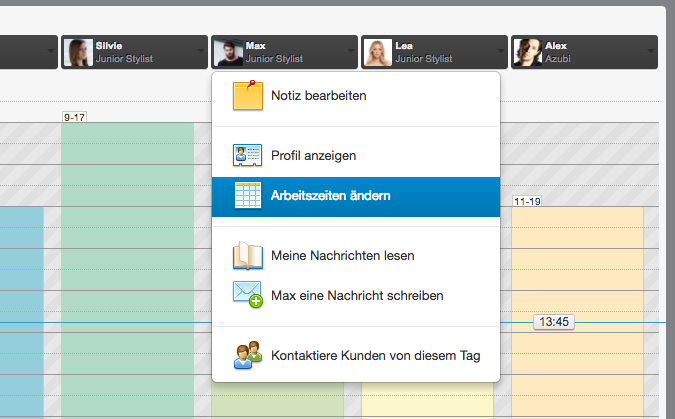
- Wählen Sie „Arbeitszeiten ändern“ aus.
- Zum Löschen der heutigen Arbeitszeit klicken Sie den Button „Löschen“.
- Zum Ändern der heutigen Arbeitszeit klicken Sie den Button „Löschen“ und wählen Sie dann die entsprechende Änderung aus: „+Arbeitszeit“, „+Abwesenheit“ oder „+Event“.