Wenn Sie das Belbo Kassensystem nutzen, können Sie beliebige Zahlarten akzeptieren, welche in Belbo buchhalterisch korrekt verbucht werden können. Bei einigen Zahlarten kann es Besonderheiten geben.
Hier erfahren Sie, wie Sie Ihren Epson-Drucker auf einem Windows-Computer installieren und mit Belbo verbinden. Sollten Sie andere Geräte nutzen, schauen Sie bitte hier.
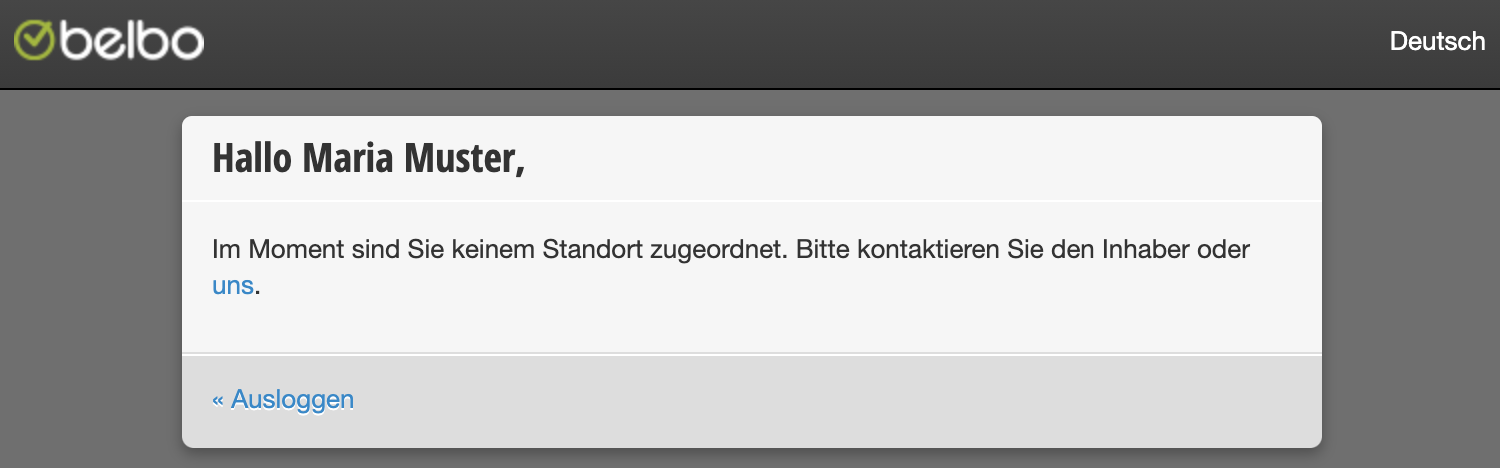
Wenn Sie nach dem Login in Ihren Kalender folgende Meldung sehen, nutzen Sie eine E-Mail-Adresse, welche in diesem Account nicht als Login-Adresse hinterlegt ist.
Mit dem Mobile Socket Scanner CHS 7Ci können Barcodes sowohl zum Verkauf von Produkten als auch zum Hinterlegen im System gescannt werden. In diesem Artikel geht es um das Verbinden mit einem iOS-Gerät (iPad oder iPhone), Android Gerät (bspw. Samsung), einem Mac oder einem Windows-PC.
Fragen oder Probleme? Schreiben Sie uns im Hilfechat!
Ich kann mein Gerät nicht mit dem Scanner verbinden. Was muss ich machen?
Es kann sein, dass dein Scanner noch mit einem anderen Gerät verbunden ist oder dass der falsche Modus aktiv ist. Stellen Sie sicher, dass Sie den Scanner aus allen Geräten in den Bluetooth-Einstellungen trennen.
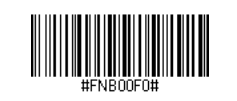
Scannen Sie danach diesen Code, er setzt den Scanner auf seine Werkseinstellungen zurück.
(Wenn das Scannen nicht funktioniert, drucken Sie diese Seite aus und versuchen Sie es erneut. Diese Barcodes sind übrigens auch in dem Handbuch, das mit dem Scanner geliefert wird.)
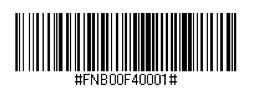
Scannen Sie jetzt den Barcode, der den Tastaturmodus aktiviert:
Dieser Barcode setzt das Gerät auf die Werkseinstellungen und den HID-Modus zurück. Nach erfolgreichem Scan wird das Gerät automatisch ausgeschaltet.
Sie können den Mobile Socket Scanner CHS 7Ci jetzt mit einem Bluetooth-fähigen Gerät verbinden, wie in den Anleitungen oben beschrieben.
Ich möchte meinen Scanner mit einem iOS – Gerät verbinden, was muss ich tun?
Ändern Sie nach wie vor die Entfernung und den Winkel, aus denen Sie scannen, bis Sie mehrere Pieptöne hören (diesmal schaltet sich der Scanner nicht aus).
Nachdem Sie ca. 3 Pieptöne gehört haben, können Sie zu iPad > Einstellungen > Bluetooth gehen und dort Ihr Gerät wählen.
Ich möchte meinen Scanner mit einem zweiten Gerät verbinden, was muss ich tun?
Der Mobile Socket Scanner CHS 7Ci kann immer nur mit einem Gerät zur Zeit verbunden sein. Um ihn mit einem anderen Gerät zu verbinden, müssen Sie ihn in den Bluetooth-Einstellungen vom ersten Gerät trennen:
Schalten Sie den CHS ein.
Halten Sie den Auslöser gedrückt.
Halten Sie die Ein-/Aus-Taste gedrückt.
Lassen Sie beide Tasten los, nachdem 3 Signaltöne ausgegeben wurden.
Der CHS wird entkoppelt und automatisch ausgeschaltet. Wenn Sie den CHS das nächste Mal einschalten, kann er erkannt werden.
Falls plötzlich ein Kunde meldet, dass er sich nicht mehr einloggen kann, kann dies viele Gründe haben. Bitte prüfen Sie zusammen mit dem Kunden folgende Möglichkeiten:Weiterlesen →
Sie können Ihren Bondrucker vom Mac oder PC aus direkt mit Belbo verbinden, um die Kassenlade zu öffnen oder einen Bon direkt aus dem Kassiervorgang zu drucken.
In diesen Bereich gelangen Sie über Einstellungen > Druckeranbindung
Sollte diese Funktion nicht aktiviert sein, kann sie über „Einstellungen > Funktion hinzufügen“ aktiviert werden.
Wenn Sie das Kassensystem über einen PC in Kombination mit der mPOP-Kassenlade-Bondrucker-Kombination nutzen, können Sie bei Problemen hier nachsehen, wie diese zu lösen sind.
Diese Anleitung erklärt, wie Sie ein Ingenico EC-Gerät (ältere Modelle der iCT- und iWL-Serie) für die direkte Anbindung an Belbo vorbereiten. Die Einstellungen werden einmalig direkt am Gerät vorgenommen.
Diese Einrichtung nehmen Sie einmalig am Terminal vor. Wie Sie das Terminal danach in Belbo einrichten, beschreibt die allgemeine Anleitung: ZVT-Terminal mit Belbo verbinden
Hier erfahren Sie, wie Sie Ihren Epson-Drucker auf einem Apple-Computer installieren und mit Belbo verbinden. Sollten Sie andere Geräte nutzen, schauen Sie bitte hier.
Weiterlesen →