
Mit der Hochrechnung erhalten Sie eine Vorschau der voraussichtlichen Umsätze des laufenden Monats oder eines definierbaren Zeitraumes.
Alles zum Thema: Marketing & Kundenbindung
Kasse: Barometer
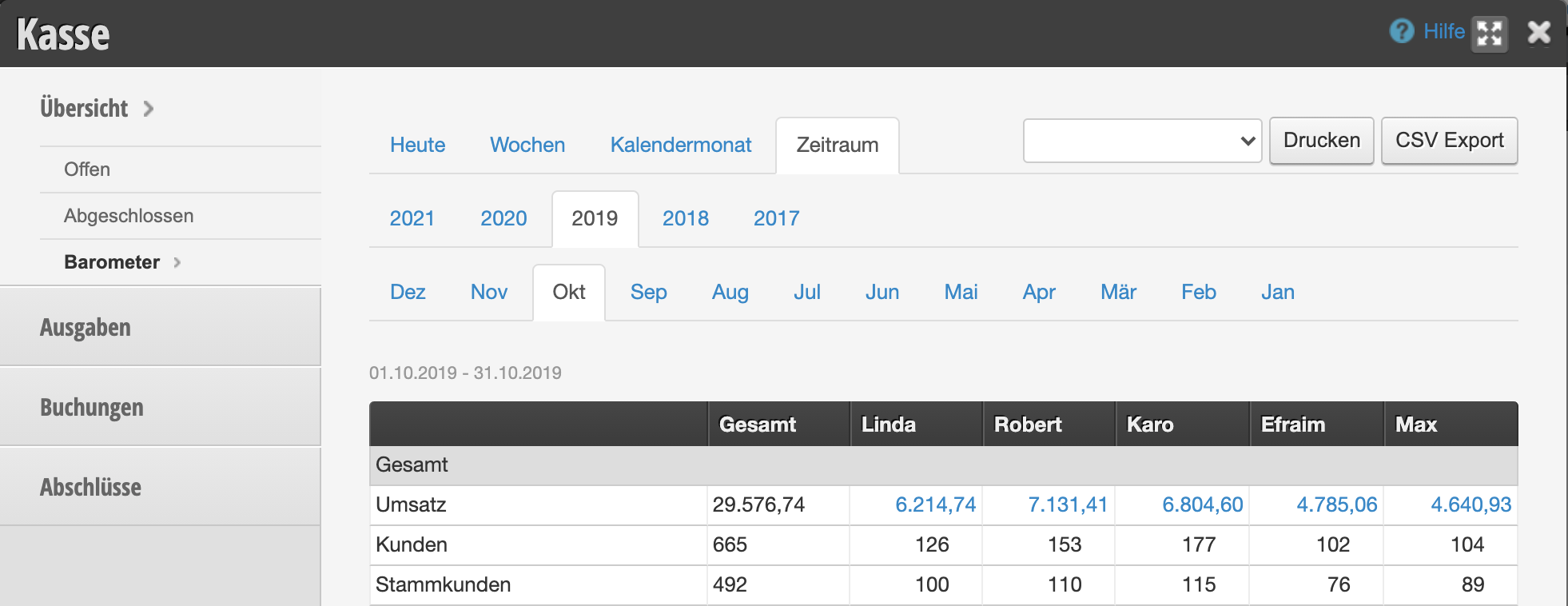
Mit dem Barometer erhalten Sie einen Überblick über Ihre Erlöse, aufgeteilt auf Ihre Mitarbeiter. Dies dient zum Beispiel der Berechnung von Provisionen.
Barometer aktivieren und einsehen
Sie können diese Funktion unter Einstellungen › Funktion hinzufügen aktivieren. Sobald es aktiviert ist, finden Sie das Barometer in Ihrer Kasse. Hier können Sie einzelne Tage, den aktuellen Kalendermonat oder einen beliebigen Zeitraum ansehen.
Barometergliederung ergänzen
Grundsätzlich sind bereits sinnvolle Auswertungsgruppen enthalten. Zu diesen zählen Gesamtumsatz, Umsatz durch Dienstleistungen, Umsatz durch Verkaufswaren, Anwesenheit der Mitarbeiter und viele mehr. Wenn Sie auch zwischen einzelnen Dienstleistungen, Dienstleistungsgruppen oder Produktgruppen unterscheiden möchten, können Sie beliebig viele Auswertungsgruppen hinzufügen.
1. Auswertungsgruppen erstellen
Sie können eigene Auswertungsgruppen erstellen und diesen beliebige Untergruppen hinzufügen:
- Gehen Sie auf Einstellungen › Barometer › Struktur.
- Klicken Sie auf „+ Auswertungsgruppe“, um eine neue Gruppe zu erstellen.
- Vergeben Sie einen Namen (z.B. „Kosmetik“) und legen Sie gegebenenfalls das Geschlecht fest, wenn Sie zwischen Damen und Herren unterscheiden möchten.
- Legen Sie anschließend die Untergruppen fest (z.B. „Augenbrauen zupfen“, „Wimpern färben“ etc.). Klicken Sie hierfür auf „+ Zeile“ und erstellen pro Zeile eine Untergruppe.
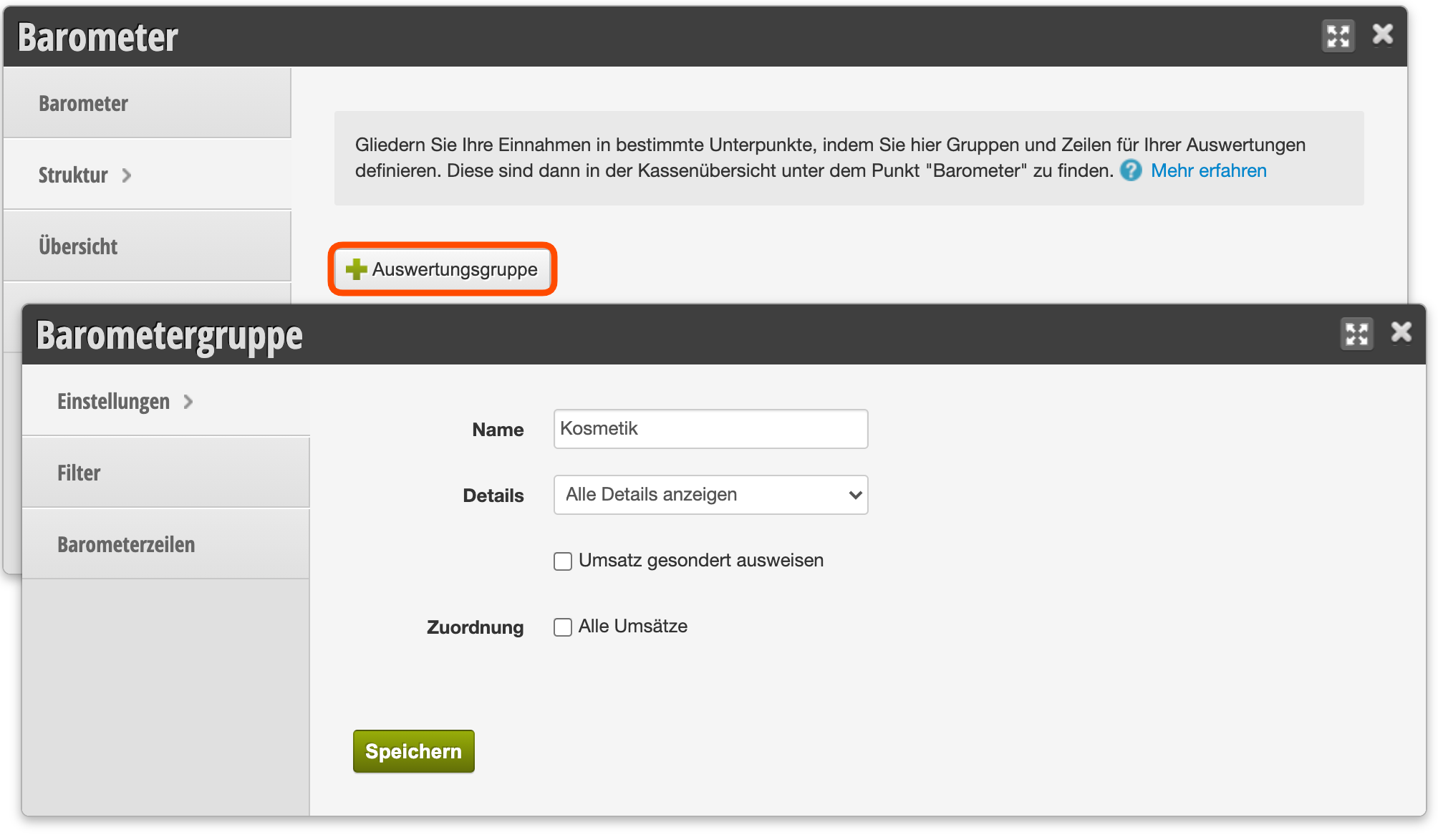
↑ Neue Barometergruppe anlegen und bearbeiten
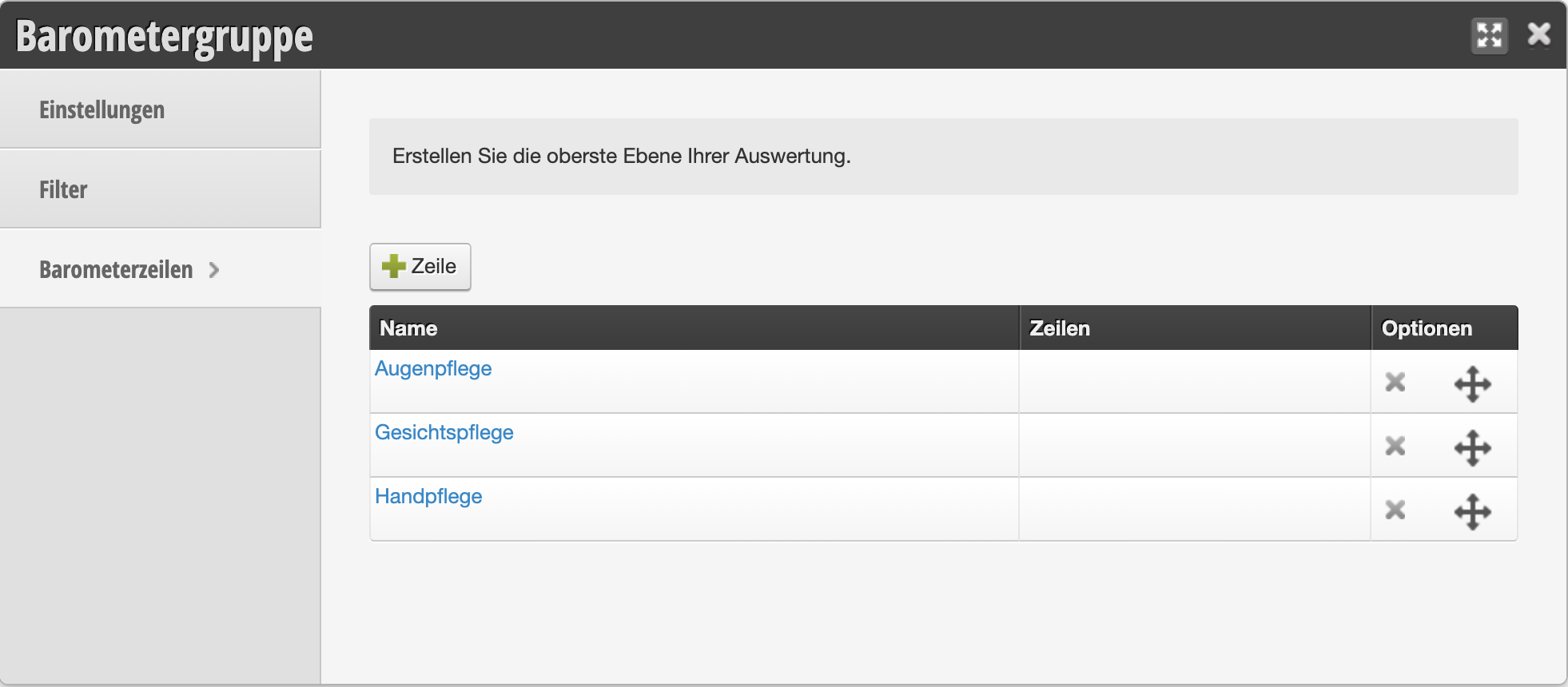
↑ Barometer-Untergruppen anlegen und bearbeiten
2. Auswertungsgruppen verknüpfen
Sobald Sie die Auswertungsgruppen erstellt haben, können Sie diese mit Ihren Dienst- und ggf. Kassierleistungen verknüpfen. In jeder Dienstleistung finden Sie den Untermenüpunkt „Auswertungsgruppe“, in welcher alle selbst erstellten Gruppen und Untergruppen angezeigt werden. Aktivieren Sie für jede Leistung die gewünschten Gruppen.
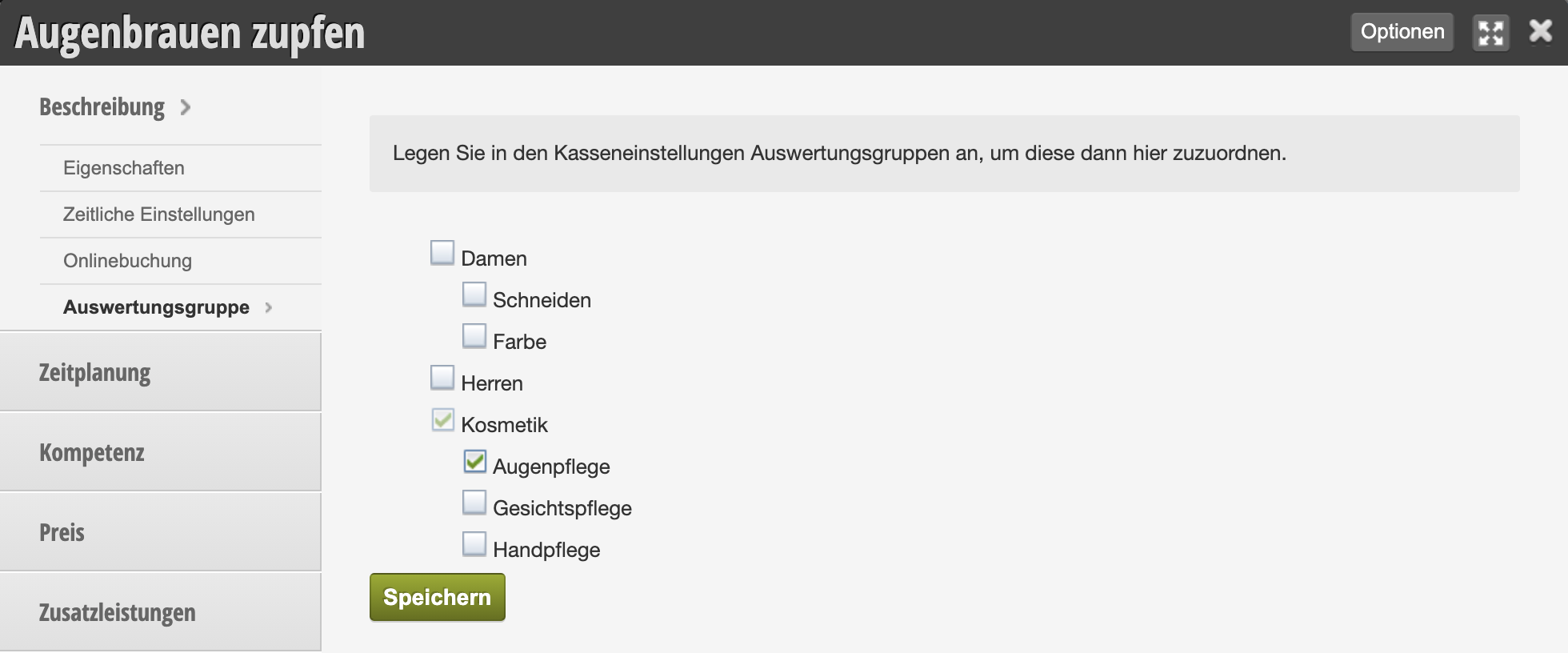
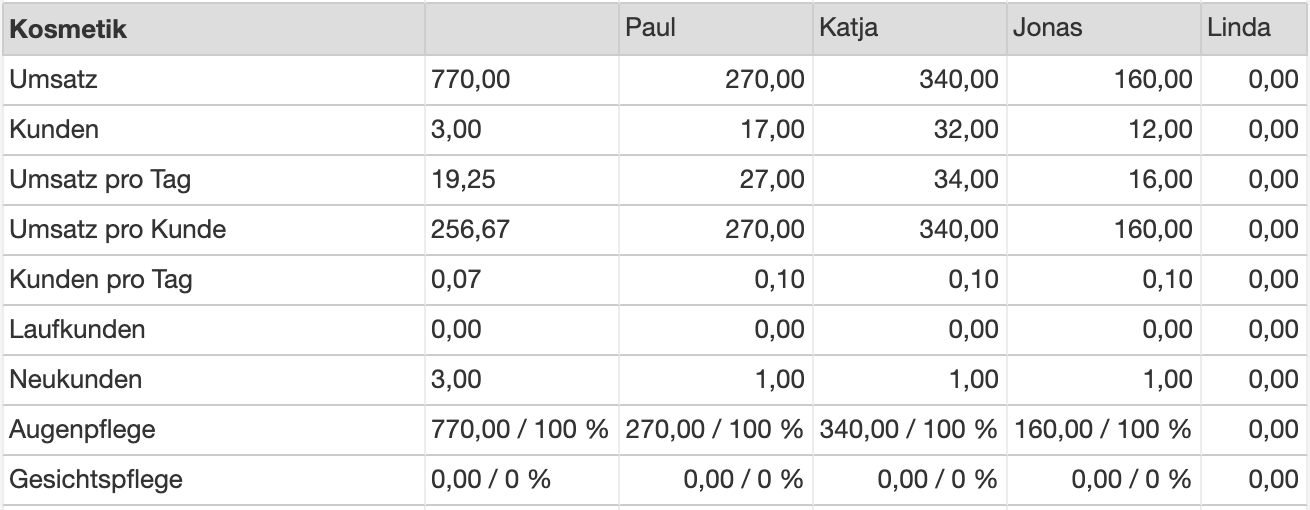
Anschließend können Sie im Barometer die der neuen Gruppe zugewiesenen Dienstleistungen für den gewünschten Zeitraum pro Mitarbeiter separat auswerten:
Step-by-Step Barometerstruktur am Beispiel Haarschnitt
Hier wollen wir konkret zeigen, wie eine Barometerstruktur „Schnitt“ angelegt werden kann und wie im Anschluss Dienstleistungen zu dieser Gruppe hinzugefügt werden.
Schritt 1: Struktur anlegen
- Gehen Sie auf Einstellungen
- Öffnen Sie die Barometer-Funktion
- Klicken Sie auf „Struktur“
Sie befinden sich nun hier:
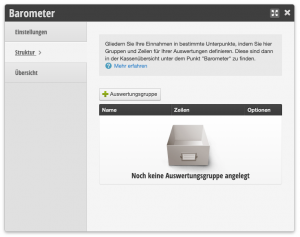
Klicken Sie nun auf „+Auswertungsgruppe“, geben Sie den Namen „Schnitt“ ein und lassen alle anderen Optionen unverändert. Klicken Sie dann auf Speichern.
Schritt 2: Dienstleistungen zuordnen
- Gehen Sie auf Einstellungen
- Öffnen Sie die Barometer-Funktion
- Klicken Sie auf „Struktur“
Sie befinden nun hier:
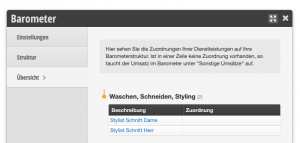
Klicken Sie nun auf die Dienstleistung, welcher der Gruppe „Schnitt“ zugeordnet werden soll und öffnen Sie hier den Unterabschnitt „Auswertungsgruppe“.
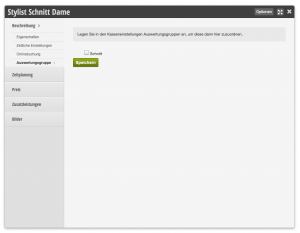
Markieren Sie jetzt die Gruppe, in der diese Leistung fallen soll. In unserem Fall klicken wir auf „Schnitt“ und anschließend auf Speichern. Wenn Sie das Fenster schließen sollte in der Zeile der gerade bearbeiteten Leistung das Schnitt erscheinen:
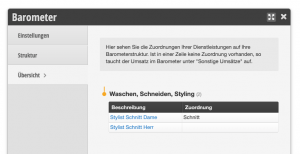
Fertig! Fahren Sie nun entsprechend mit weiteren Leistungen fort, die gesondert im Barometer auftauchen sollen.
Marketing und Kundenbindung
Mit dem Belbo-Kalender haben Sie zahlreiche Möglichkeiten, Ihre Kundenbindung zu erhöhen. Wir stellen Ihnen alle gebündelt vor, sodass Sie Ihr Marketingpotential mit dem Belbo-Kalender voll ausschöpfen können.
Weiterlesen
Marketingfunktionen: Newsletter und Rund-SMS
Mit Newsletter und Rund-SMS können Sie all Ihre Kunden erreichen, für welche die entsprechenden Kontaktdaten in der Kundenkartei hinterlegt sind.
Wichtige Voraussetzung für das Versenden von Kampagnen
Nachrichtenoption in der Kundenakte aktiviert
Nur Kunden, in deren Kundenakten auch die entsprechenden Optionen aktiviert sind, erhalten Marketing-E-Mails und SMS-Kampagnen. Erinnerungs– und Bestätigungsmails sind davon unberührt.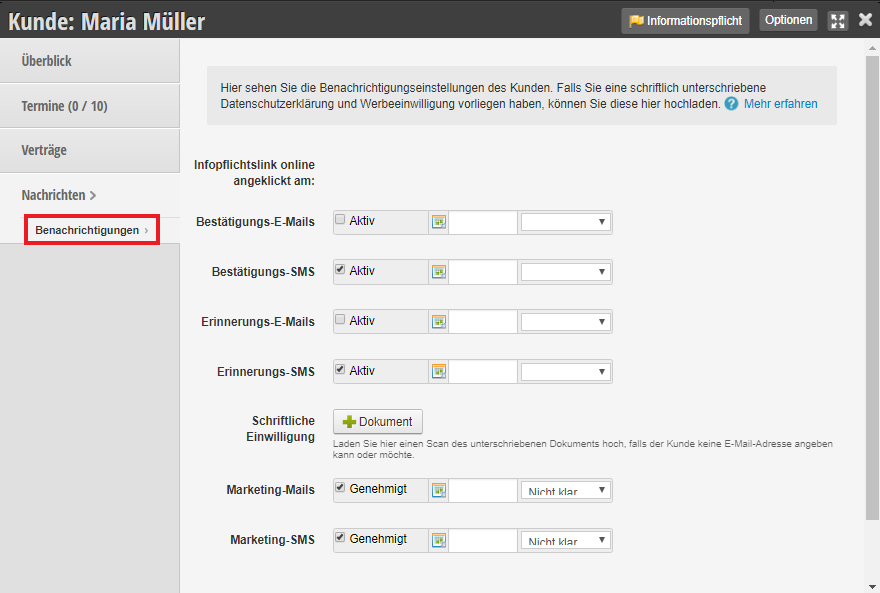
Eine Kampagne anlegen
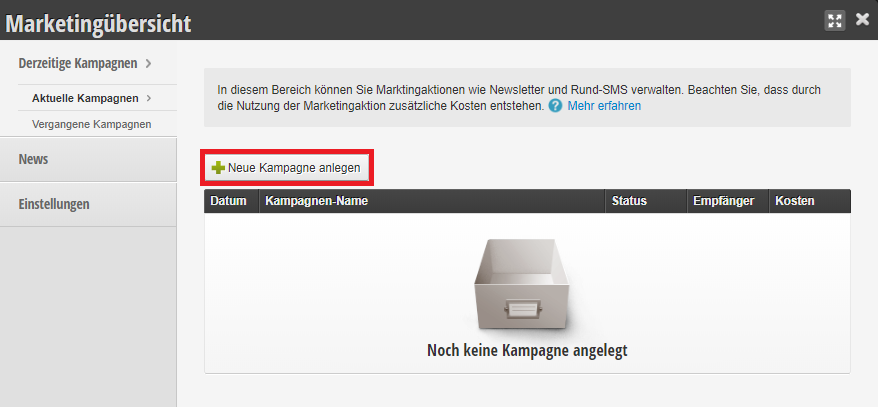
Um eine neue Kampagne zu erstellen, klicken Sie auf „Neue Kampagne anlegen“ und füllen die folgenden Felder aus. Wenn Sie nun speichern, wird zunächst das Grundgerüst der Kampagne angelegt und noch nichts versendet.
Kampagne vorbereiten
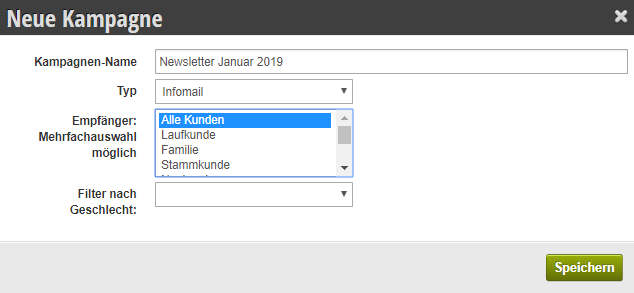
- Der Kampagnen-Name ist intern und wird von Kunden nicht gesehen. Er dient dazu, dass Sie und Ihr Team die offenen Kampagnen erkennen und zuordnen können.
- Der Typ legt fest, welche Art von Kampagne Sie versenden möchten. Mehr zu den verschiedenen Typen erfahren Sie am Ende dieses Artikels.
- Die Empfängerauswahl ermöglicht Ihnen, die neue Kampagne bestimmten Zielgruppen zuzuordnen. Es ist möglich, mehrere Kundenstatus auszuwählen
- Der Filter nach Geschlecht erlaubt es Ihnen, nur Damen oder Herren anzusprechen. Wenn Sie kein Geschlecht auswählen, wird die Kampagne an Kunden jeden Geschlechts geschickt.
Design auswählen
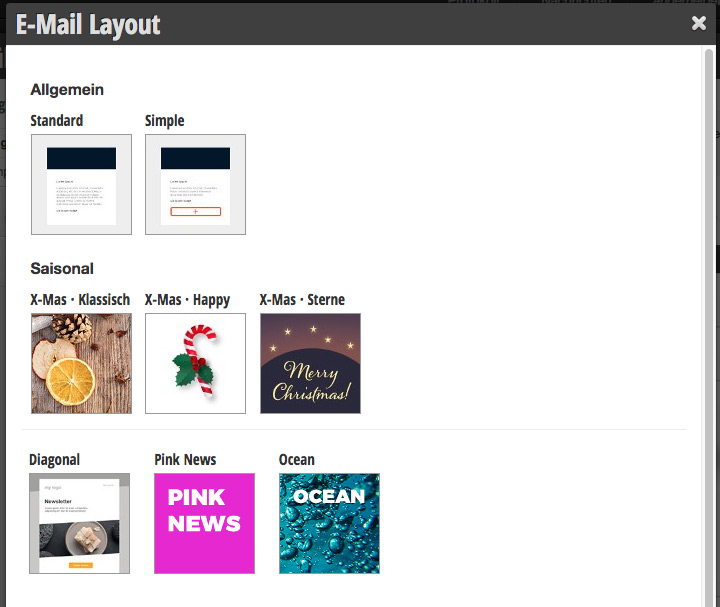
Wählen Sie anschließend ein passendes Design für Ihre Kampagne aus. Achtung: Die Vorlage „Standard“ bietet nur ein Kopfbild und ein Textfeld. Sollten Sie den Newsletter frei gestalten wollen, wählen Sie „Simple“ oder eine andere Designvorlage aus.
E-Mail gestalten
Nun können Sie Ihre neue Kampagne öffnen und Texte, Gestaltung und Anhänge bearbeiten.
Designvorlage bearbeiten
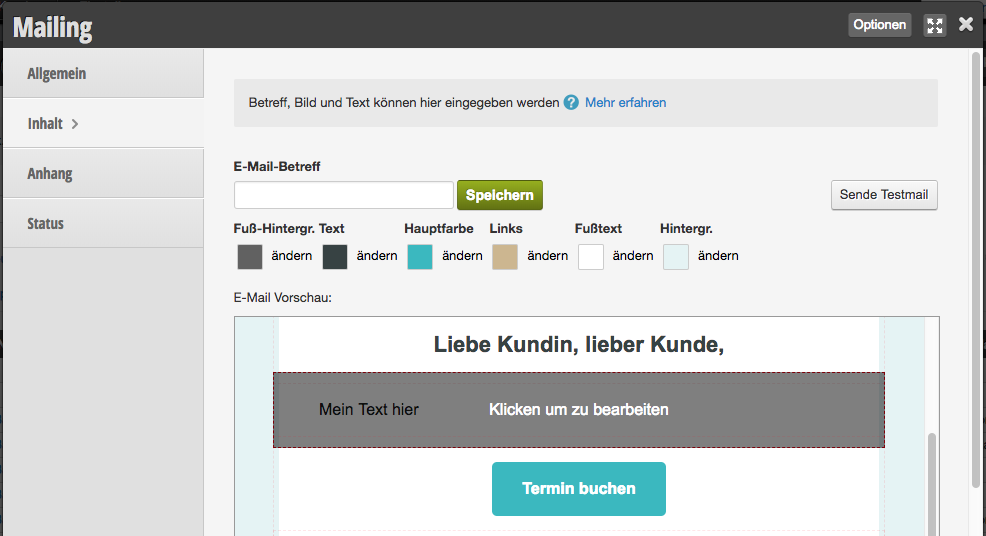
Wenn Sie ein Design ausgewählt haben, können Sie die bestehenden Text und Bilder durch Klick auf die einzelnen Elemente verändern.
Elemente hinzufügen
Wenn Sie dem Design weitere Elemente wie Textblöcke, Bilder oder Buchungs-Schaltflächen hinzufügen möchten, können Sie auf die Schaltfläche „+ Element hinzufügen“ klicken. Anschließend können Sie aus den verfügbaren Elementen auswählen. Für die unterschiedlichen Designs kann es auch unterschiedliche Elemente geben.

Farben bearbeiten
Im Kopf der E-Mail-Vorschau können Sie die Farben von texten oder Hintergründen über die gesamte E-Mail hinweg verändern. Klicken Sie beispielsweise auf die Farbschaltfläche „Text“, werden alle Fließtexte des Designs verändert.
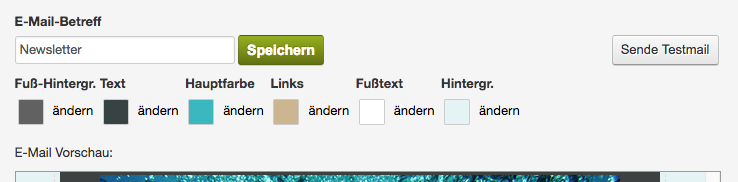
Sie können die Farbe eines einzelnen Elements durch Klick darauf ändern (bei Texten und Schaltflächen). Die Farbe von Hintergründen lässt sich ausschließlich über die Farbschaltflächen am Kopf der Vorschau verändern.
Kampagnentypen
Infomail
Gestalten Sie einen E-Mail-Newsletter für die gewünschte Kundengruppe. Die Versendung eines E-Mail-Newsletters kostet pro Empfänger 0,5 Cent. An doppelt angelegte E-Mail-Adressen wird nur eine E-Mail verschikt.
Onlinebuchungseinladung
Wenn Sie alle Kunden zur Onlinebuchung einladen möchten, können Sie eine Onlinebuchungseinladung versenden. Zusätzlich zu Ihrem Text enthält dieser E-Mail-Typ einen Link, unter dem sich Ihre Kunden direkt registrieren und einen Termin buchen können.
SMS
Verfassen Sie eine SMS, welche Sie an all Ihre Kunden mit eingetragener Mobilnummer senden können. Die Versendung einer Rund-SMS kostet pro versendeter SMS 10 Cent. Achten Sie daher bitte darauf, nicht mehr als 160 Zeichen zu verwenden! Mehr Informationen zum Thema Rund-SMS finden Sie hier.
Direktnachricht an App-User (iOS)
Wenn Sie die Belbo-Kundenapp anbieten, können Sie iOS-Nutzern eine kostenlose Direktnachricht senden, welche direkt auf das Smartphone geschickt wird. Nutzer müssen der App erlaubt haben, solche Nachrichten darzustellen.
Marketingfunktionen
Mit den Marketingfunktionen können Sie eigene Newsletter oder Rund-SMS an Ihre Kunden versenden.
Vergangene Kampagnen
Hier können Sie Ihre vergangenen Kampagnen aufgelistet sehen. Weiterhin können Sie die Kampagnen wieder als Vorlage für neue benutzen.
Derzeitige Kampagnen
Hier können Sie Ihre Marketingaktionen mit SMS oder Mails verwalten. Sie können es nutzen um z.B. neue Leistungen oder Prudukte, Feste oder den Tag der offenen Türen usw. mitzuteilen.
Weiterhin können Sie entscheiden ob alle Kunden diese Nachrichten bekommen oder nur bestimmte.
Beachten Sie dabei, dass bei der Nutzung zusätzliche Kosten entstehen (2 Cent / Mail).
Rund-SMS versenden
Die Versendung einer Rund-Sms (an alle Ihre Kunden bzw. viele gleichzeitig) kosten pro versendeter SMS 10 Cent.
Gehen Sie in die Marketingfunktionen (rechts neben Kunden) und wählen dort aus „Kampagne erstellen“. Zunächst können Sie hier einen internen Namen eingeben und müssen dem Typ „Rund-SMS“ auswählen.
Anschließend haben Sie die Möglichkeit die Kampagne zu bearbeiten und den Text vorzubereiten. Hierfür gehen Sie in die Kampagne und wählen „Design“. Testen Sie Ihre SMS indem Sie den zugehörigen Link auswählen. Sie erhalten dann eine SMS an Ihre hinterlegte Mobilnummer.
Wenn Sie soweit alles vorbereitet haben können Sie im Reiter „Allgemein“ auf „Versand starten“ klicken. Der Versand dauert üblicherweise 1 Minute pro 50 SMS.